Google에 내 비즈니스를 등록하는 방법: 지도, 검색, 웹사이트
Google에 비즈니스를 등록하는 방법을 알아보세요. 비즈니스 프로필을 만들고 인증하고, Search Console에 웹사이트를 등록합니다. 작성 예시와 빈 양식을 함께 제공합니다.
비즈니스를 Google에 등록한다는 것은 서로 다른 두 가지 작업을 뜻합니다. Google 비즈니스 프로필은 Google 지도와 사람들이 업체명 또는 "내 주변"을 검색할 때 표시되는 지역 패널에 업체를 등록합니다. Google Search Console은 웹사이트 페이지를 일반 검색 결과에 등록합니다. 두 도구 모두 Google에서 무료로 제공합니다. 지역 고객을 대상으로 한다면 먼저 비즈니스 프로필을 만들고, 웹사이트가 있다면 두 작업을 모두 진행하세요.
간단히 말하면
- google.com/business로 이동해 직접 관리하는 Google 계정으로 로그인한 다음 업체명, 업종, 위치 또는 서비스 지역, 전화번호, 웹사이트를 입력합니다.
- 업체를 인증합니다. Google이 동영상 녹화, 전화나 문자, 이메일 또는 우편엽서 등의 인증 방법을 지정하며, 완료까지 며칠 걸릴 수 있습니다.
- Google Search Console에 웹사이트를 추가하고 소유권을 인증한 뒤 사이트맵을 제출하고 홈페이지의 색인 생성을 요청합니다.
- 1~2주 후 업체명을 검색하고 Search Console의 페이지 색인 생성 보고서를 확인합니다.
Google은 인증 방법과 검토 기간을 변경할 수 있으므로 최신 정보는 비즈니스 프로필 도움말에서 확인하세요.
먼저 결정할 사항
| 결정 사항 | 선택지 | 고려할 점 |
|---|---|---|
| 매장 또는 서비스 지역 | 주소를 표시하거나 숨기고 서비스 지역을 등록 | 집에서 운영하는 업체는 대개 주소를 숨깁니다. Google 정책상 사서함이나 가상 사무실은 업체 위치로 등록할 수 없습니다. |
| 대표 업종 | 가장 가까운 업종 하나 | 검색 순위에 올리고 싶은 업종이 아니라 실제 업종을 선택하세요. 보조 업종도 추가할 수 있습니다. |
| 업체명 | 실제로 사용하는 이름 | 업체명에 키워드나 도시명을 추가하면 Google 정책 위반이며 프로필이 정지될 수 있습니다. |
| 소유 계정 | 본인의 Google 계정 | 대행사가 설정한다면 관리자가 아니라 소유자로 추가해 달라고 요청하세요. |
| 웹사이트 주소 | 자체 도메인 또는 웹사이트 제작 도구 주소 | 둘 다 사용할 수 있지만, 맞춤 도메인은 기억하기 쉽고 플랫폼을 옮겨도 계속 사용할 수 있습니다. |
작성 예시(설명용 가상 사례)
아래는 작성이 완료된 양식의 예시를 보여주기 위한 가상의 업체 "Harbour Line Plumbing"입니다. 실제 회사가 아니며 실제 검색 결과를 주장하지 않습니다.
업체명(간판/청구서 표기 기준): Harbour Line Plumbing
대표 업종: 배관공
보조 업종: 온수기 설치 서비스
매장 또는 서비스 지역: 서비스 지역(소유자가 자택에서 근무)
서비스 지역: North Vancouver, West Vancouver, Burnaby
전화번호: 업체 대표 휴대전화(웹사이트에도 같은 번호 사용)
웹사이트: harbourline-example.we.inc(추후 맞춤 도메인)
영업시간: 월~금 7:00~18:00, 긴급 연락처는 별도 표시
소유자 Google 계정: 웹 디자이너가 아닌 소유자 본인의 계정
제공된 인증 방법: 동영상 녹화
Search Console 속성: DNS 레코드로 인증한 도메인 속성
제출한 사이트맵: /sitemap.xml
홈페이지 색인 생성 요청: 완료, 날짜 기록
다시 확인할 날짜: 제출 후 14일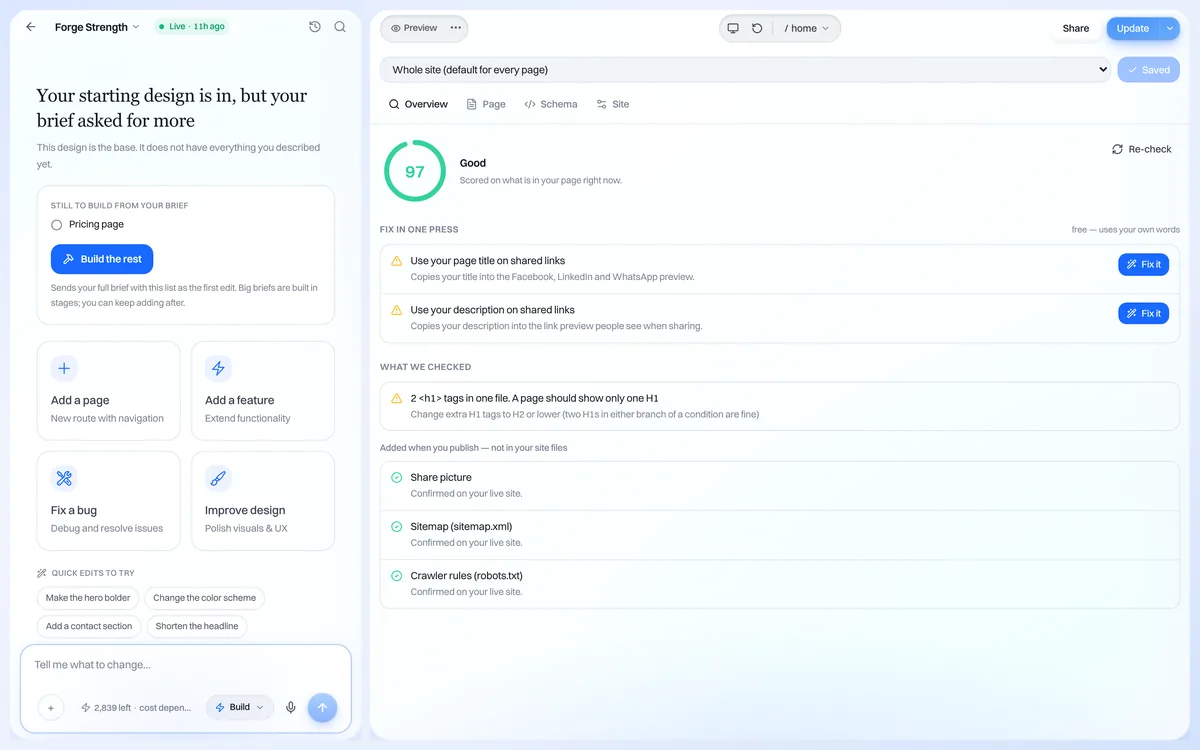
복사해서 쓸 수 있는 빈 양식
업체명(실제 사용하는 이름, 키워드 제외):
대표 업종:
보조 업종:
매장 또는 서비스 지역:
주소(표시하는 경우) / 서비스 지역:
전화번호(모든 곳에서 동일하게):
웹사이트:
영업시간 및 특별 영업시간:
소유자 Google 계정:
제공된 인증 방법 및 완료 날짜:
Search Console 속성 유형 및 인증 여부: 예/아니요
제출한 사이트맵 URL:
홈페이지 색인 생성 요청 날짜:
다시 확인할 날짜:
프로필과 웹사이트 정보 일치시키기
- 프로필과 웹사이트에 업체명, 전화번호, 주소 또는 서비스 지역을 똑같이 입력하세요.
- 웹사이트 페이지 제목과 연락처 페이지에 도시명이나 서비스 지역을 넣으세요(웹사이트 제목 예시 참고).
- 실제 고객에게 리뷰를 요청하고 직접 링크를 보내세요. Google 리뷰 링크 생성기로 링크를 만들 수 있습니다. 리뷰를 구매하거나 보상을 제공하지 마세요.
- 웹사이트 점검 도구로 누락된 제목, 제목 태그, 설명을 확인하세요.
알아둘 제한 사항
- 업체가 등록되었다고 검색 순위가 높아지는 것은 아닙니다. 표시 위치는 관련성, 거리, 인지도에 따라 달라지며 순위를 보장할 수 없습니다.
- 특히 자택 기반 업체는 인증이 지연되거나 다시 요청될 수 있습니다. Google이 안내하는 절차를 따르세요.
- 새 웹사이트는 색인 생성을 요청한 뒤 검색 결과에 나타나기까지 며칠에서 몇 주가 걸릴 수 있습니다.
다음 단계: 연결할 만한 웹사이트 만들기
프로필에 명확한 웹사이트를 연결하면 더 효과적으로 운영할 수 있습니다. We.Inc 웹사이트 빌더에서 비즈니스 템플릿을 골라 웹사이트를 만들어 보세요. We.Inc에서 사이트를 만드는 것은 무료이며, 시작할 때 카드는 필요하지 않습니다. 유료 요금제는 Starter 요금제 월 $20부터 시작합니다이며 맞춤 도메인이 포함됩니다.요금제). 예산을 계획 중이라면 웹사이트 비용 계산기를 이용해 보세요.
자주 묻는 질문
Google에 업체를 등록하는 데 비용이 드나요?
아니요. Google 비즈니스 프로필과 Google Search Console은 모두 무료입니다. 웹사이트나 도메인을 선택해 구매하는 경우에만 비용이 듭니다.
실제 주소 없이 Google 지도에 등록할 수 있나요?
예. 서비스 지역 업체로 등록하면 주소를 숨기고 서비스 지역을 표시할 수 있습니다. Google 정책상 사서함이나 가상 사무실은 허용되지 않습니다.
Google에 표시되기까지 얼마나 걸리나요?
비즈니스 프로필 인증에는 며칠 걸릴 수 있습니다. 웹사이트 페이지는 색인 생성을 요청한 뒤 검색 결과에 나타나기까지 며칠에서 몇 주가 걸릴 수 있습니다. 어느 쪽도 검색 순위를 보장하지 않습니다.
Google에 등록하려면 웹사이트가 필요한가요?
비즈니스 프로필에는 웹사이트가 필요하지 않습니다. 다만 웹사이트가 있으면 Google과 고객에게 더 많은 정보를 제공하고 일반 검색 결과에도 표시될 수 있습니다.
무료로 사이트 만들기 · 무료로 제작, 카드 불필요
관련 항목: 가이드
- AI 어시스턴트가 내 비즈니스를 추천하게 만드는 법
- Google에 웹사이트를 등록하는 방법(2026)
- 2026년 SEO 순위를 높이는 방법
- 유료 광고 없이 웹사이트 트래픽 늘리기
- 출시 예정 페이지 만드는 방법(2026)
- 웹사이트를 모바일 친화적으로 만드는 방법
- 제품 가격 책정 방법
- 서비스 가격을 정해 수익을 높이는 방법
제품
대상
기능
리소스
- 블로그
- 고객센터
- 무료 비즈니스 도구
- Free UI Components
- 템플릿
- 템플릿 모음
- 웹사이트 예시
- 가이드
- 비교
- 대안
- 추천
- 리뷰
- 요금 가이드
- 활용 사례
- 용어집 및 가이드
- 연동
- 개발자
- Benchmark
- Windows App