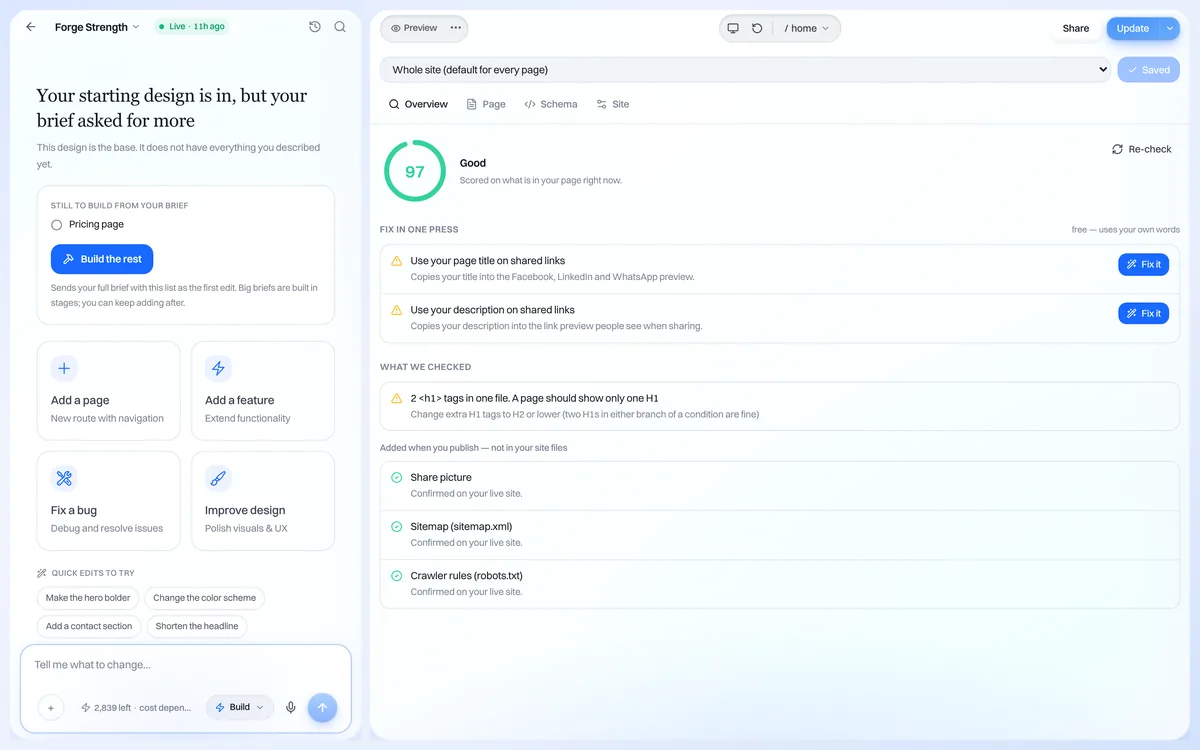
SEOパネルには「概要」「ページ」「スキーマ」「サイト」の4つのタブがあります。サイト全体にまとめて設定することも、ページごとに設定することもできます。公開したサイトには、サイトマップとrobotsファイルが自動で用意されます。
タイトルと説明を設定
- 1. プロジェクトを開き、ビルダーのツールバーで「SEO」をクリックします。
- 2. 「ページ」タブを開きます。すべてのページの既定値を設定するには「サイト全体」を選択したままにし、1ページだけなら一覧から選びます。
- 3. 何をどこで提供しているかを伝える50〜60文字ほどの「ページタイトル」と、クリックしたくなる理由を伝える150〜160文字ほどの「説明」を書きます。
- 4. 保存してからサイトを再公開すると、新しいタグが反映されます。
共有リンクの表示を設定
- 1. 同じ「ページ」タブで「共有したとき」のプレビューを確認します。ページタイトルと説明が使われます。
- 2. 共有画像のWebアドレスを「共有画像のURL」に貼り付けます(1200×630ピクセルがおすすめです)。
- 3. 保存して再公開します。
Google Analyticsまたはトラッキングピクセルを追加
アナリティクスとピクセルはSEOではなくアドオンパネルで設定します。ツールバーの「アドオン」をクリックし、Google Analytics 4、Google Tag Manager、Meta Pixelのいずれかを開いて「有効にする」にチェックを入れ、Measurement ID(G-で始まる)、Container ID(GTM-で始まる)またはPixel IDを貼り付けて「保存」を押し、再公開します。
ヒント
検索エンジンに変更が反映されるまで数日から数週間かかります。独自ドメインの接続(有料プラン)とGoogle Search Consoleへのサイト登録は、サイトを見つけてもらう助けになります。