웹사이트 홈페이지 디자인: 워크시트로 완성하는 가이드
명확한 제안과 다음 행동을 중심으로 홈페이지를 디자인하세요. 방문자 과제 세 가지를 섹션에 배치하고 모바일 우선 와이어프레임을 구성한 뒤, 홈페이지 기획서와 전후 점검표를 활용합니다.
홈페이지는 처음 방문한 사람에게 몇 초 안에 어떤 일을 하는지, 누구를 위한 것인지, 다음에 무엇을 해야 하는지 알려줘야 합니다. 페이지의 나머지 요소는 이 세 가지 답을 뒷받침합니다. 이 가이드에서는 "Riverside Family Dental"이라는 가상의 치과를 예로 들어 제안부터 와이어프레임과 최종 기획서까지 살펴봅니다.
1. 명확한 제안 하나와 다음 행동 하나
고객이 이해할 수 있도록 제안을 한 문장으로 작성하세요. "Riverside에서 저녁 진료를 제공하는 가족 치과입니다." 그런 다음 가장 유도하고 싶은 행동 하나를 고르세요. "진료 예약하기."
- 헤드라인(H1)에 제안을 담습니다.
- 주요 버튼 하나에 행동을 담고, 페이지 상단과 하단에 반복해서 배치합니다.
- 전화나 길 찾기 같은 보조 행동도 둘 수 있지만 시각적으로 덜 강조합니다.
2. 방문자 과제 세 가지를 섹션에 배치
사람들이 홈페이지를 찾는 가장 흔한 이유 세 가지를 생각하고 각각에 맞는 섹션을 만드세요. 예시 치과의 경우:
| 방문자의 과제 | 답변을 제공하는 섹션 |
|---|---|
| "내가 필요한 진료를 하나요?" | 검진, 어린이 치과, 응급 진료, 미백 서비스 목록 |
| "내 일정에 맞춰 예약할 수 있나요?" | 저녁 진료 시간, 예약 버튼, 보험 적용 여부 |
| "믿고 맡길 수 있나요?" | 자격을 포함한 치과의사 소개, 실제 진료소 사진, 실제 리뷰 |
실제 방문 과제에 답하지 않는 섹션은 삭제하거나 다른 페이지로 옮기세요.
3. 모바일 우선 와이어프레임
지역 비즈니스 홈페이지 방문은 대부분 휴대전화에서 발생하므로 좁은 화면부터 디자인하세요.
[ 로고 ]                     [ 예약하기 ]
------------------------------------------
H1: Riverside에서 저녁 진료를 제공하는
    가족 치과
짧은 문구: 신규 환자를 환영합니다. 대부분의 보험 적용
[ 진료 예약하기 ]   전화(눌러서 통화)
------------------------------------------
서비스(짧은 카드 4개, 각각 상세 페이지로 연결)
------------------------------------------
진료 시간 + 위치 + 지도 링크
------------------------------------------
치과의사 소개(사진, 이름, 자격)
------------------------------------------
리뷰(실제 리뷰, 작성자와 출처 표시)
------------------------------------------
자주 묻는 질문(실제 질문 3~5개)
------------------------------------------
[ 진료 예약하기 ]   하단: 주소, 전화번호, 진료 시간
데스크톱에서는 같은 순서를 여러 열로 펼치면 됩니다. 섹션 순서 자체는 바꾸지 마세요.
4. 꾸며낸 주장 없이 근거와 서비스 정보 제시
- 자격, 영업 기간, 적용 보험, 가격 또는 가능한 경우 "~부터" 가격 등 실제 세부 정보를 사용하세요.
- 직접 받은 리뷰만 게시하고, 사용 허가를 받은 이름 표기와 출처를 함께 적으세요.
- 근거를 제시할 수 없는 주장("도시 최고의", "1위")은 피하세요. 과장된 표현보다 구체적인 사실이 더 설득력 있습니다.
- 가능하면 직접 촬영한 사진을 쓰세요. 지역 비즈니스 홈페이지에서 낯선 사람의 스톡 사진은 신뢰를 떨어뜨립니다.
5. 복사해서 쓰는 홈페이지 기획서
홈페이지 기획서
업체 및 지역:
제안 문장(H1):
주요 행동(버튼 문구):
보조 행동:
방문자 과제 1 -> 섹션:
방문자 과제 2 -> 섹션:
방문자 과제 3 -> 섹션:
실제로 보여줄 수 있는 근거:
스타일(단어 2~3개):
We.Inc에서 이 기획서를 시작 설명으로 붙여넣으면 빌더가 홈페이지 디자인을 만들고, 이후 클릭 편집으로 수정할 수 있습니다.
수정 전후 점검표
- 헤드라인에 "환영합니다" 대신 어떤 일을 어디서 하는지 씁니다.
- 휴대전화에서 스크롤하지 않아도 보이는 주요 버튼 하나를 둡니다.
- 각 섹션이 방문자의 과제에 답합니다.
- 각 서비스가 해당 서비스 상세 페이지로 연결됩니다.
- 연락처와 영업시간을 이미지뿐 아니라 텍스트로도 표시합니다.
- 페이지 제목과 설명을 설정합니다(웹사이트 제목 예시 참고).
- 제목이나 이미지 텍스트 누락 없이 웹사이트 점검 도구를 통과합니다.
웹사이트 만들기 시작
비즈니스 웹사이트 템플릿에서 시작하거나 We.Inc 웹사이트 빌더의 작동 방식을 알아보세요. We.Inc에서 사이트를 만드는 것은 무료이며, 시작할 때 카드는 필요하지 않습니다. AI 제작은 Starter 요금제 월 $20부터 시작합니다.요금제). 웹사이트 비용 계산기로 선택지를 비교할 수 있습니다. 홈페이지를 더 자세히 알아보려면 홈페이지 디자인 방법을 참고하세요.
자주 묻는 질문
웹사이트 홈페이지에는 무엇을 넣어야 하나요?
무슨 일을 누구를 위해 하는지 설명하는 헤드라인, 주요 행동 하나, 방문자가 찾는 핵심 정보(서비스, 이용 가능 시간, 신뢰 근거)를 담은 섹션, 연락처, 자세한 페이지로 연결하는 링크를 넣으세요.
홈페이지는 얼마나 길어야 하나요?
방문자의 주요 과제에 답하는 데 필요한 만큼만 구성하세요. 대부분의 소규모 비즈니스에는 짧은 섹션 5~8개면 충분합니다.
Riverside Family Dental은 실제 치과인가요?
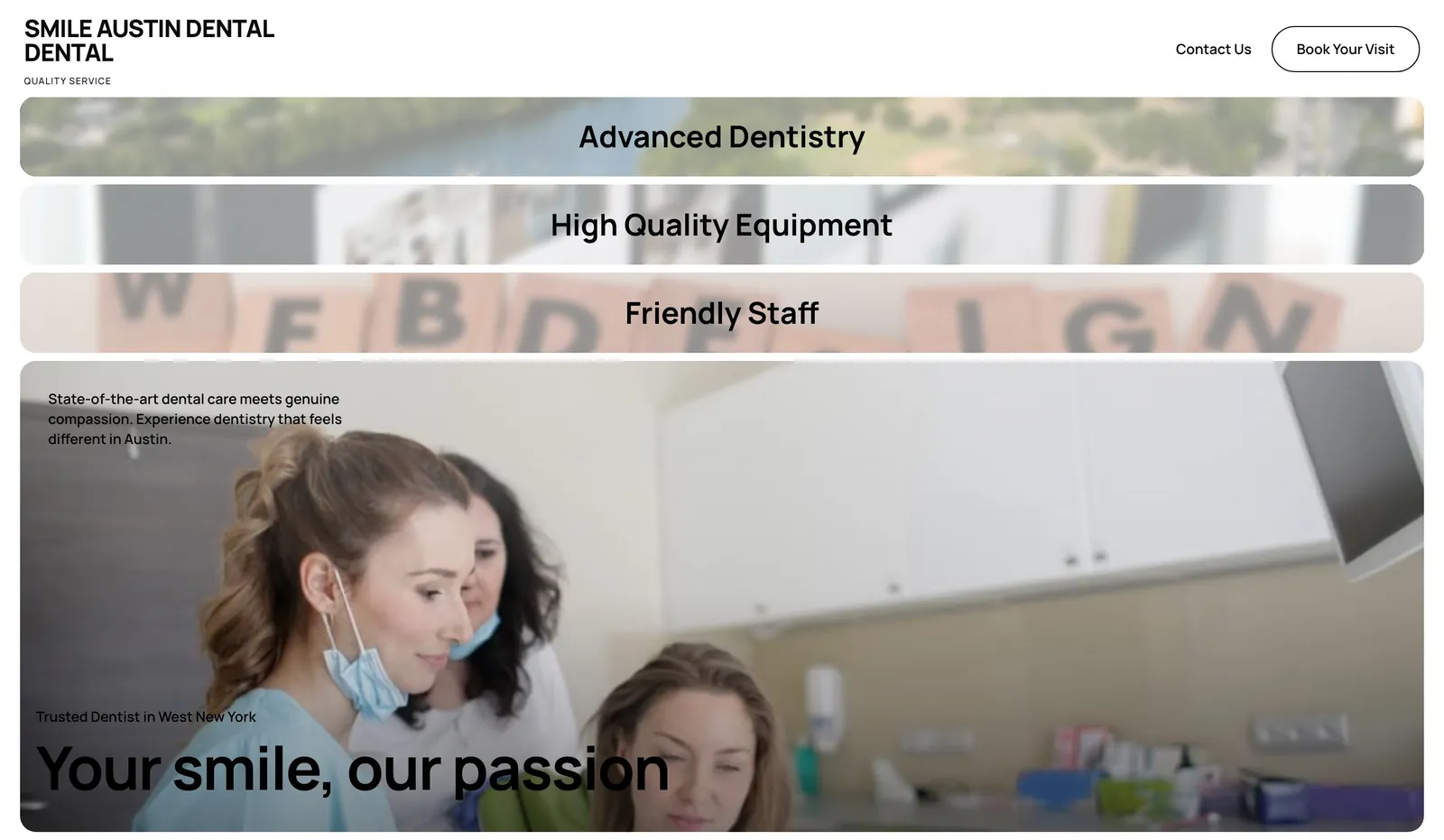
아니요. 가상의 예시이며, 이미지에 나온 디자인도 프롬프트를 바탕으로 We.Inc가 만든 예시입니다.
무료로 사이트 만들기 · 무료로 제작, 카드 불필요
관련 항목: 가이드
- 랜딩 페이지와 웹사이트 차이, 필요한 유형은?
- 내 사업에 웹사이트가 필요할까요? 판단 워크시트
- 도메인 vs 호스팅
- AI 답변에 인용되는 FAQ 페이지 작성법
- 음식점 웹사이트 예시
- 무료 도메인을 받을 수 있나요? 솔직한 분석
- Google 비즈니스 프로필이 안 보일 때
- Google 비즈니스 프로필 사진 실전 가이드
제품
대상
기능
리소스
- 블로그
- 고객센터
- 무료 비즈니스 도구
- Free UI Components
- 템플릿
- 템플릿 모음
- 웹사이트 예시
- 가이드
- 비교
- 대안
- 추천
- 리뷰
- 요금 가이드
- 활용 사례
- 용어집 및 가이드
- 연동
- 개발자
- Benchmark
- Windows App