डोमेन नाम कैसे खरीदें: चरण दर चरण (और अपनी साइट से कैसे कनेक्ट करें)
आठ चरणों में डोमेन नाम कैसे खरीदें: नाम चुनें, उपलब्धता जाँचें, नवीनीकरण कीमतें तुलना करें, अपने अकाउंट में रजिस्टर करें, अतिरिक्त सेवाएँ न लें, सुरक्षित करें, फिर अपनी वेबसाइट से कनेक्ट करें। कीमतें 28 सितंबर 2026 को जाँची गईं।
डोमेन नाम खरीदने के लिए, एक नाम चुनें, किसी डोमेन रजिस्ट्रार पर उसे खोजें, नवीनीकरण कीमत की तुलना करें (केवल पहले साल की नहीं), अपने नाम के अकाउंट में रजिस्टर करें, ऑटो-रिन्यू चालू करें, फिर DNS रिकॉर्ड से इसे अपनी वेबसाइट पर पॉइंट करें। पूरी खरीदारी में लगभग दस मिनट लगते हैं। नीचे दिए चरण बताते हैं कि प्रत्येक स्तर पर क्या जाँचें ताकि डोमेन सस्ता रहे और आपका रहे।
शुरू करने से पहले: आपको क्या चाहिए
- प्राथमिकता क्रम में दो या तीन नाम के विचार।
- एक पेमेंट कार्ड और एक ईमेल एड्रेस जो आप वर्षों तक रखेंगे (नवीनीकरण और ट्रांसफर ईमेल वहाँ जाते हैं)।
- कानूनी मालिक का नाम: आपका या आपके व्यवसाय का। यही वह व्यक्ति है जो डोमेन का मालिक होगा।
शब्दों से नए हैं? हमारा डोमेन बनाम होस्टिंग गाइड बताता है कि डोमेन क्या है और यह होस्टिंग से कैसे अलग है।
चरण 1: ऐसा नाम चुनें जिसे लोग बोल और लिख सकें
छोटा, बोलने में आसान, हाइफन या अंक नहीं, और आपके व्यवसाय के नाम के करीब। जोर से पढ़ें: यदि आपको फोन पर उसे स्पेल करना पड़े, तो ग्राहक गलत टाइप करेंगे। अटके हैं? डोमेन नाम जनरेटर कुछ कीवर्ड से उपलब्ध विकल्प सुझाता है।
चरण 2: एक्सटेंशन चुनें
यदि सामान्य कीमत पर उपलब्ध हो तो .com को प्राथमिकता दें; यही वह है जो अधिकतर लोग डिफ़ॉल्ट रूप से टाइप करते हैं। स्थानीय व्यवसाय इसके बजाय अपने देश का एक्सटेंशन (.co.uk, .ca, .com.au) उपयोग कर सकते हैं। .io या .ai जैसे नए एक्सटेंशन प्रति वर्ष काफी महंगे होते हैं, इसलिए उनके लिए फिदा होने से पहले नवीनीकरण कीमत जाँचें।
चरण 3: जाँचें कि यह मुफ्त है और किसी का ट्रेडमार्क नहीं
किसी भी रजिस्ट्रार पर नाम खोजें। यदि यह मानक कीमत पर उपलब्ध दिखे, तो आप इसे रजिस्टर कर सकते हैं। यदि इसे "प्रीमियम" के रूप में चिह्नित किया गया है, तो यह मानक से अधिक कीमत पर है और हर साल ऊँची नवीनीकरण कीमत हो सकती है। यदि यह पहले से रजिस्टर है, तो आफ्टरमार्केट कीमत देने के बजाय एक शब्द जोड़ें (yourbakeryleeds.com)। अपने देश के ट्रेडमार्क रजिस्टर में भी नाम खोजें, क्योंकि टकराव डोमेन से कहीं अधिक महंगा हो सकता है।
चरण 4: कुछ रजिस्ट्रार पर नवीनीकरण कीमत तुलना करें
पहले साल की कीमत अक्सर एक प्रमोशन होती है। आप जो भुगतान करते रहते हैं वह नवीनीकरण है। 28 सितंबर 2026 को पाँच रजिस्ट्रार ने एक .com के लिए यह दिखाया:
| रजिस्ट्रार | पहला साल | नवीनीकरण |
|---|---|---|
| Cloudflare Registrar (लागत पर; आँकड़ा cfdomainpricing.com से) | $10.46 | $10.46 |
| Dynadot | $10.88 | $10.88 |
| Porkbun | $11.08 | $11.08 |
| Hostinger | $0.01 | $19.99 |
| IONOS | $1 | पेज पर नहीं बताया गया ($20 नियमित कीमत के रूप में दिखाया गया) |
काम करने का उदाहरण: वह .com तीन साल के लिए रखने पर Porkbun पर 3 x $11.08 = $33.24 खर्च होता है, और Hostinger पर $0.01 + 2 x $19.99 = $39.99। प्रत्येक पर नोट्स के साथ पूरी सूची हमारी सर्वश्रेष्ठ डोमेन रजिस्ट्रार तुलना में है, और डोमेन की कितनी लागत है अन्य एक्सटेंशन को कवर करता है।
चरण 5: अकाउंट अपने नाम पर बनाएँ
रजिस्ट्रार पर खुद साइन अप करें, अपने ईमेल से, और रजिस्ट्रेंट के रूप में खुद को या अपने व्यवसाय को सूचीबद्ध करें। किसी डिज़ाइनर, डेवलपर या होस्ट को इसे अपने अकाउंट के तहत रजिस्टर न करने दें। जो अकाउंट का मालिक है वह डोमेन को नियंत्रित करता है; यदि कोई आपकी साइट बनाता है, तो बाद में उन्हें DNS सेटिंग्स तक पहुँच दें, स्वामित्व नहीं।
चरण 6: बिना जरूरी एक्स्ट्रा के चेकआउट करें
चेकआउट पर आपको आमतौर पर होस्टिंग, ईमेल, SSL सर्टिफिकेट, साइट बिल्डर और "डोमेन प्रोटेक्शन" के ऑफर दिखेंगे। कुछ भी चेक करने से पहले:
- प्राइवेसी: यदि मुफ्त है तो रखें; कई रजिस्ट्रार इसे शामिल करते हैं, और कई एक्सटेंशन के लिए व्यक्तिगत विवरण पहले से छिपे हैं।
- SSL: पेड सर्टिफिकेट छोड़ें। वेबसाइट बिल्डर और अधिकतर होस्ट एक मुफ्त जारी करते हैं।
- होस्टिंग या साइट बिल्डर: यदि आप पहले से जानते हैं कि आपकी साइट कहाँ रहेगी तो छोड़ें।
- ईमेल: केवल तभी जोड़ें यदि आपको डोमेन पर मेलबॉक्स चाहिए और आपने प्रदाताओं की तुलना की है।
- वर्ष: यदि नवीनीकरण कीमत उचित है तो दो या अधिक वर्षों के लिए रजिस्टर करना समझदारी है।
चरण 7: सुरक्षित करें
- ऑटो-रिन्यू चालू करें और फाइल पर वैध कार्ड रखें।
- रजिस्ट्रार अकाउंट के लिए दो-चरणीय साइन-इन चालू करें।
- ट्रांसफर लॉक तब तक चालू रखें जब तक आप रजिस्ट्रार नहीं बदल रहे।
- रजिस्ट्री द्वारा भेजा गया सत्यापन ईमेल कन्फर्म करें; असत्यापित डोमेन निलंबित हो सकते हैं।
चरण 8: डोमेन को अपनी वेबसाइट से कनेक्ट करें
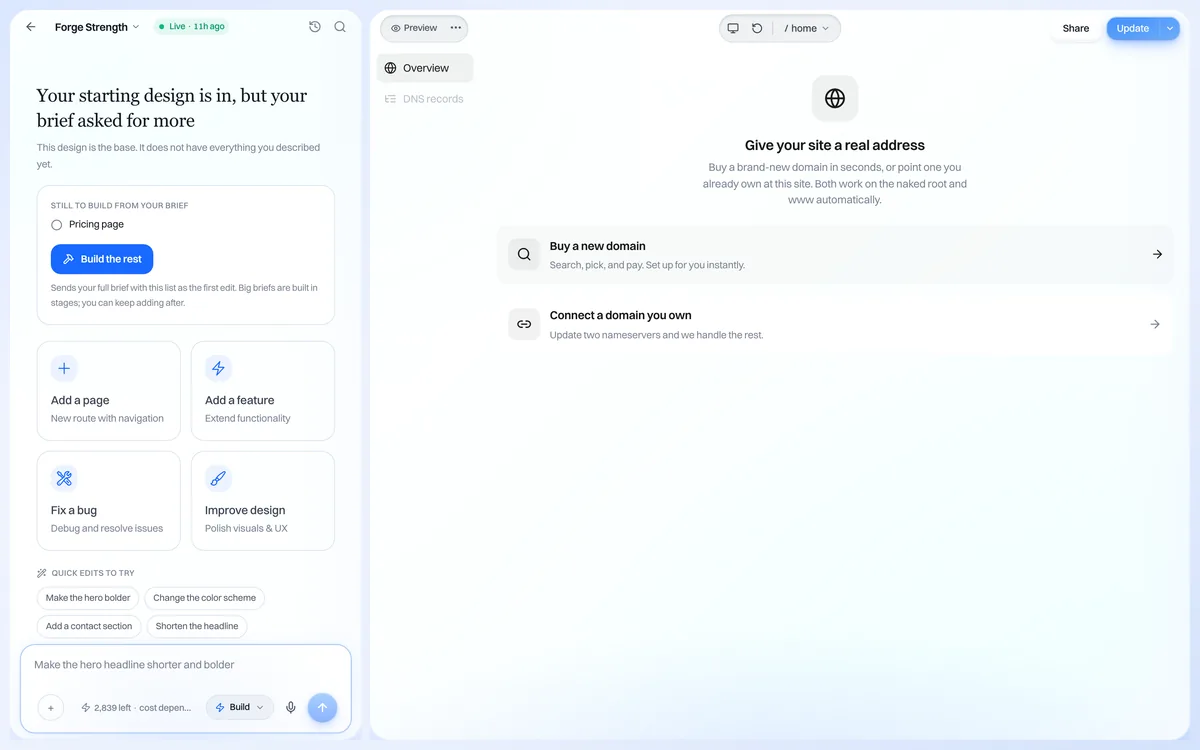
नया डोमेन तब तक एक प्लेसहोल्डर पेज दिखाता है जब तक आप इसे किसी वेबसाइट पर पॉइंट नहीं करते। इसका मतलब है कि अपने रजिस्ट्रार पर कुछ DNS रिकॉर्ड जोड़ना (या नेमसर्वर बदलना) ताकि डोमेन आपके होस्ट या बिल्डर पर पॉइंट करे। सुरक्षा सर्टिफिकेट फिर आमतौर पर स्वचालित रूप से जारी होते हैं।
We.Inc पर:
- अपनी साइट बनाएँ। फ्री प्लान we.inc एड्रेस पर 3 टेम्पलेट साइट्स तक प्रकाशित करता है, इसलिए डोमेन खरीदने से पहले बना सकते हैं।
- Starter ($20 प्रति माह) पर अपग्रेड करें, जो कस्टम डोमेन और AI बिल्डिंग जोड़ता है। Pro $50 और Max $99 प्रति माह (प्राइसिंग)।
- अपनी साइट की डोमेन सेटिंग्स खोलें और आपने जो डोमेन खरीदा वह दर्ज करें।
- अपने रजिस्ट्रार पर दिखाए गए DNS रिकॉर्ड जोड़ें, फिर प्रभावी होने का इंतजार करें।
विस्तृत वॉक-थ्रू कस्टम डोमेन कैसे जोड़ें में है, और हेल्प आर्टिकल कस्टम डोमेन कनेक्ट करना समस्या निवारण को कवर करता है। मुफ्त DNS लुकअप टूल दिखाता है कि आपके रिकॉर्ड लाइव हैं या नहीं।
सबसे महंगी गलतियाँ
- पहले साल की कीमत पर चुनना और हर नवीनीकरण पर दोगुना भुगतान करना।
- रजिस्ट्रार अकाउंट किसी और के नाम पर रखने देना।
- ऑटो-रिन्यू बंद और एक्सपायर्ड कार्ड: डोमेन लैप्स होता है, और देर से रिकवर करने पर रिडेम्पशन फीस लग सकती है।
- ऐसे स्थानीय व्यवसाय के लिए उच्च सालाना नवीनीकरण वाला ट्रेंडी एक्सटेंशन खरीदना जिसे .com या देश का एक्सटेंशन चाहिए था।
अक्सर पूछे जाने वाले सवाल
मैं डोमेन नाम कैसे खरीदूँ?
किसी रजिस्ट्रार पर नाम खोजें, नवीनीकरण कीमत जाँचें, अपने नाम के अकाउंट में रजिस्टर करें, ऑटो-रिन्यू चालू करें, फिर DNS रिकॉर्ड जोड़ें ताकि यह आपकी वेबसाइट पर पॉइंट करे।
डोमेन खरीदने में कितना खर्च आता है?
28 सितंबर 2026 को समान-कीमत वाले रजिस्ट्रार पर .com लगभग $10.46 से $11.08 प्रति वर्ष था (Cloudflare, Dynadot, Porkbun)। कुछ होस्ट पहले साल $0.01 से $1 लेते हैं और नवीनीकरण पर अधिक, जैसे Hostinger $19.99 पर।
क्या मैं डोमेन हमेशा के लिए खरीद सकता हूँ?
नहीं। डोमेन एक से दस साल के लिए रजिस्टर होते हैं और इन्हें रिन्यू करना होता है। ऑटो-रिन्यू चालू रखें ताकि यह लैप्स न हो।
डोमेन खरीदने के लिए सबसे अच्छी जगह कहाँ है?
उचित नवीनीकरण कीमत, मुफ्त प्राइवेसी और आसान DNS सेटिंग्स वाला कोई भी मान्यता प्राप्त रजिस्ट्रार। सितंबर 2026 में जाँची गई कीमतों के लिए हमारी सर्वश्रेष्ठ डोमेन रजिस्ट्रार तुलना देखें।
क्या डोमेन खरीदते समय होस्टिंग चाहिए?
साइट होस्ट करने के लिए आपको कहीं न कहीं चाहिए, लेकिन वेबसाइट बिल्डर पर होस्टिंग प्लान में शामिल है, इसलिए आप केवल डोमेन खरीदते हैं।
क्या मैं कहीं और से खरीदा डोमेन We.Inc के साथ उपयोग कर सकता हूँ?
हाँ। कस्टम डोमेन $20 प्रति माह के Starter प्लान से उपलब्ध हैं। आप अपने रजिस्ट्रार पर We.Inc द्वारा दिखाए गए DNS रिकॉर्ड जोड़ते हैं।
फ़्री में शुरू करें · क्रेडिट कार्ड की ज़रूरत नहीं
Product
- AI Website Builder: Describe a site in plain English; it's live in minutes
- White Label Platform: Your brand, your domain, your margin
- Enterprise: SSO, custom SLAs, and dedicated support
- Developer API: Embed site generation into your SaaS
Who It's For
- For Agencies: Resell under your brand
- For Freelancers: Your own branded builder
- For Hosting Providers: Add a builder to your stack
- For SaaS Platforms: Embed site creation via API
- For Startups
- For Financial Services
- For Healthcare
Features
- Drag & Drop Editor
- Built-in SEO Tools
- Custom Branding
- Client Dashboard
- Reseller Billing (Stripe Connect)
Resources
- Blog
- Help Center
- Free Business Tools
- Website Templates
- Glossary & Guides
- Integrations
- Developers
- Benchmark
- Windows App