ドメイン名の取得方法:ステップバイステップ(サイトへの接続方法も解説)
ドメイン名を8ステップで取得する方法:名前を選び、空きを確認し、更新料を比較して、自分のアカウントに登録し、不要なオプションを断り、セキュリティをかけ、サイトに接続する。2026年9月28日確認の価格。
ドメイン名を取得するには、名前を選び、ドメインレジストラで検索し、更新料(初年度の価格だけでなく)を比較して、自分の名義のアカウントに登録し、自動更新をオンにして、DNSレコードでサイトに向ける流れです。購入全体で約10分かかります。以下のステップでは各段階でチェックすべき点を解説し、ドメインを安く、かつ自分のものとして維持する方法を説明します。
始める前に:必要なもの
- 優先順位を付けた名前の候補を2〜3つ。
- 支払いカードと、数年使い続けるメールアドレス(更新・移管のメールが届きます)。
- 法的な所有者名:あなた自身または事業者名。これがドメインを所有する名義になります。
用語がわからない場合は、ドメインとホスティングの違いの解説をご覧ください。
ステップ1:言いやすく覚えやすい名前を選ぶ
短く、言いやすく、ハイフンや数字を含まず、事業名に近いものを選びましょう。声に出して読んでみてください:電話で綴りを説明しなければならないようなら、顧客も入力ミスをします。アイデアが浮かばない場合は、ドメイン名ジェネレーターでキーワードから空きのある候補を提案します。
ステップ2:拡張子を選ぶ
通常価格で取得できるなら.comを優先してください。ほとんどの人がデフォルトで入力する拡張子です。地域密着型ビジネスは国別ドメイン(.co.uk、.ca、.com.auなど)も使えます。.ioや.aiなどの新しい拡張子は年間費用が大幅に高いため、飛びつく前に更新料を確認してください。
ステップ3:空きを確認し商標と重複しないか調べる
任意のレジストラで名前を検索します。標準価格で「空き」と表示されれば登録できます。「プレミアム」と表示されている場合は標準より高い価格設定で、毎年高額の更新料がかかる可能性があります。すでに登録済みの場合は単語を追加する(例:yourbakeryleeds.com)ことを試みてください。後払いで取得するよりずっと安いです。また、ドメイン名と同じ名称を自国の商標登録データベースで検索してください。競合すると、ドメイン代よりはるかに高くつく可能性があります。
ステップ4:複数のレジストラで更新料を比較する
初年度の価格はプロモーションであることが多いです。あなたが継続して払い続けるのは更新料です。2026年9月28日時点で5つのレジストラが.comに表示した価格は以下のとおりです:
| レジストラ | 初年度 | 更新料 |
|---|---|---|
| Cloudflare Registrar(原価販売;cfdomainpricing.comの数値) | $10.46 | $10.46 |
| Dynadot | $10.88 | $10.88 |
| Porkbun | $11.08 | $11.08 |
| Hostinger | $0.01 | $19.99 |
| IONOS | $1 | ページに記載なし(通常価格として$20を表示) |
計算例:.comを3年間保持する場合、Porkbunでは3×$11.08=$33.24、Hostingerでは$0.01+2×$19.99=$39.99。各レジストラの詳細はおすすめドメインレジストラの比較で、他の拡張子の費用はドメインの費用でご覧ください。
ステップ5:自分の名義でアカウントを作成する
レジストラには自分自身のメールアドレスで登録し、自分または自社を登録者として記載してください。デザイナー、開発者、ホストに自分のアカウントで登録させてはいけません。アカウントを所有する人がドメインをコントロールします。サイトを作ってもらう場合は、後でDNS設定へのアクセスを与えるのであり、所有権ではありません。
ステップ6:不要なオプションを断ってチェックアウトする
チェックアウト時には通常、ホスティング、メール、SSL証明書、サイトビルダー、「ドメイン保護」のオファーが表示されます。チェックを入れる前に:
- プライバシー:無料なら維持してください。多くのレジストラに含まれており、多くの拡張子で個人情報はすでに非公開になっています。
- SSL:有料証明書は不要です。ウェブサイトビルダーやほとんどのホストが無料で発行します。
- ホスティングまたはサイトビルダー:サイトの置き場所がすでに決まっているなら不要です。
- メール:そのドメインのメールボックスが必要で、かつプロバイダーを比較した場合にのみ追加してください。
- 年数:更新料が妥当であれば、2年以上で登録するのが賢明です。
ステップ7:セキュリティをかける
- 自動更新をオンにして有効なカードを登録しておく。
- レジストラアカウントの二段階認証をオンにする。
- レジストラを移管する場合を除き、移管ロックを有効のままにする。
- レジストリが送る確認メールを承認する。未確認のドメインは停止される場合があります。
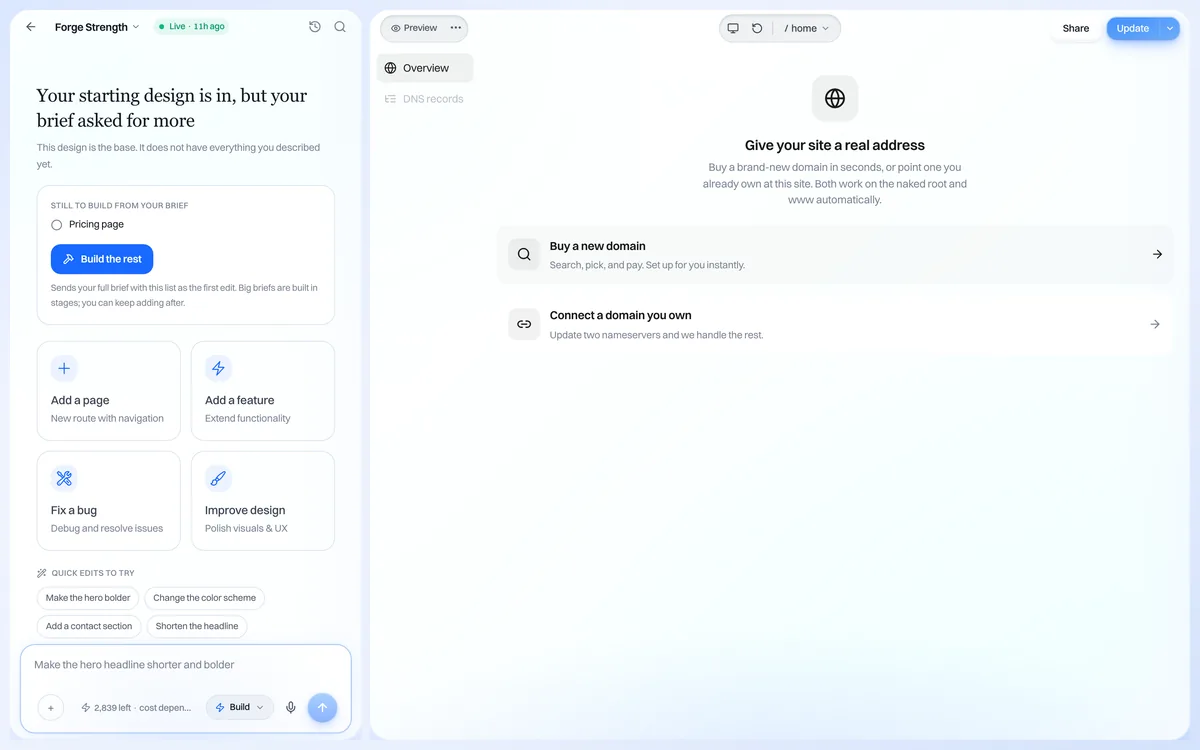
ステップ8:ドメインをウェブサイトに接続する
新しいドメインはウェブサイトに向けるまでプレースホルダーページを表示します。レジストラでDNSレコードを数件追加(またはネームサーバーを切り替え)してドメインをホストやビルダーに向けます。セキュリティ証明書は通常その後自動で発行されます。
We.Incの場合:
- サイトを作成します。無料プランはドメインを購入する前にwe.incのアドレスにテンプレートサイトを最大3件公開できます。
- Starterにアップグレード(月額$20)。独自ドメインとAI作成が追加されます。ProはAI作成込みで月額$50、Maxは$99(料金)。
- サイトのドメイン設定を開き、購入したドメインを入力します。
- レジストラで表示されたDNSレコードを追加し、反映を待ちます。
詳細な手順は独自ドメインの追加方法、トラブルシューティングはヘルプ記事独自ドメインの接続をご覧ください。無料のDNS照会ツールでDNSレコードが有効かどうか確認できます。
最も高くつくミス
- 初年度の価格で選び、更新のたびに2倍払うことになる。
- 他者にレジストラアカウントを所有させる。
- 自動更新がオフで期限切れのカードを放置:ドメインが失効し、遅れて取り戻すには「償還手数料」がかかる場合があります。
- 地域ビジネスに.comや国別ドメインが必要なのに、年間更新料の高いトレンドの拡張子を購入する。
よくある質問
ドメイン名はどのように取得しますか?
レジストラで名前を検索し、更新料を確認し、自分の名義のアカウントに登録し、自動更新をオンにして、DNSレコードを追加してウェブサイトに向けます。
ドメインを取得するにはいくらかかりますか?
2026年9月28日時点で、.comはCloudflare・Dynadot・Porkbunなど定額のレジストラで年約$10.46〜$11.08でした。Hostinger($19.99更新)のように初年度$0.01〜$1というホストもあります。
ドメインを永久に購入できますか?
いいえ。ドメインは1〜10年単位で登録し、更新が必要です。失効しないよう自動更新をオンにしてください。
ドメインを買うのに最適な場所はどこですか?
適正な更新料、無料プライバシー、使いやすいDNS設定を備えた認定レジストラであればどこでも構いません。2026年9月に確認した価格は当社のおすすめドメインレジストラ比較をご覧ください。
ドメインを取得するときにホスティングも必要ですか?
サイトを置く場所は必要ですが、ウェブサイトビルダーではホスティングがプランに含まれているため、ドメインだけを購入すれば済みます。
他で購入したドメインをWe.Incで使えますか?
はい。独自ドメインは月額$20のStarterプランから利用できます。レジストラでWe.Incが表示するDNSレコードを追加してください。
無料で始める · クレジットカード不要
製品
- AI ホームページ作成ツール:作りたいサイトを普段の言葉で伝えるだけで、数分で公開
- ホワイトラベル プラットフォーム:自社ブランド、自社ドメイン、自社の利益で運営
- エンタープライズ:SSO、個別の SLA、専任サポート
- 開発者向け API:自社の SaaS にサイト生成機能を組み込み
ご利用いただける方
- 制作会社・代理店向け:自社ブランドで再販
- フリーランス向け:自分ブランドのビルダーを持つ
- ホスティング事業者向け:サービスにビルダーを追加
- SaaS プラットフォーム向け:API でサイト作成を組み込み
- スタートアップ向け
- 金融サービス向け
- 医療・ヘルスケア向け