วิธีซื้อชื่อโดเมน: ทีละขั้นตอน (และเชื่อมต่อกับเว็บไซต์ของคุณ)
วิธีซื้อชื่อโดเมนแปดขั้นตอน: เลือกชื่อ ตรวจว่าว่าง เปรียบเทียบราคาต่ออายุ ลงทะเบียนในบัญชีของคุณเอง ข้ามบริการเสริมที่ไม่จำเป็น ล็อกความปลอดภัย จากนั้นเชื่อมต่อกับเว็บไซต์ของคุณ ราคาตรวจสอบวันที่ 28 กันยายน 2026
การซื้อชื่อโดเมน: เลือกชื่อ ค้นหาที่ registrar โดเมน เปรียบเทียบราคาต่ออายุ (ไม่ใช่แค่ราคาปีแรก) ลงทะเบียนในบัญชีในชื่อของคุณเอง เปิดต่ออายุอัตโนมัติ จากนั้นชี้ไปที่เว็บไซต์ด้วย DNS records การซื้อทั้งหมดใช้เวลาประมาณสิบนาที ขั้นตอนด้านล่างครอบคลุมสิ่งที่ต้องตรวจสอบในแต่ละขั้นเพื่อให้โดเมนยังคงราคาถูกและเป็นของคุณ
ก่อนเริ่ม: สิ่งที่คุณต้องการ
- ไอเดียชื่อสองหรือสามชื่อ เรียงตามลำดับความชอบ
- บัตรชำระเงินและที่อยู่อีเมลที่คุณจะใช้หลายปี (อีเมลต่ออายุและโอนย้ายจะส่งมาที่นั่น)
- ชื่อเจ้าของตามกฎหมาย: ของคุณหรือชื่อธุรกิจ นี่คือผู้ที่จะเป็นเจ้าของโดเมน
ยังใหม่กับคำศัพท์? คู่มือ โดเมนเทียบกับ hosting ของเราอธิบายว่าโดเมนคืออะไรและแตกต่างจาก hosting อย่างไร
ขั้นตอนที่ 1: เลือกชื่อที่คนพูดและสะกดได้
สั้น พูดง่าย ไม่มีขีด (-) หรือตัวเลข และใกล้เคียงกับชื่อธุรกิจของคุณ อ่านออกเสียงดัง: ถ้าคุณต้องสะกดทางโทรศัพท์ ลูกค้าจะพิมพ์ผิด ติดขัด? เครื่องมือสร้างชื่อโดเมน แนะนำตัวเลือกที่ว่างจากคีย์เวิร์ดไม่กี่คำ
ขั้นตอนที่ 2: เลือก extension
เลือก .com ถ้าพร้อมใช้งานในราคาปกติ มันคือสิ่งที่คนส่วนใหญ่พิมพ์โดยค่าเริ่มต้น ธุรกิจท้องถิ่นสามารถใช้ extension ของประเทศแทน (.co.uk, .ca, .com.au) Extension ใหม่เช่น .io หรือ .ai มีค่าใช้จ่ายสูงกว่ามากต่อปี ดังนั้นตรวจสอบราคาต่ออายุก่อนจะหลงใหล
ขั้นตอนที่ 3: ตรวจว่าว่างและไม่ใช่เครื่องหมายการค้าของใคร
ค้นหาชื่อที่ registrar ใดก็ได้ ถ้าแสดงว่าพร้อมใช้ในราคามาตรฐาน คุณสามารถลงทะเบียนได้ ถ้าถูกทำเครื่องหมายว่า "premium" แสดงว่ามีราคาสูงกว่ามาตรฐานและอาจต่ออายุสูงทุกปี ถ้าลงทะเบียนไปแล้ว ลองเพิ่มคำ (yourbakeryleeds.com) แทนการจ่ายราคาตลาดมือสอง ค้นหาชื่อในทะเบียนเครื่องหมายการค้าของประเทศด้วย เพราะการขัดแย้งอาจมีค่าใช้จ่ายสูงกว่าโดเมนมาก
ขั้นตอนที่ 4: เปรียบเทียบราคาต่ออายุที่ registrar หลายราย
ราคาปีแรกมักเป็นโปรโมชัน สิ่งที่คุณจ่ายต่อเนื่องคือค่าต่ออายุ นี่คือสิ่งที่ผู้ให้บริการจดทะเบียนห้ารายแสดงสำหรับโดเมน .com หนึ่งชื่อเมื่อวันที่ 28 กันยายน 2026:
| Registrar | ปีแรก | ต่ออายุ |
|---|---|---|
| Cloudflare Registrar (ราคาต้นทุน; ตัวเลขจาก cfdomainpricing.com) | $10.46 | $10.46 |
| Dynadot | $11.62 | $11.62 |
| Porkbun | $11.81 | $11.81 |
| Hostinger | $0.01 | $19.99 |
| IONOS | $1 | ไม่ระบุในหน้า (แสดง $20 เป็นราคาปกติ) |
ตัวอย่าง: การเก็บ .com นั้นสามปีมีค่าใช้จ่าย 3 x $11.81 = $35.43 ที่ Porkbun และ $0.01 + 2 x $19.99 = $39.99 ที่ Hostinger รายการเต็มพร้อมหมายเหตุแต่ละรายอยู่ใน การเปรียบเทียบ registrar โดเมนที่ดีที่สุด ของเรา และ โดเมนมีค่าใช้จ่ายเท่าไร ครอบคลุม extension อื่นๆ
ขั้นตอนที่ 5: สร้างบัญชีในชื่อของคุณเอง
สมัครที่ registrar ด้วยตัวเอง ด้วยอีเมลของคุณเอง และระบุตัวคุณหรือธุรกิจเป็นผู้ลงทะเบียน อย่าให้นักออกแบบ นักพัฒนา หรือผู้ให้บริการ hosting ลงทะเบียนภายใต้บัญชีของพวกเขา ผู้ที่เป็นเจ้าของบัญชีควบคุมโดเมน ถ้าใครสร้างเว็บไซต์ให้คุณ ให้สิทธิ์เข้าถึง DNS settings ในภายหลัง ไม่ใช่ความเป็นเจ้าของ
ขั้นตอนที่ 6: ชำระเงินโดยไม่เลือกบริการเสริมที่ไม่จำเป็น
เมื่อชำระเงินคุณมักจะเห็นข้อเสนอสำหรับ hosting อีเมล SSL ผู้สร้างเว็บไซต์ และ "domain protection" ก่อนที่จะเลือก:
- Privacy: เก็บไว้ถ้าฟรี registrar หลายรายรวมไว้ และสำหรับหลาย extension ข้อมูลส่วนตัวถูกซ่อนไว้แล้ว
- SSL: ข้ามใบรับรองชำระเงิน ผู้สร้างเว็บไซต์และ host ส่วนใหญ่ออกใบรับรองฟรี
- Hosting หรือผู้สร้างเว็บไซต์: ข้ามถ้าคุณรู้แล้วว่าเว็บไซต์จะอยู่ที่ไหน
- อีเมล: เพิ่มเฉพาะถ้าคุณต้องการกล่องจดหมายบนโดเมนและเปรียบเทียบผู้ให้บริการแล้ว
- จำนวนปี: การลงทะเบียนสองปีขึ้นไปสมเหตุสมผลถ้าราคาต่ออายุยุติธรรม
ขั้นตอนที่ 7: ล็อกความปลอดภัย
- เปิด ต่ออายุอัตโนมัติ และเก็บบัตรที่ยังใช้งานได้ไว้ในบัญชี
- เปิด การยืนยันสองขั้นตอน สำหรับบัญชี registrar
- ปล่อย การล็อกการโอนย้าย เปิดไว้เว้นแต่คุณกำลังย้าย registrar
- ยืนยันอีเมลยืนยันที่ registry ส่ง โดเมนที่ไม่ยืนยันอาจถูกระงับ
ขั้นตอนที่ 8: เชื่อมต่อโดเมนกับเว็บไซต์ของคุณ
โดเมนใหม่แสดงหน้า placeholder จนกว่าคุณจะชี้ไปที่เว็บไซต์ หมายความว่าต้องเพิ่ม DNS records ไม่กี่รายการที่ registrar (หรือเปลี่ยน nameservers) เพื่อให้โดเมนชี้ไปที่ host หรือผู้สร้างเว็บไซต์ของคุณ ใบรับรองความปลอดภัยมักจะออกให้โดยอัตโนมัติหลังจากนั้น
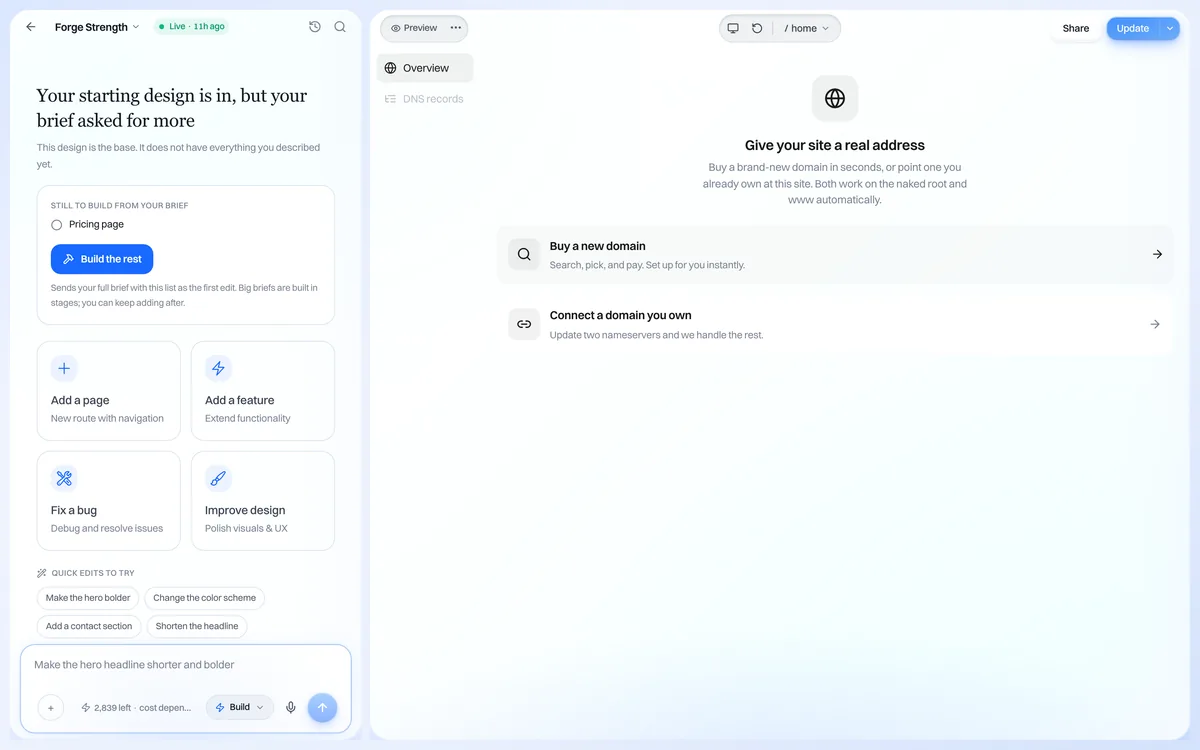
บน We.Inc:
- สร้างเว็บไซต์ของคุณ We.Inc สร้างเว็บไซต์ได้ฟรี ไม่ต้องใช้บัตรเพื่อเริ่มต้น
- อัปเกรดเป็น Starter ($20 ต่อเดือน) ซึ่งเพิ่มโดเมนกำหนดเองและ 250 เครดิตต่อเดือน Pro คือ $49 และ Max $99 ต่อเดือน (ราคา)
- เปิด domain settings สำหรับเว็บไซต์ของคุณและใส่โดเมนที่คุณซื้อ
- เพิ่ม DNS records ที่แสดงให้คุณที่ registrar จากนั้นรอให้มีผล
คำแนะนำโดยละเอียดอยู่ใน วิธีเพิ่มโดเมนกำหนดเอง และบทความช่วยเหลือ การเชื่อมต่อโดเมนกำหนดเอง ครอบคลุมการแก้ปัญหา เครื่องมือ DNS lookup ฟรีแสดงว่า DNS records ของคุณทำงานหรือยัง
ข้อผิดพลาดที่มีค่าใช้จ่ายสูงที่สุด
- เลือกตามราคาปีแรกและจ่ายสองเท่าทุกครั้งที่ต่ออายุ
- ให้คนอื่นเป็นเจ้าของบัญชี registrar
- ปิดต่ออายุอัตโนมัติและบัตรหมดอายุ: โดเมนหมดอายุ และการกู้คืนล่าช้าอาจมีค่าธรรมเนียม redemption
- ซื้อ extension ที่กำลังนิยมด้วยค่าต่ออายุรายปีสูงสำหรับธุรกิจท้องถิ่นที่ต้องการ .com หรือ extension ของประเทศ
คำถามที่พบบ่อย
วิธีซื้อชื่อโดเมนทำอย่างไร?
ค้นหาชื่อที่ registrar ตรวจราคาต่ออายุ ลงทะเบียนในบัญชีในชื่อของคุณเอง เปิดต่ออายุอัตโนมัติ จากนั้นเพิ่ม DNS records เพื่อชี้ไปที่เว็บไซต์ของคุณ
การซื้อโดเมนมีค่าใช้จ่ายเท่าไร?
.com มีราคาประมาณ $10.46 ถึง $11.81 ต่อปีที่ registrar ราคาคงที่ในวันที่ 12 พฤศจิกายน 2026 (Cloudflare, Dynadot, Porkbun) บาง host เรียกเก็บ $0.01 ถึง $1 สำหรับปีแรกและมากกว่าเมื่อต่ออายุ เช่น Hostinger ที่ $19.99
ฉันซื้อโดเมนตลอดไปได้หรือไม่?
ไม่ได้ โดเมนลงทะเบียนครั้งละหนึ่งถึงสิบปีและต้องต่ออายุ เปิดต่ออายุอัตโนมัติเพื่อไม่ให้หมดอายุ
ที่ไหนเป็นที่ที่ดีที่สุดในการซื้อโดเมน?
registrar ที่ได้รับการรับรองใดก็ได้ที่มีราคาต่ออายุยุติธรรม privacy ฟรี และ DNS settings ง่าย ดูการเปรียบเทียบ registrar โดเมนที่ดีที่สุดของเราสำหรับราคาที่ตรวจสอบในเดือนกันยายน 2026
ฉันต้องการ hosting เมื่อซื้อโดเมนหรือไม่?
คุณต้องการที่สำหรับ host เว็บไซต์ แต่บนผู้สร้างเว็บไซต์ hosting รวมอยู่ในแผน ดังนั้นคุณซื้อแค่โดเมน
ฉันสามารถใช้โดเมนที่ซื้อที่อื่นกับ We.Inc ได้หรือไม่?
ได้ โดเมนกำหนดเองพร้อมใช้ตั้งแต่แผน Starter ที่ $20 ต่อเดือน คุณเพิ่ม DNS records ที่ We.Inc แสดงให้คุณที่ registrar
เริ่มสร้างฟรี · สร้างฟรี ไม่ต้องใช้บัตร
ที่เกี่ยวข้อง: คู่มือ
- วิธียกเลิก Squarespace (และเก็บโดเมนและเนื้อหาไว้)
- วิธียกเลิก Wix (แผน คืนเงิน โดเมน และย้ายเว็บไซต์)
- วิธีตรวจว่าผู้ช่วย AI พูดถึงธุรกิจของคุณอย่างไร
- วิธีเลือกเทมเพลตเว็บไซต์ให้เหมาะกับธุรกิจ
- วิธีสร้าง Landing Page ที่เพิ่ม Conversion
- วิธีสร้าง AI Assistant สำหรับเว็บไซต์ธุรกิจ
- วิธีสร้างหน้าเกี่ยวกับเราที่สร้างความไว้วางใจ
- วิธีเขียนแผนธุรกิจที่ดึงดูดนักลงทุน
ผลิตภัณฑ์
เหมาะกับใคร
- สำหรับเอเจนซี
- สำหรับฟรีแลนซ์
- สำหรับผู้ให้บริการโฮสติ้ง
- สำหรับแพลตฟอร์ม SaaS
- สำหรับสตาร์ทอัพ
- บริการทางการเงิน
- โซลูชันด้านสุขภาพ
ฟีเจอร์
- เครื่องมือแก้ไขแบบภาพ
- SEO และการวิเคราะห์
- แบรนด์ของคุณเอง
- แดชบอร์ดลูกค้า
- ระบบเรียกเก็บเงินสำหรับตัวแทน
แหล่งข้อมูล
- บล็อก
- ศูนย์ช่วยเหลือ
- เครื่องมือธุรกิจฟรี
- Free UI Components
- เทมเพลต
- ชุดเทมเพลต
- ตัวอย่างเว็บไซต์
- คู่มือ
- เปรียบเทียบ
- ทางเลือก
- ดีที่สุด
- รีวิว
- คู่มือราคา
- กรณีการใช้งาน
- อภิธานศัพท์และคู่มือ
- การเชื่อมต่อ
- นักพัฒนา
- Benchmark
- Windows App