वेबसाइट कैसे प्रकाशित करें: डोमेन, होस्टिंग और लॉन्च जाँच
वेबसाइट प्रकाशित करने का तरीका जानें: होस्टिंग, डोमेन और DNS, फिर प्रकाशन, मोबाइल परीक्षण, फ़ॉर्म और इंडेक्सिंग जाँचें तथा आम DNS और दिखने की समस्याएँ ठीक करें। लॉन्च चेकलिस्ट भी शामिल है।
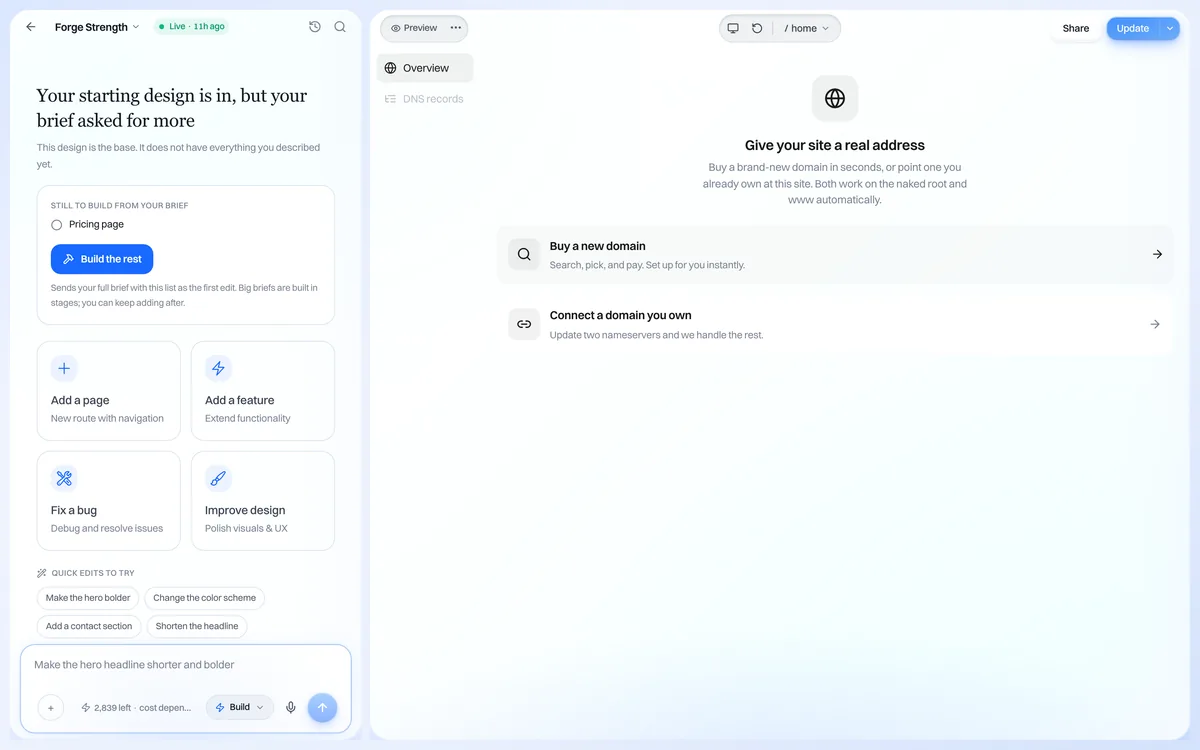
वेबसाइट प्रकाशित करने का मतलब है उसकी फ़ाइलों को ऐसे सर्वर पर रखना जो हमेशा ऑनलाइन रहे (होस्टिंग), और उस सर्वर पर एक पता जोड़ना (डोमेन) ताकि कोई भी साइट खोल सके। वेबसाइट बिल्डर में होस्टिंग शामिल होती है और प्रकाशन एक बटन से होता है। कस्टम डोमेन के साथ एक कदम और जुड़ता है: डोमेन के DNS को बताना कि साइट कहाँ है। यह गाइड हर कदम और लॉन्च के बाद की जाने वाली जाँच बताती है।
1. पेज तैयार करें और पुष्टि करें कि आपका क्या है
- हर पेज में असली सामग्री हो, कोई प्लेसहोल्डर टेक्स्ट न हो, लिंक काम करें और फ़ोन, ईमेल तथा पता सही हों।
- हर पेज का शीर्षक और विवरण हो (देखें वेबसाइट शीर्षक के उदाहरण)।
- आपको पता हो कि डोमेन किसके नियंत्रण में है: कौन-सा रजिस्ट्रार है और कौन-सा अकाउंट इस्तेमाल होता है। अगर पुराने वेब डिज़ाइनर ने इसे रजिस्टर किया था, तो लॉन्च से पहले पहुँच प्राप्त करें।
- आपके पास हर तस्वीर और टेक्स्ट इस्तेमाल करने की अनुमति हो।
2. होस्टिंग, डोमेन और DNS आसान भाषा में
| हिस्सा | क्या है | आमतौर पर कौन देता है |
|---|---|---|
| होस्टिंग | वह कंप्यूटर जो आपकी साइट आगंतुकों को दिखाता है। | वेबसाइट बिल्डर के साथ शामिल; खुद बनाई साइट के लिए अलग से खरीदें। |
| डोमेन | आपका पता, जैसे yourbusiness.com। इसे सालाना किराए पर लेते हैं। | डोमेन रजिस्ट्रार। |
| DNS | वह डायरेक्टरी जो बताती है कि डोमेन किस सर्वर पर जाता है। | आमतौर पर रजिस्ट्रार पर प्रबंधित होता है। |
| SSL (HTTPS) | वह प्रमाणपत्र जो एड्रेस बार में ताला दिखाता है। | आमतौर पर होस्ट अपने आप जारी करता है। |
कस्टम डोमेन जोड़ने के लिए आमतौर पर रजिस्ट्रार पर एक या दो DNS रिकॉर्ड जोड़ने होते हैं (अक्सर A रिकॉर्ड, CNAME या दोनों), और इसमें होस्ट द्वारा दिए गए मान इस्तेमाल करें। ऐसा करते समय ईमेल से जुड़े रिकॉर्ड (MX, SPF, DKIM) न हटाएँ, वरना ईमेल बंद हो सकता है।
3. प्रकाशित करें और मोबाइल पर जाँचें
वेबसाइट बिल्डर में प्रकाशन आम तौर पर एक बटन से होता है। नए We.Inc अकाउंट मुफ़्त में साइट बना सकते हैं, शुरू करने के लिए कार्ड की ज़रूरत नहीं; सशुल्क प्लान $20 प्रति माह से शुरू होते हैं और उनमें कस्टम डोमेन शामिल है।
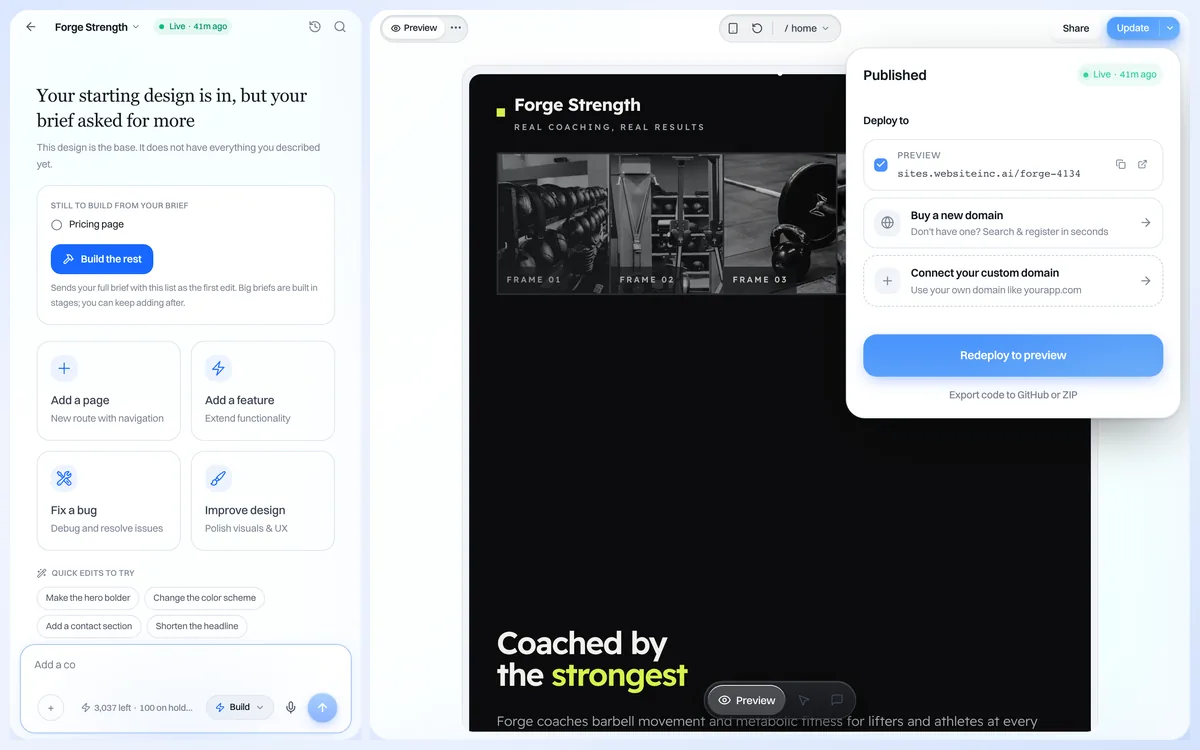
फिर लाइव पता अपने फ़ोन पर खोलें, ऑफ़िस वाई-फ़ाई के बजाय मोबाइल डेटा पर, और जाँचें:
- पेज बिना ज़ूम या आड़ी स्क्रॉलिंग के लोड होता है।
- मेन्यू खुलता है और हर लिंक कहीं जाता है।
- फ़ोन नंबर पर टैप किया जा सकता है।
- तस्वीरें लोड होती हैं और खिंची हुई नहीं दिखतीं।
4. फ़ॉर्म, इंडेक्सिंग और लिंक साझा करना जाँचें
- फ़ॉर्म: ऐसा नाम देकर परीक्षण पूछताछ भेजें जिसे आप पहचान सकें और पुष्टि करें कि चुने हुए इनबॉक्स में वह पहुँची (स्पैम भी देखें)। चुपचाप विफल होने वाला फ़ॉर्म न होने से भी बदतर है।
- इंडेक्सिंग: साइट को Google Search Console में जोड़ें, होस्ट सुविधा देता हो तो साइटमैप जमा करें, और URL Inspection से होमपेज को इंडेक्स करने का अनुरोध करें। नई साइटें दिखने में कई दिन से कई सप्ताह ले सकती हैं।
- लिंक साझा करना: पता किसी मैसेज ऐप या Open Graph प्रीव्यू टूल में डालकर देखें कि साझा करने पर लोगों को कौन-सा शीर्षक, विवरण और तस्वीर दिखेगी।
- छूटे हुए शीर्षक, हेडिंग और तस्वीर के टेक्स्ट के लिए वेबसाइट ग्रेडर चलाएँ।
5. समस्या निवारण
मेरे डोमेन पर अब भी पुरानी साइट या त्रुटि दिखती है
पुराने रिकॉर्ड के कैश समय के अनुसार DNS बदलाव फैलने में कुछ मिनट से लगभग 48 घंटे तक लग सकते हैं। जाँचें कि दर्ज किए गए रिकॉर्ड होस्ट की माँग से ठीक मेल खाते हों; अतिरिक्त खाली जगह या दोहराए हुए A रिकॉर्ड न हों। DNS लुकअप टूल बताता है कि इंटरनेट को अभी क्या दिखाई दे रहा है।
साइट www के बिना चलती है, लेकिन www के साथ नहीं (या इसका उलटा)
दोनों रूपों के लिए रिकॉर्ड चाहिए। ज़्यादातर होस्ट रूट डोमेन पर एक रिकॉर्ड और www पर CNAME माँगते हैं, फिर एक पते को दूसरे पर भेजते हैं।
साइट लाइव है, लेकिन Google में नहीं दिखती
जाँचें कि पेज पर "noindex" सेट नहीं है और साइट अब भी निजी या पासवर्ड से सुरक्षित नहीं है; फिर Search Console में इंडेक्सिंग माँगें। प्रकाशित करने से साइट सार्वजनिक होती है, उसकी रैंकिंग नहीं।
ताला नहीं दिखता / "Not secure" चेतावनी
DNS जुड़ने के कुछ मिनट बाद अक्सर प्रमाणपत्र जारी हो जाता है। समस्या बनी रहे, तो DNS फिर जाँचें और अपने होस्ट से संपर्क करें।
लॉन्च वर्कशीट
डोमेन रजिस्ट्रार + लॉगिन का मालिक:
होस्ट द्वारा माँगे गए DNS रिकॉर्ड:
ईमेल रिकॉर्ड नहीं छेड़े? हाँ/नहीं
यहाँ प्रकाशित किया (पता):
मोबाइल डेटा पर परीक्षण: सफल/असफल
परीक्षण पूछताछ यहाँ मिली:
Search Console जोड़ा + साइटमैप जमा किया: हाँ/नहीं
शेयर प्रीव्यू सही दिखता है: हाँ/नहीं
ग्रेडर में ठीक करने वाले मुद्दे:
We.Inc के साथ बनाएँ और प्रकाशित करें
We.Inc वेबसाइट बिल्डर के साथ होस्टिंग शामिल है। बिज़नेस टेम्पलेट से शुरू करें। We.Inc पर साइट बनाना मुफ़्त है, शुरू करने के लिए कार्ड की ज़रूरत नहीं। $20 प्रति माह वाला Starter AI निर्माण और कस्टम डोमेन जोड़ता है (कीमतें)। लागत की तुलना कर रहे हैं? वेबसाइट लागत कैलकुलेटर इस्तेमाल करें।
अपनी बिज़नेस वेबसाइट बनाना शुरू करें
अक्सर पूछे जाने वाले सवाल
वेबसाइट प्रकाशित करने का क्या मतलब है?
इसका मतलब है साइट को हमेशा ऑनलाइन रहने वाले सर्वर पर रखना और उसे सार्वजनिक पता देना, ताकि लिंक रखने वाला कोई भी व्यक्ति उसे खोल सके।
क्या मुझे होस्टिंग अलग से खरीदनी होगी?
वेबसाइट बिल्डर में नहीं; होस्टिंग आमतौर पर शामिल होती है। अगर आप कोड से अपनी साइट बनाते हैं, तो होस्ट चाहिए।
प्रकाशन के बाद डोमेन को काम करने में कितना समय लगता है?
अक्सर कुछ मिनट, लेकिन कैशिंग के आधार पर DNS बदलाव सभी तक पहुँचने में लगभग 48 घंटे तक ले सकते हैं।
क्या मैं We.Inc पर मुफ़्त प्रकाशित कर सकता हूँ?
हाँ। नए We.Inc अकाउंट मुफ़्त में साइट बना सकते हैं, शुरू करने के लिए कार्ड की ज़रूरत नहीं। कस्टम डोमेन और सशुल्क प्लान $20 प्रति माह प्लान से शुरू होते हैं।
मुफ़्त में बनाएँ · मुफ़्त में बनाएँ, कार्ड की ज़रूरत नहीं
संबंधित: गाइड
- लीड को कैसे योग्य ठहराएँ
- Google मैप पैक में रैंक कैसे करें
- ग्राहक छोड़ने की दर घटाएँ और उन्हें बनाए रखें
- Google रिव्यू का जवाब कैसे दें (अच्छे और बुरे)
- वेबसाइट पर A/B टेस्ट कैसे करें
- ऑटोमेशन से छोटे कारोबार को कैसे बढ़ाएँ
- Instagram पर कैसे बेचें
- वेबसाइट के लिए Google Analytics कैसे सेट अप करें
प्रोडक्ट
किसके लिए
- एजेंसियों के लिए
- फ़्रीलांसर्स के लिए
- होस्टिंग प्रोवाइडर्स के लिए
- SaaS प्लेटफ़ॉर्म्स के लिए
- स्टार्टअप्स के लिए
- फ़ाइनेंशियल सर्विसेज़
- हेल्थकेयर सॉल्यूशंस
फ़ीचर
संसाधन
- ब्लॉग
- हेल्प सेंटर
- व्यवसाय के लिए मुफ़्त टूल
- Free UI Components
- टेम्पलेट
- टेम्पलेट संग्रह
- वेबसाइट उदाहरण
- गाइड
- तुलना
- विकल्प
- सर्वश्रेष्ठ
- समीक्षाएं
- कीमत गाइड
- उपयोग के मामले
- शब्दावली और मार्गदर्शिकाएँ
- इंटीग्रेशन
- डेवलपर
- Benchmark
- Windows App