Webサイトの公開方法:ドメイン・ホスティングと公開前後の確認
Webサイトの公開方法を解説します。ホスティング、ドメイン、DNSの基本、公開後のスマホ表示・フォーム・検索登録の確認、よくあるDNSや表示の問題の解決方法を紹介。公開チェックリスト付きです。
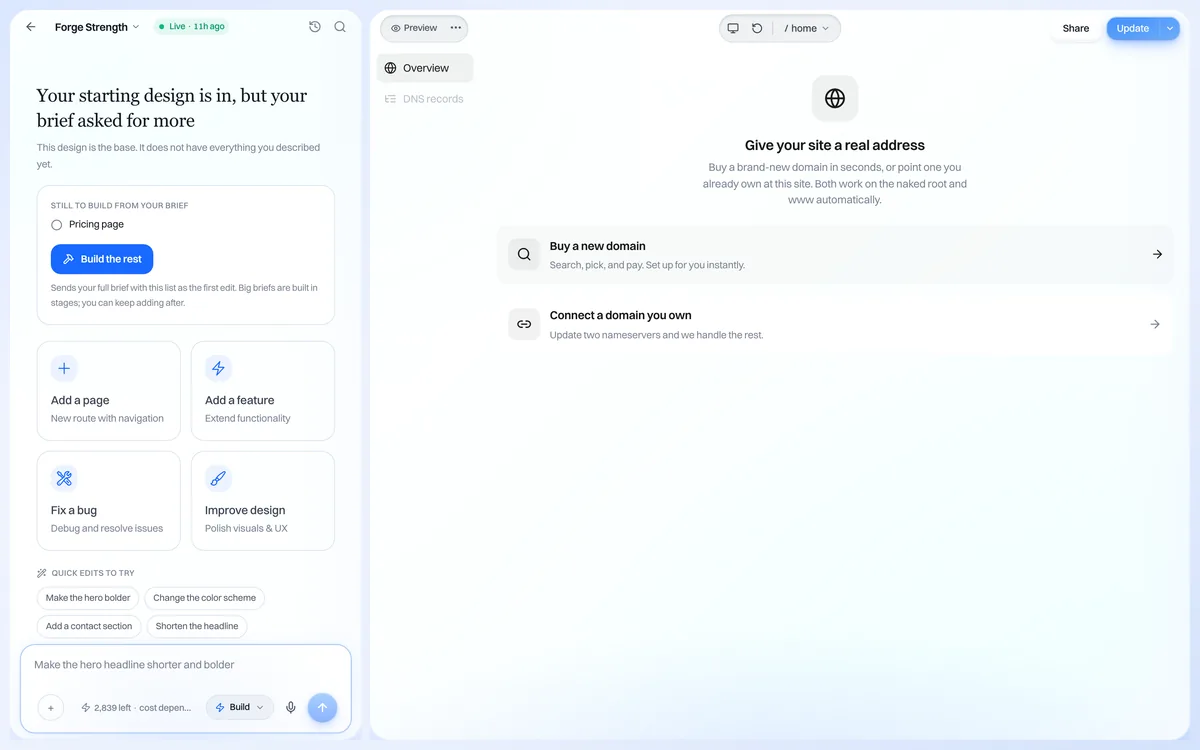
Webサイトを公開するとは、常時オンラインのサーバーにサイトのファイルを置き(ホスティング)、誰でもアクセスできるよう住所(ドメイン)を結び付けることです。Webサイトビルダーならホスティングが含まれ、公開ボタンを押すだけで済みます。独自ドメインを使う場合は、ドメインのDNSにサイトの保存先を設定する手順が加わります。このガイドでは、公開の各手順と公開後に確認すべき項目を説明します。
1. ページを準備し、所有・管理しているものを確認する
- すべてのページに実際のコンテンツがあり、仮テキストが残っていないこと。リンクが動作し、電話番号、メールアドレス、住所が正しいこと。
- 各ページにタイトルと説明文が設定されていること(Webサイトのタイトル例を参照)。
- ドメインの管理者、利用しているレジストラ、登録アカウントを把握していること。以前のWebデザイナーが登録した場合は、公開日までにアクセス権を確保します。
- 使用する画像と文章のすべてについて、利用許可を得ていること。
2. ホスティング、ドメイン、DNSを簡単に説明
| 項目 | 内容 | 通常の提供元 |
|---|---|---|
| ホスティング | 訪問者にサイトを配信するコンピューター。 | Webサイトビルダーでは通常含まれます。自作サイトでは別途契約します。 |
| ドメイン | yourbusiness.com のようなサイトの住所。通常は年単位で契約します。 | ドメインレジストラ。 |
| DNS | ドメインがどのサーバーを指すかを示す仕組み。 | 通常はレジストラで管理します。 |
| SSL(HTTPS) | ブラウザーに鍵マークを表示する証明書。 | 通常はホスティング事業者が自動で発行します。 |
独自ドメインの接続では通常、ホスティング事業者から指定された値を使い、レジストラで1つまたは2つのDNSレコード(Aレコード、CNAME、または両方)を追加します。その際、メール関連のレコード(MX、SPF、DKIM)は削除しないでください。削除するとメールが届かなくなることがあります。
3. 公開してスマートフォンでテストする
Webサイトビルダーでは、通常ボタン1つで公開できます。We.IncではFreeプランのサイトはwe.incのアドレスで公開され、独自ドメインを使うにはStarter($20/月)以上が必要です。
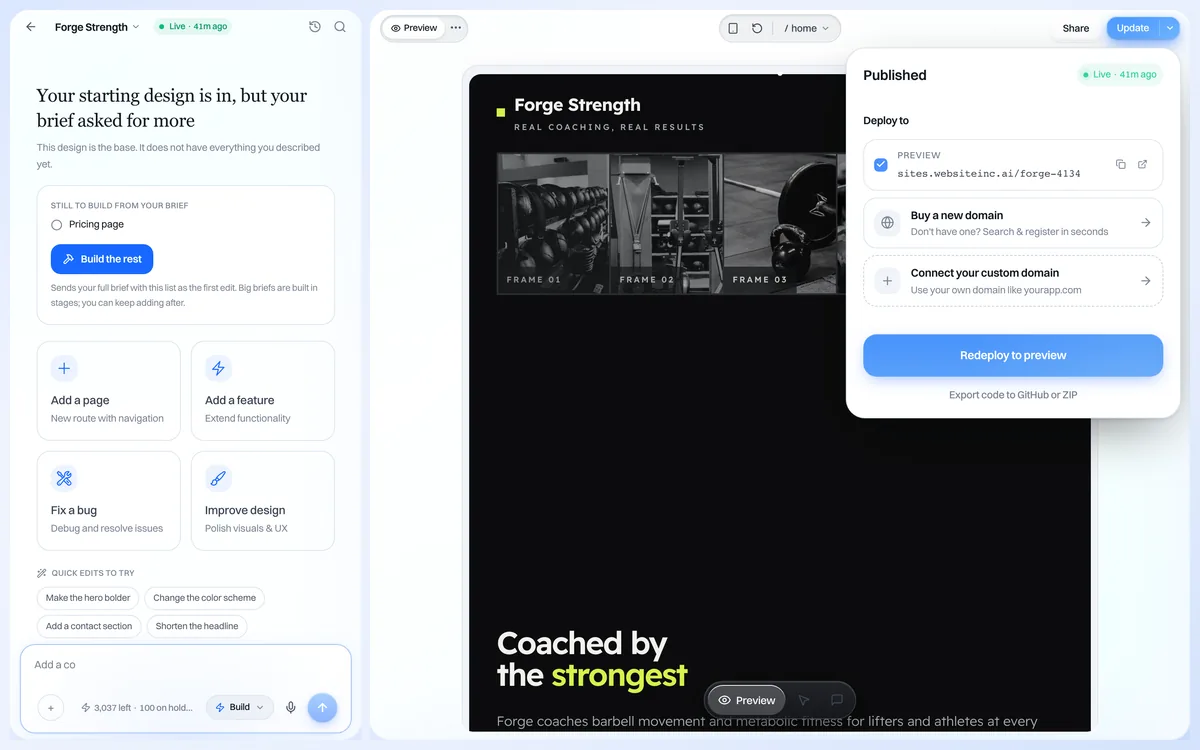
公開したら、オフィスのWi-Fiではなくモバイル通信を使い、自分のスマートフォンでサイトを開いて確認します。
- 拡大や横スクロールをしなくてもページを閲覧できる。
- メニューが開き、すべてのリンクが正しいページにつながる。
- 電話番号をタップして発信できる。
- 画像が表示され、縦横に引き伸ばされていない。
4. フォーム、検索登録、リンク共有を確認する
- フォーム:自分だと分かる名前でテスト問い合わせを送り、指定した受信箱に届くことを確認します(迷惑メールも確認)。送信しても通知されないフォームは、フォームがないより問題です。
- 検索登録:Google Search Consoleにサイトを追加し、ホスティング事業者がサイトマップを提供していれば送信します。URL検査からホームページのインデックス登録もリクエストします。新しいサイトが検索結果に表示されるまで数日から数週間かかることがあります。
- リンク共有:アドレスをメッセージアプリ、またはOpen Graphプレビューに貼り付け、共有時に表示されるタイトル、説明文、画像を確認します。
- Webサイト採点ツールを使い、タイトル、見出し、画像テキストの不足を確認します。
5. よくある問題の解決
ドメインに古いサイトやエラーが表示される
DNSの変更が反映されるまでの時間は、以前のレコードのキャッシュ時間によって数分から約48時間まで幅があります。入力したレコードがホスティング事業者の指定どおりか、余分な空白や重複するAレコードがないか確認してください。DNS検索ツールで、現在インターネットから見える設定を確認できます。
「www」なしでは表示されるが、「www」ありでは表示されない(またはその逆)
どちらのアドレスにもレコードが必要です。多くのホスティング事業者では、ルートドメインに1つ、wwwにCNAMEを設定し、片方からもう片方へリダイレクトします。
サイトは公開されたがGoogleに表示されない
ページが「noindex」に設定されていないか、非公開やパスワード保護のままになっていないか確認し、Search Consoleでインデックス登録をリクエストします。公開するとサイトは一般に閲覧可能になりますが、それだけで検索順位が上がるわけではありません。
鍵マークが表示されない/「保護されていない通信」と表示される
DNSが反映された後、数分で証明書が発行されることがよくあります。問題が続く場合はDNSを再確認し、ホスティング事業者に問い合わせてください。
公開チェックシート
ドメインレジストラとログインアカウントの管理者:
ホスティング事業者が指定したDNSレコード:
メール関連レコードを変更していない? はい/いいえ
公開先アドレス:
モバイル通信での表示確認:合格/不合格
テスト問い合わせの受信先:
Search Console登録とサイトマップ送信:はい/いいえ
共有プレビューの表示:問題なし/要修正
採点ツールで見つかった修正項目:
We.Incでサイトを作成して公開する
We.IncのWebサイトビルダーにはホスティングが含まれます。ビジネス向けテンプレートから始められます。Freeプランでは、we.incのアドレスを使ってテンプレートサイトを最大3つ公開できますが、独自ドメインは利用できません。Starterは月額$20で、AIによるサイト作成と独自ドメインに対応します(料金)。費用を比較するにはWebサイト費用計算ツールをご利用ください。
よくある質問
Webサイトを公開するとはどういう意味ですか?
常時オンラインのサーバーにサイトを置き、誰でもリンクからアクセスできる公開アドレスを設定することです。
ホスティングは別途契約する必要がありますか?
Webサイトビルダーを使う場合、通常ホスティングは含まれています。コードから自分でサイトを作る場合は、ホスティング事業者との契約が必要です。
公開後、ドメインが使えるようになるまでどれくらいかかりますか?
数分で反映されることもありますが、キャッシュの状況によってDNSの変更が全員に届くまで約48時間かかる場合があります。
We.Incで無料で公開できますか?
はい。Freeプランでは、we.incのアドレスを使ってテンプレートサイトを最大3つ公開できます。独自ドメインとAIによるサイト作成は、月額$20のStarterから利用できます。
無料で始める · クレジットカード不要
製品
- AI ホームページ作成ツール:作りたいサイトを普段の言葉で伝えるだけで、数分で公開
- ホワイトラベル プラットフォーム:自社ブランド、自社ドメイン、自社の利益で運営
- エンタープライズ:SSO、個別の SLA、専任サポート
- 開発者向け API:自社の SaaS にサイト生成機能を組み込み
ご利用いただける方
- 制作会社・代理店向け:自社ブランドで再販
- フリーランス向け:自分ブランドのビルダーを持つ
- ホスティング事業者向け:サービスにビルダーを追加
- SaaS プラットフォーム向け:API でサイト作成を組み込み
- スタートアップ向け
- 金融サービス向け
- 医療・ヘルスケア向け