Web Sitesi Nasıl Yayınlanır: Alan Adı ve Barındırma
Bir web sitesinin yayınlanması nasıl işler: barındırma, alan adı ve DNS açıklaması; ardından yayınlama, mobilde test etme, formları ve dizinlemeyi kontrol etme ve yaygın DNS ile görünürlük sorunlarını giderme. Bir yayın kontrol listesi içerir.
Bir web sitesini yayınlamak, dosyalarını her zaman çevrimiçi olan bir sunucuya (barındırma) koymak ve herkesin açabilmesi için ona bir adres (alan adı) yöneltmek demektir. Bir web sitesi oluşturucuyla barındırma dahildir ve yayınlamak bir düğmedir. Özel bir alan adıyla bir adım daha eklersiniz: alan adınızın DNS'ine sitenin nerede durduğunu söylemek. Bu rehber her adımı ve yayından sonra yapılacak kontrolleri anlatır.
1. Sayfalarınızı hazırlayın ve neye sahip olduğunuzu doğrulayın
- Her sayfada gerçek içerik, yer tutucu metin olmadan çalışan bağlantılar ve doğru telefon, e-posta ve adresiniz var.
- Her sayfanın bir başlığı ve açıklaması var (bkz. web sitesi başlığı örnekleri).
- Alan adını kimin kontrol ettiğini biliyorsunuz: hangi kayıt kuruluşunda ve hangi hesapta. Eski bir web tasarımcısı kaydettiyse yayın gününden önce erişim alın.
- Her görseli ve metin parçasını kullanma izniniz var.
2. Barındırma, alan adı ve DNS sade bir dille
| Parça | Nedir | Genelde kim sağlar |
|---|---|---|
| Barındırma | Sitenizi ziyaretçilere sunan bilgisayar. | Web sitesi oluşturucularla dahildir; kendi kurduğunuz siteler için ayrıca satın alınır. |
| Alan adı | yourbusiness.com gibi adresiniz. Yıllık kiralanır. | Bir alan adı kayıt kuruluşu. |
| DNS | Bir alan adının hangi sunucuya yönlendiğini söyleyen dizin. | Genellikle kayıt kuruluşunda yönetilir. |
| SSL (HTTPS) | Size asma kilit simgesini veren sertifika. | Genellikle barındırıcı tarafından otomatik verilir. |
Özel bir alan adı bağlamak genellikle barındırıcınızın verdiği değerlerle kayıt kuruluşunuzda bir veya iki DNS kaydı (çoğu zaman bir A kaydı, bir CNAME veya ikisi) eklemek demektir. Bunu yaparken e-postayla ilgili kayıtları (MX, SPF, DKIM) silmeyin, yoksa e-postanız çalışmayı bırakabilir.
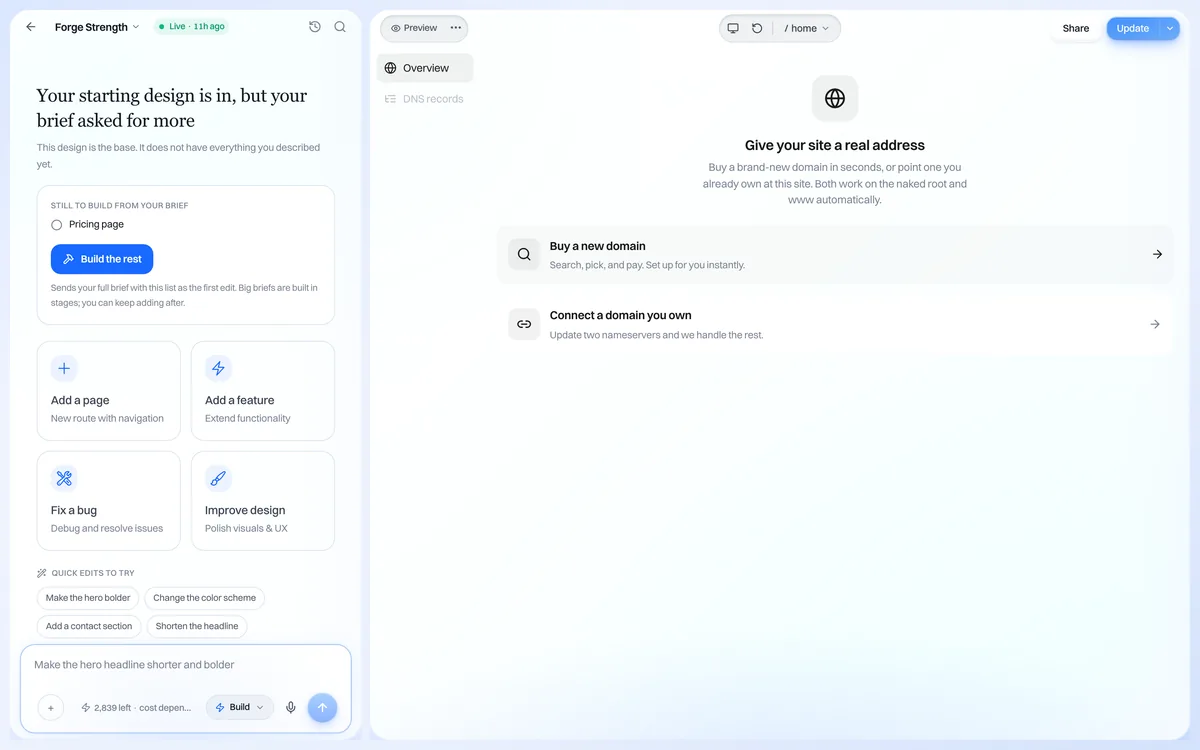
3. Yayınlayın ve mobilde test edin
Bir web sitesi oluşturucuda yayınlamak genellikle tek bir düğmedir. We.Inc'te site oluşturmak ücretsizdir ve başlamak için kart gerekmez; ücretli planlar aylık $20'dan başlar.
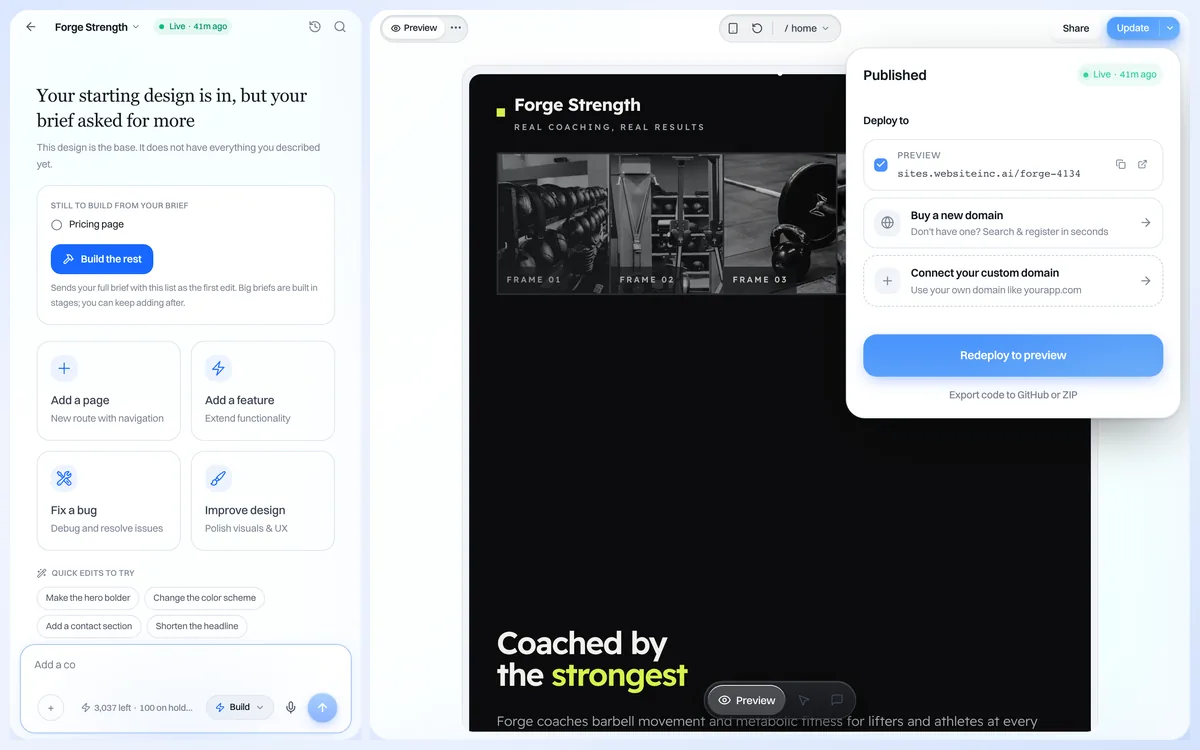
Ardından canlı adresi kendi telefonunuzda, ofis Wi-Fi'ı yerine mobil veriyle açın ve kontrol edin:
- Sayfa yakınlaştırma veya yana kaydırma gerektirmeden yükleniyor.
- Menü açılıyor ve her bağlantı bir yere gidiyor.
- Telefon numarasına dokunularak aranabiliyor.
- Görseller yükleniyor ve gerilmiş görünmüyor.
4. Formları, dizinlemeyi ve bağlantı paylaşımını kontrol edin
- Formlar: tanıyacağınız bir adla test talebi gönderin ve seçtiğiniz gelen kutusuna ulaştığını doğrulayın (spam'i de kontrol edin). Sessizce başarısız olan bir form hiç form olmamasından kötüdür.
- Dizinleme: siteyi Google Search Console'a ekleyin, barındırıcınız sunuyorsa site haritasını gönderin ve ana sayfanın dizinlenmesini istemek için URL Denetimi'ni kullanın. Yeni sitelerin görünmesi günler ile haftalar sürebilir.
- Bağlantı paylaşımı: paylaştığınızda insanların göreceği başlığı, açıklamayı ve görseli görmek için adresi bir mesajlaşma uygulamasına veya Open Graph önizleme aracına yapıştırın.
- Eksik başlıklar, başlık etiketleri ve görsel metinleri için web sitesi notlandırıcısını çalıştırın.
5. Sorun giderme
Alan adım hâlâ eski siteyi veya bir hata gösteriyor
DNS değişikliklerinin yayılması, eski kaydın önbellek süresine bağlı olarak dakikalardan yaklaşık 48 saate kadar sürebilir. Girdiğiniz kayıtların barındırıcının istediğiyle, fazladan boşluk veya yinelenen A kaydı olmadan tam eşleştiğini kontrol edin. Bir DNS sorgulama aracı internetin şu anda ne gördüğünü gösterir.
Site "www" olmadan çalışıyor ama onunla çalışmıyor (ya da tersi)
Her iki sürüm için de bir kayıt gerekir. Çoğu barındırıcı kök alan adında bir kayıt ve www'de bir CNAME ister ve birini diğerine yönlendirir.
Site yayında ama Google'da yok
Sayfanın "noindex" olarak ayarlanmadığını veya hâlâ özel ya da parola korumalı olmadığını kontrol edin, ardından Search Console'da dizinleme isteyin. Yayınlamak bir siteyi herkese açık yapar; sıralanmasını sağlamaz.
Asma kilit yok / "Güvenli değil" uyarısı
Sertifikalar çoğu zaman DNS çözüldükten birkaç dakika sonra verilir. Devam ederse DNS'i yeniden kontrol edin, ardından barındırıcınızla iletişime geçin.
Yayın çalışma kâğıdı
Alan adı kayıt kuruluşu + giriş sahibi:
Barındırıcının istediği DNS kayıtları:
E-posta kayıtlarına dokunulmadı mı? evet/hayır
Yayınlandığı yer (adres):
Veriyle mobil test: geçti/kaldı
Test talebinin ulaştığı yer:
Search Console eklendi + site haritası gönderildi: evet/hayır
Paylaşım önizlemesi doğru görünüyor mu: evet/hayır
Düzeltilecek notlandırıcı sorunları:
We.Inc ile kurun ve yayınlayın
Barındırma We.Inc web sitesi oluşturucusuyla birlikte gelir. İş şablonlarından başlayın. We.Inc'te site oluşturmak ücretsizdir ve başlamak için kart gerekmez; ücretli planlar aylık $20'dan başlar. Starter ayda $20'dan yapay zeka ile kurulum ve özel alan adları ekler (fiyatlandırma). Maliyetleri mi karşılaştırıyorsunuz? Web sitesi maliyet hesaplayıcısını kullanın.
İş web sitenizi kurmaya başlayın
Sıkça sorulan sorular
Bir web sitesini yayınlamak ne demektir?
Siteyi her zaman çevrimiçi olan bir sunucuya koymak ve ona herkese açık bir adres vermek demektir; bağlantıya sahip herkes onu açabilir.
Barındırmayı ayrıca satın almam gerekir mi?
Web sitesi oluşturucuyla hayır; barındırma genellikle dahildir. Kendi sitenizi kodla kuruyorsanız bir barındırıcıya ihtiyacınız vardır.
Yayınladıktan sonra bir alan adının çalışması ne kadar sürer?
Çoğu zaman dakikalar, ancak önbelleğe bağlı olarak DNS değişikliklerinin herkese ulaşması yaklaşık 48 saate kadar sürebilir.
We.Inc'te ücretsiz yayınlayabilir miyim?
We.Inc'te site oluşturmak ücretsizdir ve başlamak için kart gerekmez; ücretli planlar aylık $20'dan başlar. Özel alan adları ve yapay zeka ile kurulum ayda $20'lık Starter'da başlar.
Sitenizi ücretsiz oluşturun · Ücretsiz, kart gerekmez
İlgili: Rehberler
- Potansiyel Müşteri Nasıl Nitelenir
- Google Harita Paketinde Nasıl Üst Sıralara Çıkılır
- Müşteri Kaybı Nasıl Azaltılır ve Elde Tutma Nasıl Artırılır
- Google Yorumlarına Nasıl Yanıt Verilir (İyi ve Kötü)
- Web Sitenizde A/B Testi Nasıl Yapılır
- Küçük İşletmenizi Otomasyonla Nasıl Ölçeklendirirsiniz
- Instagram'da Nasıl Satış Yapılır
- Web Siteniz İçin Google Analytics Nasıl Kurulur
Bu konuda daha fazlası
Ürün
Kimler için
- Ajanslar için
- Serbest Çalışanlar İçin
- Hosting Sağlayıcıları İçin
- SaaS Platformları İçin
- Girişimler İçin
- Finansal Hizmetler
- Sağlık Çözümleri
Özellikler
Kaynaklar
- Blog
- Yardım Merkezi
- Ücretsiz iş araçları
- Free UI Components
- Şablonlar
- Şablon koleksiyonları
- Web sitesi örnekleri
- Rehberler
- Karşılaştırmalar
- Alternatifler
- En iyiler
- İncelemeler
- Fiyat rehberleri
- Kullanım alanları
- Sözlük ve kılavuzlar
- Entegrasyonlar
- Geliştiriciler
- Benchmark
- Windows App