Come Pubblicare un Sito Web: Dominio, Hosting e Checklist di Lancio
Come funziona la pubblicazione di un sito web: hosting, domini e DNS spiegati, poi pubblicazione, test mobile, verifica moduli e indicizzazione, e risoluzione dei problemi DNS più comuni. Include una checklist di lancio.
Pubblicare un sito web significa caricare i suoi file su un server sempre online (hosting) e puntarvi un indirizzo (un dominio) in modo che chiunque possa aprirlo. Con un website builder, l'hosting è incluso e la pubblicazione è un pulsante. Con un dominio personalizzato si aggiunge uno step in più: indicare al DNS del dominio dove si trova il sito. Questa guida illustra ogni passaggio e le verifiche da eseguire dopo il lancio.
1. Prepara le pagine e conferma cosa possiedi
- Ogni pagina ha contenuto reale, nessun testo segnaposto, link funzionanti e telefono, email e indirizzo corretti.
- Ogni pagina ha un titolo e una descrizione (vedi esempi di titoli per siti web).
- Sai chi gestisce il dominio: presso quale registrar si trova e con quale account. Se un vecchio webdesigner lo ha registrato, recupera l'accesso prima del giorno del lancio.
- Hai il permesso di utilizzare ogni immagine e testo.
2. Hosting, dominio e DNS in parole semplici
| Elemento | Cos'è | Chi lo fornisce di solito |
|---|---|---|
| Hosting | Il computer che serve il tuo sito ai visitatori. | Incluso nei website builder; acquistato separatamente per siti custom. |
| Dominio | Il tuo indirizzo, come tuabusiness.com. Affittato annualmente. | Un registrar di domini. |
| DNS | La rubrica che indica quale server punta un dominio. | Di solito gestito presso il registrar. |
| SSL (HTTPS) | Il certificato che ti dà il lucchetto. | Di solito emesso automaticamente dall'host. |
Collegare un dominio personalizzato di solito significa aggiungere uno o due record DNS (spesso un record A, un CNAME o entrambi) presso il registrar, usando i valori forniti dall'host. Non eliminare i record relativi alle email (MX, SPF, DKIM) mentre lo fai, altrimenti la posta potrebbe smettere di funzionare.
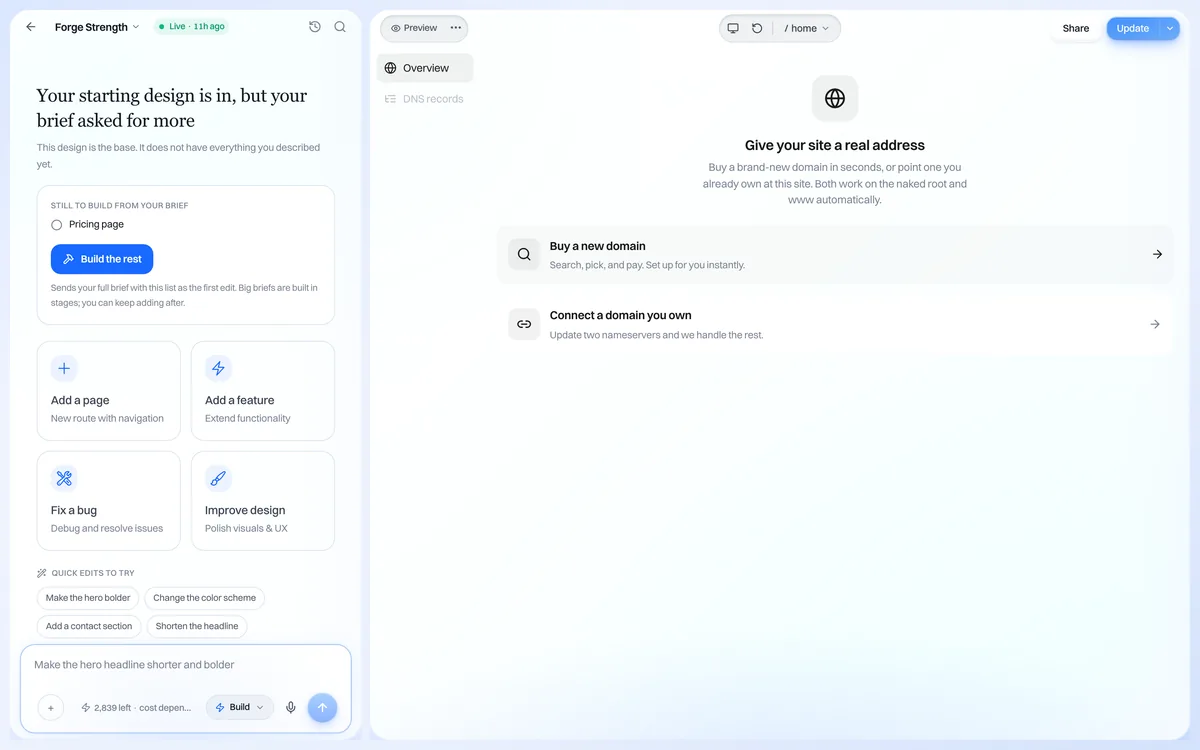
3. Pubblica e testa su mobile
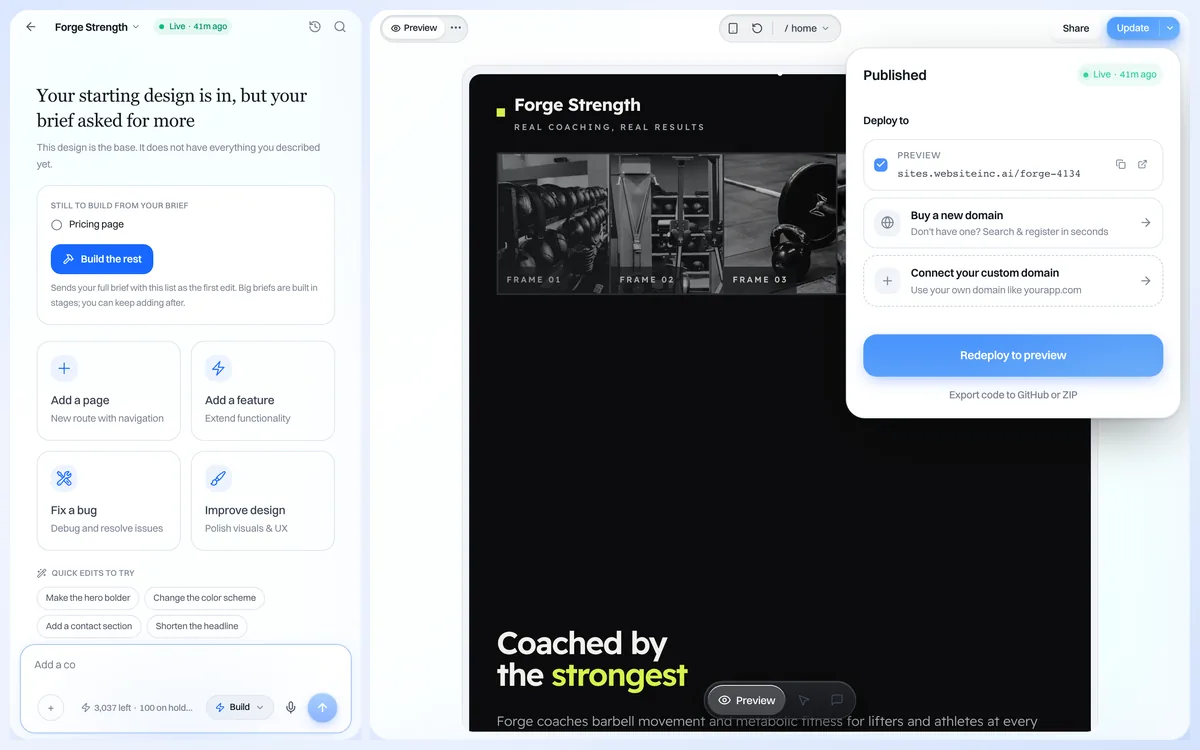
In un website builder, la pubblicazione è di solito un pulsante. Creare un sito su We.Inc è gratis, senza bisogno di una carta per iniziare; per un dominio personalizzato serve Starter ($20/mese) o superiore.
.
Poi apri l'indirizzo online sul tuo telefono, con i dati mobili invece del Wi-Fi dell'ufficio, e controlla:
- La pagina si carica senza dover zoomare o scorrere di lato.
- Il menu si apre e ogni link porta da qualche parte.
- Il numero di telefono si può toccare per chiamare.
- Le immagini si caricano e non sono deformate.
4. Verifica moduli, indicizzazione e condivisione link
- Moduli: invia una richiesta di prova con un nome che riconoscerai e conferma che sia arrivata nella casella di posta scelta (controlla anche lo spam). Un modulo che fallisce silenziosamente è peggio di nessun modulo.
- Indicizzazione: aggiungi il sito a Google Search Console, invia la sitemap se l'host la fornisce, e usa Ispezione URL per richiedere l'indicizzazione della homepage. I nuovi siti possono impiegare giorni o settimane per comparire.
- Condivisione link: incolla l'indirizzo in un'app di messaggistica o nel strumento di anteprima Open Graph per vedere titolo, descrizione e immagine che le persone vedranno quando lo condividi.
- Esegui il website grader per trovare titoli, intestazioni e testi alternativi mancanti.
5. Risoluzione dei problemi
Il mio dominio mostra ancora il vecchio sito o un errore
Le modifiche DNS possono impiegare da pochi minuti a circa 48 ore per propagarsi, a seconda del tempo di cache del vecchio record. Verifica che i record inseriti corrispondano esattamente a quanto richiesto dall'host, senza spazi extra o record A duplicati. Uno strumento di ricerca DNS mostra cosa vede attualmente internet.
Il sito funziona senza "www" ma non con esso (o viceversa)
Entrambe le versioni necessitano di un record. La maggior parte degli host chiede uno sul dominio radice e un CNAME su www, e reindirizza uno all'altro.
Il sito è live ma non su Google
Verifica che la pagina non sia impostata su "noindex" o ancora privata o protetta da password, poi richiedi l'indicizzazione in Search Console. Pubblicare un sito lo rende pubblico; non lo fa posizionare.
Nessun lucchetto / avviso "Non sicuro"
I certificati vengono spesso emessi pochi minuti dopo la risoluzione del DNS. Se persiste, ricontrolla il DNS e poi contatta il tuo host.
Foglio di lavoro per il lancio
Registrar del dominio + proprietario account:
Record DNS richiesti dall'host:
Record email lasciati intatti? sì/no
Pubblicato all'indirizzo:
Test mobile su dati: superato/fallito
Richiesta di prova ricevuta all'email:
Search Console aggiunto + sitemap inviata: sì/no
Anteprima condivisione corretta: sì/no
Problemi del grader da correggere:
Costruisci e pubblica con We.Inc
L'hosting è incluso nel website builder We.Inc. Parti dai template business. Creare un sito su We.Inc è gratis per ogni account, senza bisogno di una carta. Vuoi confrontare i costi? Usa il calcolatore dei costi del sito web.
Inizia a costruire il tuo sito aziendale
Domande frequenti
Cosa significa pubblicare un sito web?
Significa caricare il sito su un server sempre online e dargli un indirizzo pubblico, in modo che chiunque abbia il link possa aprirlo.
Devo acquistare l'hosting separatamente?
Non con un website builder; l'hosting è di solito incluso. Se costruisci il tuo sito da codice, hai bisogno di un host.
Quanto tempo ci vuole perché un dominio funzioni dopo la pubblicazione?
Spesso minuti, ma le modifiche DNS possono impiegare fino a circa 48 ore per raggiungere tutti, a seconda del caching.
Posso pubblicare gratuitamente su We.Inc?
Sì. I nuovi account We.Inc possono creare un sito gratis, senza bisogno di una carta per iniziare. I domini personalizzati e la creazione con l'IA partono con Starter a $20/mese.
Crea il tuo sito gratis · Gratis per creare, senza carta
Correlati: Guide
- Come Qualificare i Lead
- Come posizionarsi nel local pack di Google Maps
- Come Ridurre il Churn dei Clienti e Aumentare la Fidelizz...
- Come rimuovere una recensione Google
- Come rispondere alle recensioni Google (positive e negative)
- Come rispondere alle recensioni negative
- Come Eseguire un Test A/B sul Tuo Sito Web
- Come Scalare la Tua Piccola Impresa con l'Automazione
Prodotto
Per chi è
- Per le agenzie
- Per i freelance
- Per i provider di hosting
- Per le piattaforme SaaS
- Per le startup
- Servizi finanziari
- Soluzioni per la sanità
Funzionalità
Risorse
- Blog
- Centro assistenza
- Strumenti gratuiti per le aziende
- Free UI Components
- Template
- Raccolte di template
- Esempi di siti
- Guide
- Confronti
- Alternative
- I migliori
- Recensioni
- Guide ai prezzi
- Casi d'uso
- Glossario e guide
- Integrazioni
- Sviluppatori
- Benchmark
- Windows App