Cada correo que reciben tus clientes, en tu nombre
Marca blanca / Correos con tu marca
La forma más rápida de delatar una plataforma de marca blanca es un correo. Un cliente se registra en tu portal, cuidadosamente personalizado, y recibe una confirmación de una empresa de la que nunca ha oído hablar, con el logo de otro y la dirección postal de otro en el pie. Esta página explica qué correos recibe un cliente en We.Inc, cómo se ven antes y después de configurar tu propio dominio de envío, cómo redactarlos a tu manera y añadir tus propios correos automáticos, y las reglas de entregabilidad y antispam que conviene tener en cuenta.
Reserva una demo · El precio se adapta a tu volumen y configuración, y conoces tu precio exacto en la llamada. 0% de comisión por transacción.
Actualizado: 25 de octubre de 2026
En resumen
- Cuatro correos del sistema llegan a tus clientes en tu nombre: confirmar dirección de correo, invitación de cliente, sitio web listo y recibo de pago. Puedes redactar los cuatro a tu manera; solo "sitio web listo" se puede desactivar.
- Desde el primer día llevan el nombre, el logo, el color y la dirección de soporte de tu marca para las respuestas. Hasta que se verifique tu propio dominio de envío, la dirección en sí está en nuestro dominio de entrega.
- Puedes añadir hasta 25 correos automáticos propios, activados por seis eventos de cliente, con un retraso de hasta 90 días y un límite de 300 envíos automáticos al día.
- Agenda una demo para ver el editor y las vistas previas con tu propia marca. Enviar desde tu propio dominio depende de tu plan; lo confirmamos en la llamada.
Los correos que reciben tus clientes
Un cliente de tu plataforma recibe muy pocos correos del sistema, y así debe ser. Cada uno existe porque el cliente lo necesita para entrar, para quedarse tranquilo o para guardar un registro.
| Correo | Cuándo se envía | ¿Se puede desactivar? |
|---|---|---|
| Confirmar dirección de correo | Justo después de que un cliente crea una cuenta | No. Demuestra que la dirección le llega. |
| Invitación de cliente | Cuando añades un cliente o alguien se registra en tu página de registro | No. Sin ella, el cliente no puede entrar. |
| Sitio web listo | Cuando el sitio de un cliente termina de crearse después de que cerró la pestaña | Sí |
| Recibo de pago | Cuando un cliente te paga | No. Siempre se incluyen el importe, el plan y la fecha. |
Los tres que no se pueden desactivar son los que un cliente necesita para acceder a su cuenta o protegerla, o para guardar constancia de un pago. Aun así, puedes redactar cada uno a tu manera.
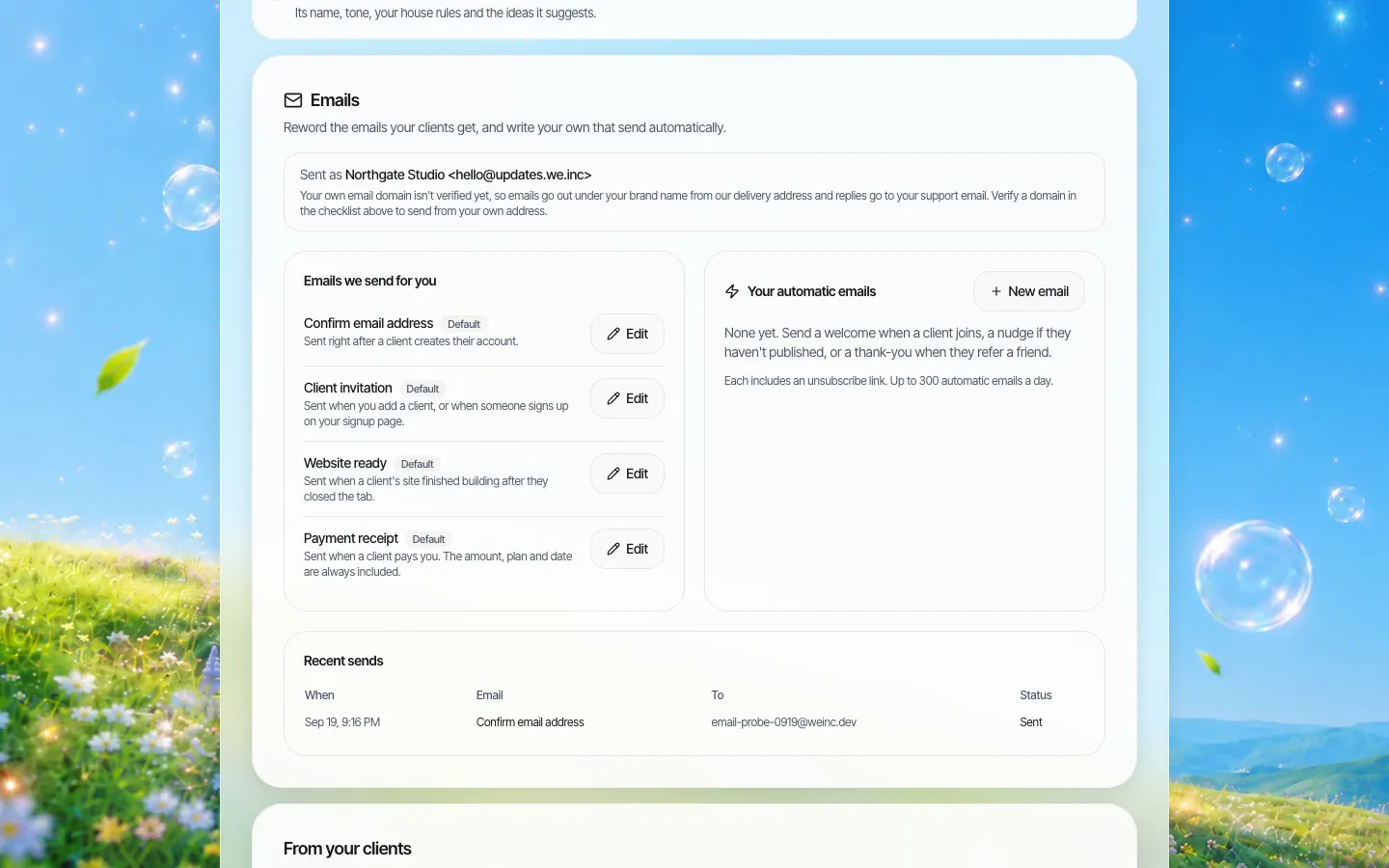
*La sección de correos de la marca de demostración "Northgate Studio": correos del sistema a la izquierda, tus correos automáticos a la derecha y los envíos recientes debajo.*
Lo que ve tu cliente, antes y después de tu propio dominio
Hay dos etapas, y la primera ya lleva tu marca. Es la parte en la que fallan la mayoría de las plataformas de marca blanca, así que este es exactamente el cambio:
| Lo que ve el cliente | Antes de verificar tu dominio de envío | Después de verificarlo |
|---|---|---|
| Nombre del remitente | El nombre de tu marca | El nombre de tu marca |
| Dirección del remitente | Nuestra dirección de entrega (por ejemplo [email protected]) | Una dirección en tu propio dominio |
| Logo y color de los botones | Los tuyos | Los tuyos |
| Adónde van las respuestas | Tu correo de soporte | Tu correo de soporte |
| Enlaces del correo | La dirección de tu portal | La dirección de tu portal |
| Pie | El nombre de tu marca. Nuestro nombre y dirección postal nunca aparecen en el correo de tus clientes | Igual |
Muchas marcas se quedan en la primera etapa para siempre, y está bien: el correo sale con tu nombre y llega. La segunda etapa importa si tus clientes se fijan en la dirección o si tu propio equipo de TI quiere que el correo esté alineado con tu dominio.
Para pasar a la segunda etapa, introduces un subdominio de tu propiedad (algo como mail.yourdomain.com), añades los registros DNS que te muestra la configuración y esperas a que se verifique. El correo pasa a tu dominio solo cuando la verificación se completa, así que una configuración a medias nunca impide que el correo llegue.
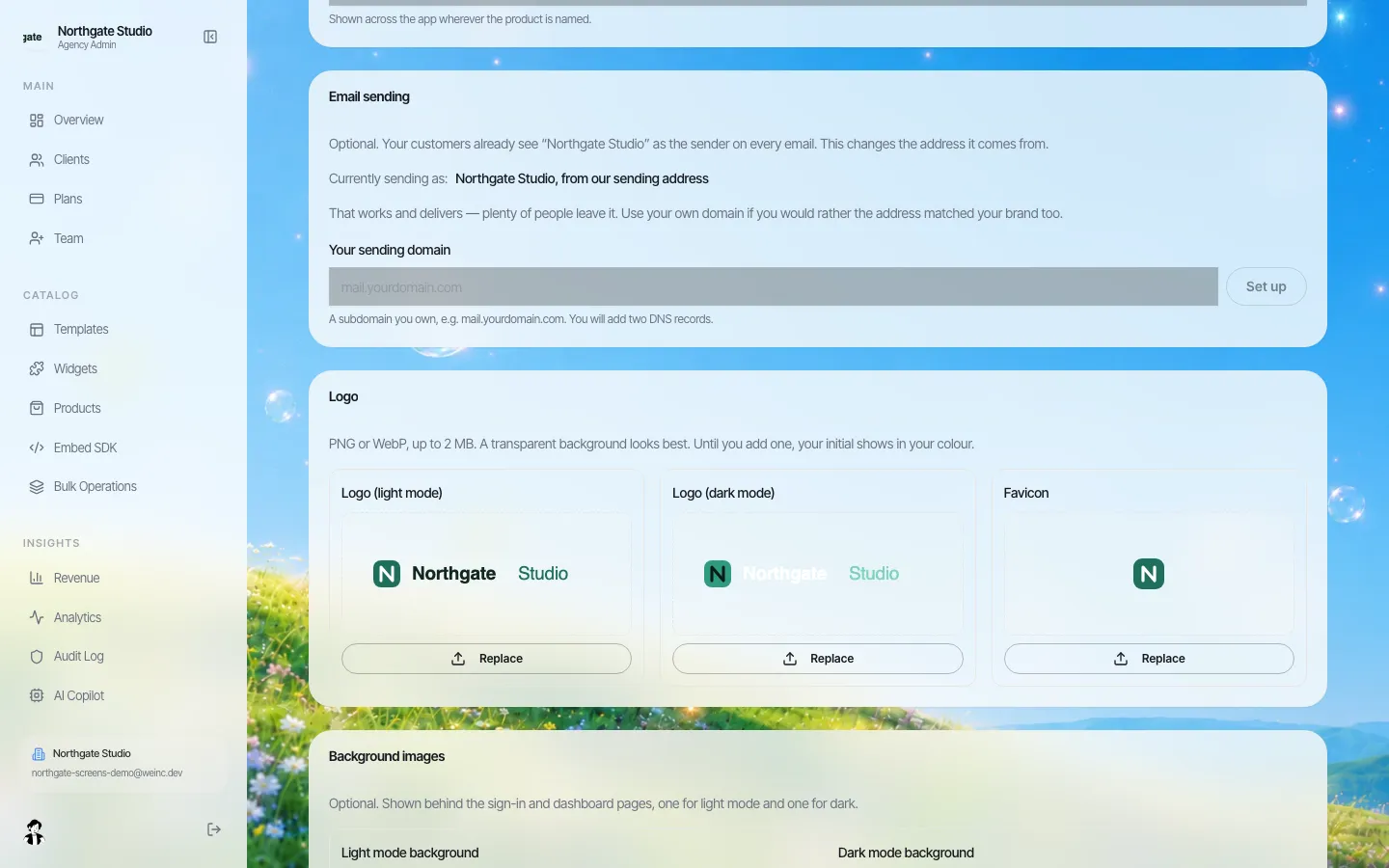
*El ajuste del dominio de envío. Indica lo que ven hoy los clientes y te pide un subdominio de tu propiedad; después añades dos registros DNS.*
Redactar a tu manera los correos del sistema
Al abrir cualquier correo del sistema tienes un asunto, un cuadro de mensaje y una vista previa en vivo con un cliente de ejemplo, mostrada con tu logo y tus colores. El mensaje admite formato sencillo: doble asterisco para negrita y una línea especial de botón que indica el texto del botón y el enlace que abre, y que se convierte en un botón con el color de tu marca.
Datos que puedes insertar, que se rellenan para cada cliente (y quedan en blanco si no los tenemos):
- {{client_name}}, {{client_email}}
- {{brand_name}}, {{support_email}}, {{portal_url}}
- {{site_name}}, {{site_url}}
- {{action_url}}, el enlace que el correo debe entregar
- Para los recibos: {{amount}}, {{plan_name}}, {{date}}
El enlace que el cliente necesita está protegido. Si redactas de nuevo la invitación y borras el botón, el botón se vuelve a añadir, porque una invitación sin forma de aceptarla es un ticket de soporte esperando a ocurrir.
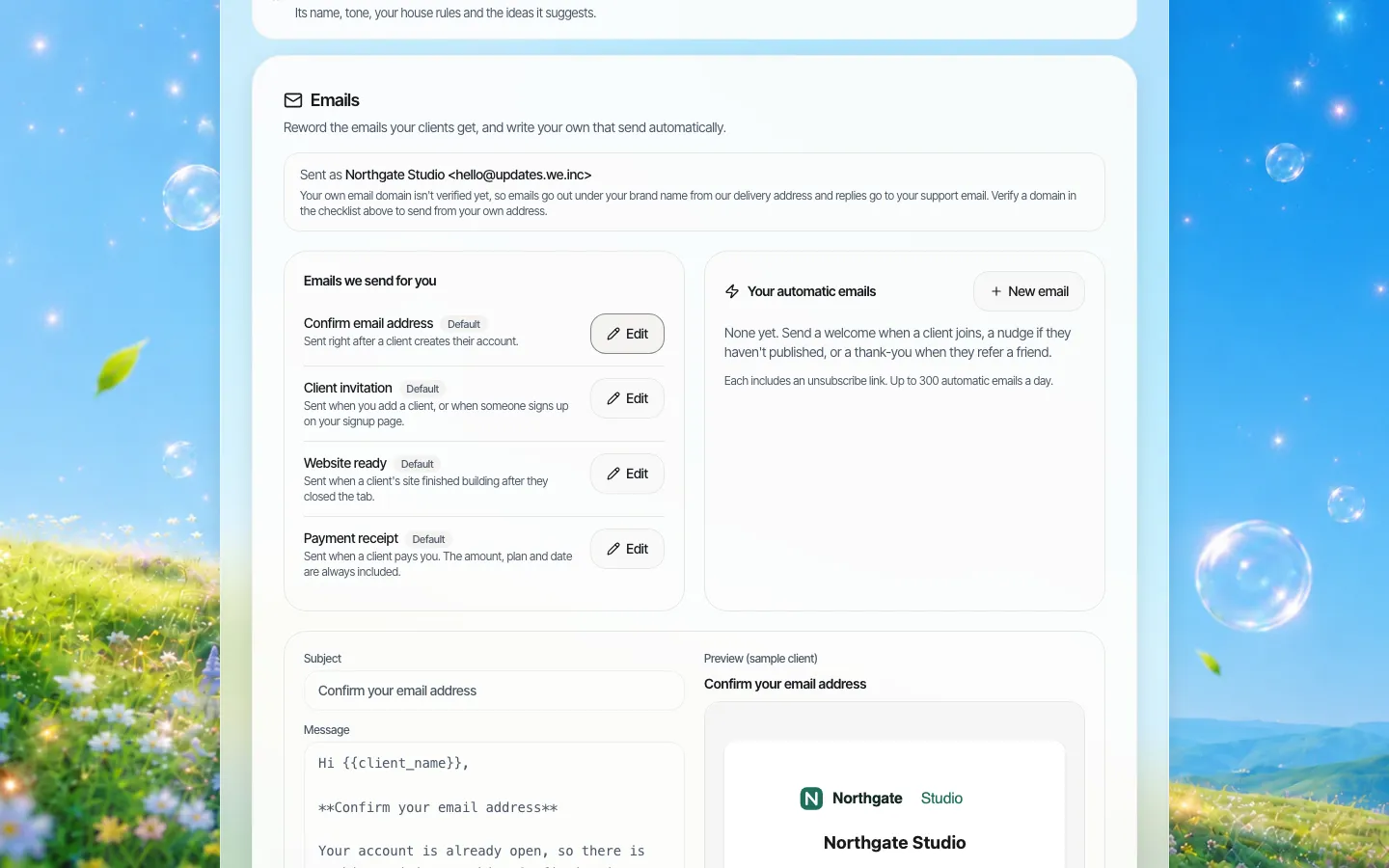
*Edición del correo de confirmación. La vista previa usa un cliente de ejemplo y tu marca.*
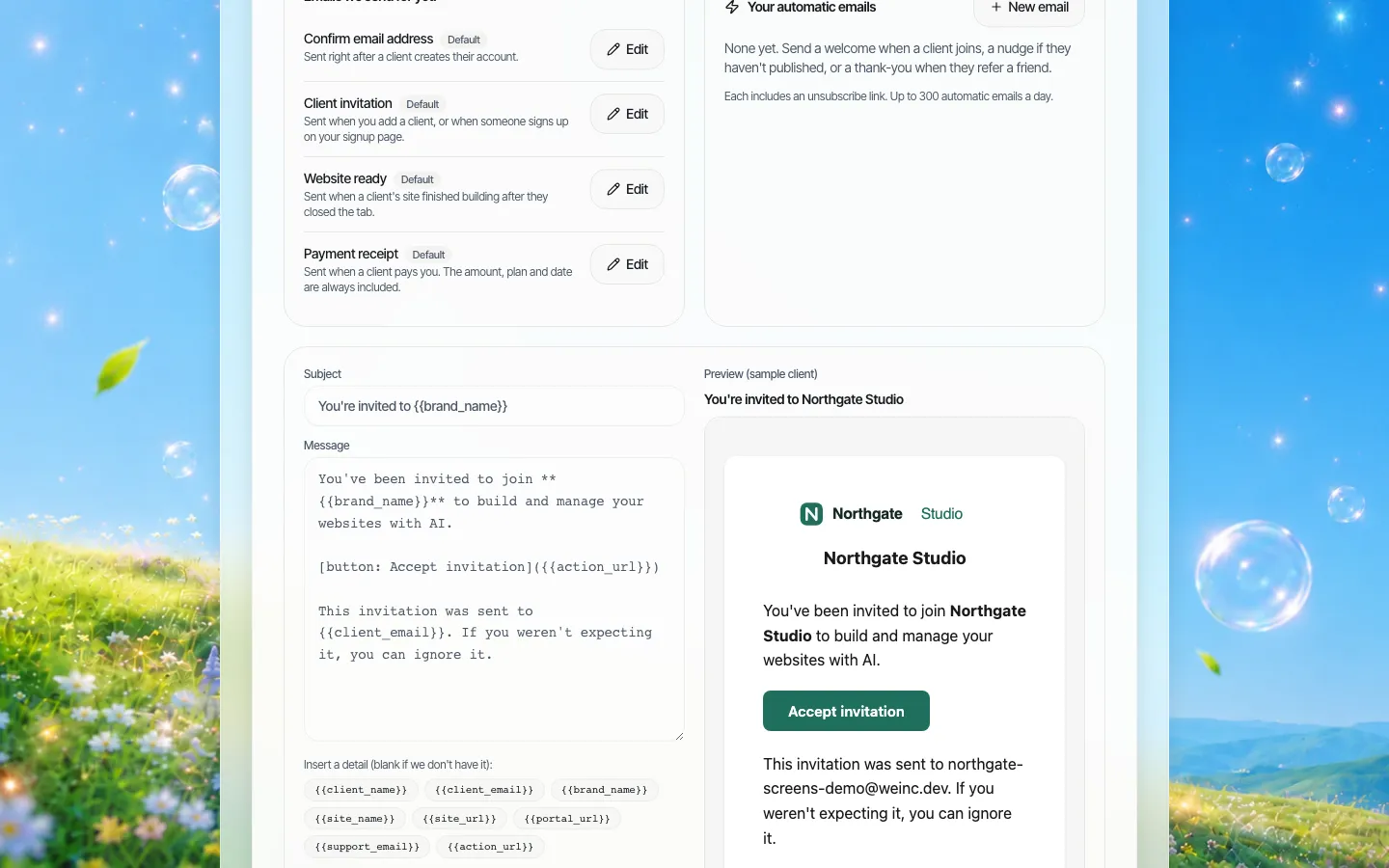
*La invitación, con los datos insertables listados bajo el mensaje y el botón con el color de la marca.*
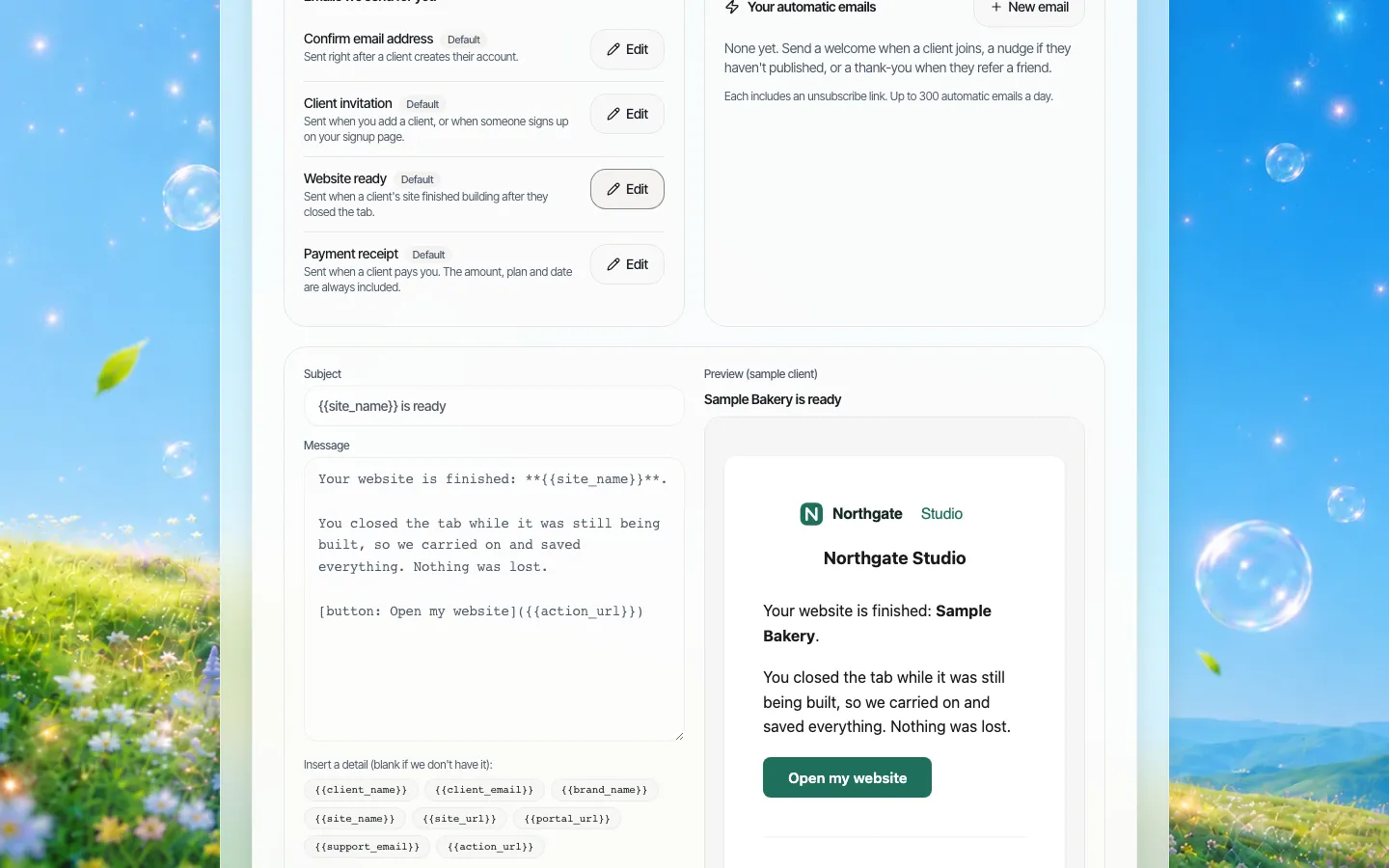
*"Sitio web listo" es el único correo del sistema que puedes desactivar, por ejemplo si tu propio equipo avisa a los clientes cuando su sitio está terminado.*
Consejos de redacción que ahorran tickets de soporte
- Pon tu dirección de soporte en el primer correo. La invitación es el correo con más probabilidades de reenviarse a un compañero que luego no puede iniciar sesión.
- Explica por qué llegó el correo. "Northgate Studio te invitó porque..." funciona mejor que un botón a secas, sobre todo con clientes que se registraron hace meses.
- Usa asuntos sencillos. "Confirma tu dirección de correo" se abre. Los asuntos ingeniosos en correos de cuenta parecen phishing.
- No prometas plazos en "sitio web listo" salvo que tu equipo vaya a cumplirlos.
- Prueba con una bandeja real de dos proveedores antes de anunciar la plataforma a tus clientes.
Correos automáticos que escribes tú
Además de los cuatro correos del sistema, puedes escribir tus propios correos que se envían automáticamente cuando le ocurre algo a un cliente. Cada marca puede tener hasta 25. Los eventos disponibles:
| Disparador | Cuándo se activa |
|---|---|
| El cliente se registró | Una vez por cliente, cuando se une a tu marca |
| El cliente creó su primer sitio | Una vez por cliente |
| El cliente publicó un sitio | Una vez por sitio, la primera vez que se publica |
| El cliente aún no ha publicado | Se comprueba a diario; se envía cuando un cliente no ha publicado nada tras un número fijo de días desde el registro |
| El cliente recomendó a alguien | Al cliente que compartió su enlace, una vez por cada persona recomendada |
| El cliente te pagó | Una vez por pago |
Cada correo automático puede esperar entre 0 y 90 días tras su disparador. "El cliente aún no ha publicado" necesita al menos un día, ya que el objetivo es precisamente la espera.
Incluye algunas salvaguardas:
- Cada correo automático lleva un enlace para darse de baja de ese cliente y esa marca, y a partir de entonces se omite a quienes se dan de baja. Los correos del sistema anteriores no se ven afectados.
- Activar un correo no lo envía a todo tu historial. La comprobación de "aún no ha publicado" solo mira a clientes que han cruzado el umbral recientemente, así que un recordatorio nuevo no llega a alguien que se unió hace dos años.
- Un límite de 300 correos automáticos al día por marca, para que un error no inunde a tus clientes.
Tres correos automáticos con los que la mayoría de las marcas deberían empezar:
- Bienvenida, al registrarse, día 0. Quién eres, cómo contactar con una persona y lo primero que conviene hacer.
- Recordatorio, sin publicar tras 7 días. Ofrece una llamada breve o un enlace a tus páginas de ayuda. Los clientes que se atascan suelen hacerlo con una sola duda.
- Felicitación, primera publicación, día 0. Sugiere el siguiente paso: conectar su dominio, añadir un formulario de contacto o pedir una reseña.
Entrega, reglas antispam y tus responsabilidades
Los correos con tu marca solo ayudan si llegan. Conviene conocer dos conjuntos de reglas.
Proveedores de correo. Las directrices para remitentes de Google exigen a todo remitente que envíe a Gmail configurar SPF o DKIM y mantener la tasa de spam indicada en Postmaster Tools por debajo del 0.3%. Quienes envían más de 5,000 mensajes al día a Gmail también deben usar SPF, DKIM y DMARC, alinear el dominio del remitente y admitir la baja con un clic en los mensajes de marketing. Mientras envíes desde nuestra dirección de entrega, la autenticación de esa dirección corre de nuestra cuenta. Cuando pases a tu propio dominio, publica también un registro DMARC para él; la configuración te da los registros que el proveedor necesita para verificar el envío.
Legislación antispam. En EE. UU., la guía de la FTC sobre CAN-SPAM considera que los mensajes cuyo propósito principal es transaccional, como recibos y correos de cuenta, están exentos de la mayoría de las reglas de la ley. Los mensajes comerciales deben incluir una dirección postal física válida y una opción de baja que se respete en un plazo de 10 días hábiles. Nuestro pie en tus correos muestra el nombre de tu marca, no una dirección postal, así que si un correo automático que escribes es promocional (una oferta, una venta adicional), añade tú mismo tu dirección postal al mensaje. El enlace de baja ya está incluido. Otros países, como Canadá y los de la UE, tienen sus propias normas; revisa las que se aplican a tus clientes.
El registro de envíos recientes
Bajo los editores, la tabla de envíos recientes muestra cuándo salió cada correo, cuál era, a quién y si se envió. Es el primer lugar donde mirar cuando un cliente dice "nunca recibí la invitación": si aparece como enviado, el siguiente paso es su carpeta de spam o el filtro de correo de su empresa; si no aparece, la invitación nunca se activó. También puedes enviarte una prueba de cualquier correo mientras lo editas.
Una lista de configuración para copiar
- Sube tu logo (versiones clara y oscura) y define el color de tu marca, para que los correos coincidan con el portal.
- Define una dirección de soporte que lea una persona. Las respuestas llegan ahí.
- Redacta a tu manera los cuatro correos del sistema. Léelos en voz alta.
- Envíate una prueba de cada uno a una dirección de Gmail y otra de Outlook.
- Escribe un correo de bienvenida y un recordatorio de "sin publicar tras 7 días".
- Decide si enviarás desde tu propio dominio. Si es así, elige un subdominio, añade los registros DNS, añade un registro DMARC y espera la verificación.
- Añade tu dirección postal a cualquier correo automático que venda algo.
- Invita primero a un cliente de confianza y pídele que te reenvíe todo lo que reciba.
Lo que esto no hace
- No es una herramienta de boletines ni de marketing para tu lista de clientes. Los correos automáticos llegan a clientes individuales cuando les ocurre algo, con un límite de 300 al día.
- El registro muestra lo enviado y su estado. Si necesitas informes de aperturas y clics, plantéalo en la demo en lugar de darlo por hecho.
- Estos correos van a tus clientes, no a los visitantes de los sitios de tus clientes.
- Enviar desde tu propio dominio depende de tu plan. Confirmamos lo que incluye tu configuración en la demo.
Agenda una demo de 30 minutos y abriremos el editor de correos con tu logo y tus colores, para que veas tu invitación tal como la verá un cliente.
Fuentes
Última revisión: 2026-10-25.
- Ayuda para administradores de Google Workspace, Directrices para remitentes de correo: requisitos de autenticación, tasa de spam y baja para todos los remitentes y para quienes envían más de 5,000 mensajes al día.
- Federal Trade Commission, CAN-SPAM Act: A Compliance Guide for Business: mensajes transaccionales, dirección postal y la baja en 10 días hábiles.
Esta sección es información general, no asesoramiento legal.
Ve tu propia marca en cada correo a tus clientes
Reserva una demo de 30 minutos. Te enseñamos el creador con tu marca, vemos cuántos sitios de clientes piensas gestionar y te damos tu precio exacto.
¿Prefieres ver primero el recorrido completo? Mira el creador de sitios web de marca blanca
Preguntas que hacen los compradores
¿Verán mis clientes alguna vez el nombre de We.Inc en los correos?
El nombre del remitente, el logo, el color de los botones, el pie, los enlaces y la dirección de respuesta son tuyos, y nuestro nombre y dirección postal nunca aparecen en el correo de tus clientes. Hasta que verifiques tu propio dominio de envío, la dirección de envío en sí está en nuestro dominio de entrega (por ejemplo [email protected]).
¿Qué correos a clientes puedo cambiar?
Los cuatro correos del sistema (confirmar dirección de correo, invitación de cliente, sitio web listo y recibo de pago) se pueden redactar a tu manera, con vista previa en vivo. Solo "sitio web listo" se puede desactivar. También puedes escribir hasta 25 correos automáticos propios.
¿Puedo enviar los correos a clientes desde mi propio dominio?
Sí, según tu plan. Introduces un subdominio de tu propiedad, añades los registros DNS que muestra la configuración y, cuando se verifica, el correo sale desde tu dominio. Mientras tanto, el correo sigue saliendo con el nombre de tu marca desde nuestra dirección, así que nada deja de llegar.
¿Pueden los clientes darse de baja de los correos automáticos?
Sí. Cada correo automático que escribes lleva un enlace de baja para ese cliente, y se omite a los clientes dados de baja. Los correos de cuenta y de pago se siguen enviando, porque los clientes los necesitan.
Sigue leyendo
- Creador web de marca blanca: la plataforma We.Inc
- Personalización de marca en marca blanca
- Panel de clientes de marca blanca
- Cuestionario de seguridad para creadores web
Relacionado: Creador de sitios web de marca blanca con IA
- Páginas de acceso y registro con tu marca
- Precios de Brizy White Label ($159/mes) vs una IA
- Operaciones masivas
- Creador web marca blanca para coaches y consultores
- Creador web marca blanca para constituir empresas
- Sitios web para socios de cámaras de comercio
- Creador web marca blanca más barato (2026), costo/sitio
- Sitios web para congregaciones, diócesis y redes de iglesias
Producto
Para quién es
- Para agencias
- Para freelancers
- Para proveedores de hosting
- Para plataformas SaaS
- Para startups
- Servicios financieros
- Soluciones para salud
Funciones
- Editor de arrastrar y soltar
- SEO y analíticas
- Marca personalizada
- Panel de clientes
- Facturación para revendedores
Recursos
- Blog
- Centro de Ayuda
- Herramientas gratuitas para empresas
- Free UI Components
- Plantillas
- Colecciones de plantillas
- Ejemplos de webs
- Guías
- Comparativas
- Alternativas
- Los mejores
- Reseñas
- Guías de precios
- Casos de uso
- Glosario y guías
- Integraciones
- Desarrolladores
- Benchmark
- Windows App