La misma corrección en cuarenta sitios web, sin abrir cuarenta editores
Marca blanca / Operaciones masivas
Toda red de sitios acaba teniendo un cambio que se aplica a todos: un nuevo enlace de privacidad, un teléfono corregido de la oficina central, un fragmento de seguimiento actualizado, el año del copyright. Hacerlo sitio por sitio lleva un día y deja tres sitios sin cambiar. Las operaciones masivas de We.Inc permiten al dueño de la marca o a un administrador definir un cambio, ver exactamente qué hace en cada sitio, aplicarlo y deshacerlo. Esta página explica cómo funciona y dónde no te ayudará.
Reserva una demo · El precio se adapta a tu volumen y configuración, y conoces tu precio exacto en la llamada. 0% de comisión por transacción.
Actualizado: 25 de octubre de 2026
En resumen
- Una operación masiva es un cambio con nombre que se aplica a los sitios que selecciones, desde la consola de agencia.
- El cambio se describe a nivel de archivo: crear un archivo, reemplazar texto dentro de un archivo, reemplazar un archivo completo o eliminar un archivo.
- Ves una diferencia de antes y después de cada sitio antes de que se escriba nada. Los sitios donde falta el archivo o el texto se señalan, no se adivinan.
- Las operaciones completadas se pueden revertir. Solo el dueño de la marca y los administradores pueden crear, aplicar o revertir.
Cuándo un cambio masivo es la herramienta adecuada
No todos los cambios encajan en una operación masiva. Una prueba rápida:
| El cambio es... | Usa |
|---|---|
| Texto o código idéntico en todos los sitios (un enlace, un fragmento, una línea legal) | Una operación masiva |
| La misma idea, pero redactada distinto en cada negocio | El editor de cada sitio, uno por uno, o pídeselo a cada cliente |
| Una nueva dirección de diseño | Plantillas nuevas para los sitios futuros; rediseña los existentes uno a uno |
| Algo que solo sabe el cliente (horarios, precios) | El cliente, desde su propio editor |
Las operaciones masivas brillan cuando el cambio es mecánico e idéntico. Son la herramienta equivocada para todo lo que requiera criterio en cada sitio.
La pantalla
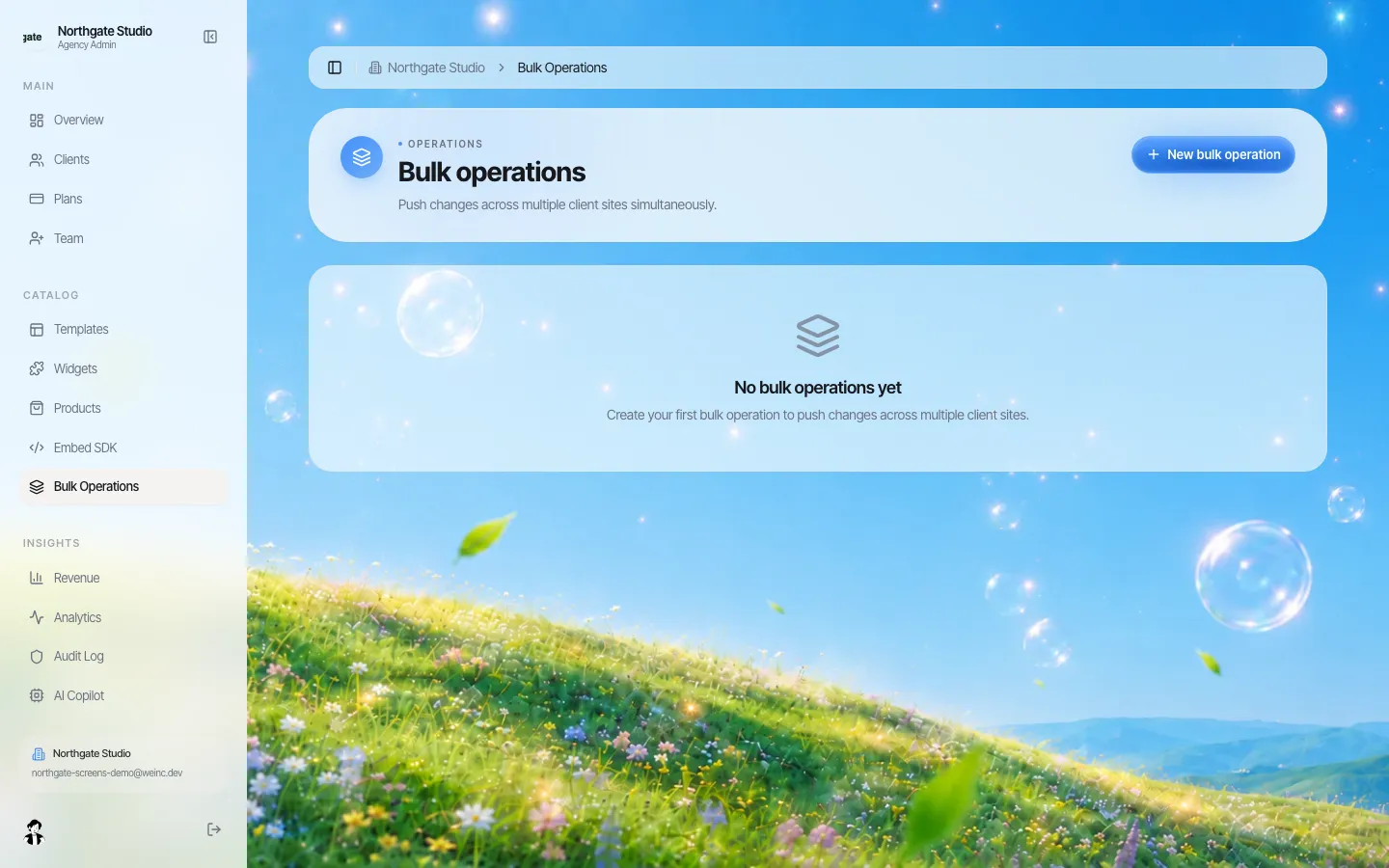
*Operaciones masivas en la consola de agencia de una marca de demostración, antes de crear ninguna operación.*
Cada operación tiene un nombre, una descripción, un tipo y una lista de sitios destino. Los tipos ayudan a ti y a tu equipo a ver de un vistazo qué clase de cambio fue:
- Actualización de contenido: texto, imágenes o enlaces.
- Cambio de estilo: colores, fuentes o espaciado.
- Añadir o reemplazar componente: una sección nueva o el reemplazo de una existente.
- Añadir script o fragmento: analítica, seguimiento o similares.
- Cambio personalizado: cualquier otra cosa, explicada en la descripción.
Paso a paso
1. Elige los sitios
La lista de destinos muestra los sitios activos de tus clientes, con búsqueda por nombre. Selecciónalos todos o solo el grupo al que se aplica el cambio. Un buen hábito es ejecutar la primera operación en dos o tres sitios, revisarlos y luego aplicar el mismo cambio al resto.
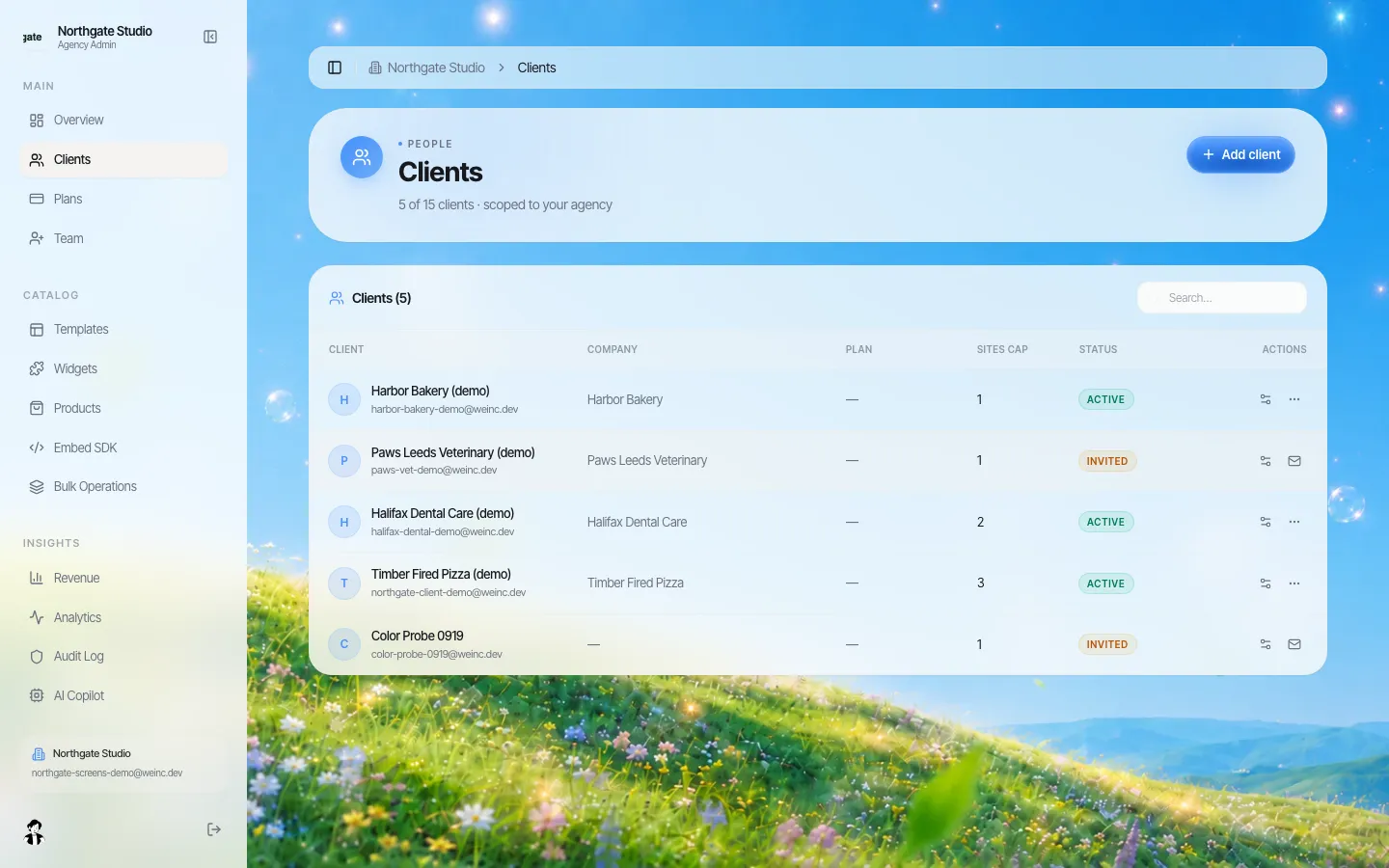
*La tabla de clientes de la agencia. Las etiquetas y los planes son una guía útil para saber a qué grupo de sitios corresponde un cambio.*
2. Describe el cambio a nivel de archivo
Los sitios están hechos de archivos, y el cambio se escribe sobre esos archivos. Para cada archivo indicas una ruta y una acción:
| Acción | Qué proporcionas | Uso típico |
|---|---|---|
| Actualizar con buscar y reemplazar | El texto exacto a buscar y su reemplazo | Cambiar un teléfono, corregir un enlace, actualizar un año |
| Actualizar con contenido completo | El nuevo contenido de todo el archivo | Reemplazar un componente de pie de página compartido que es idéntico en todas partes |
| Crear | Una ruta y el contenido del archivo | Añadir un nuevo archivo de fragmento o componente |
| Eliminar | Una ruta | Quitar un archivo que ya no debería existir |
Para encontrar la ruta correcta, abre el panel de código de un sitio y mira el árbol de archivos.
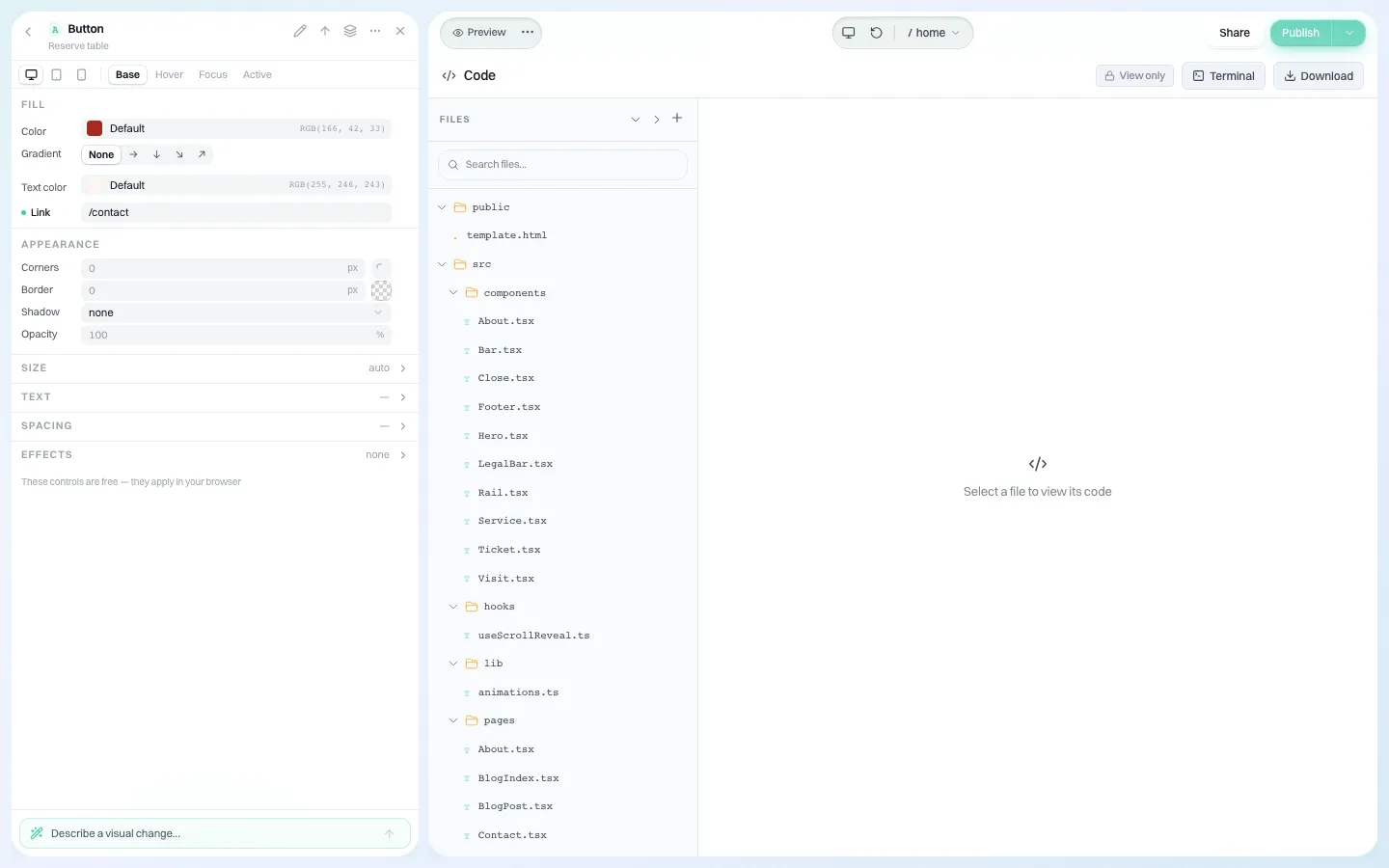
*El panel de código muestra los archivos de cada sitio, y ahí encuentras la ruta a la que debe apuntar un cambio masivo.*
3. Revisa la vista previa de cada sitio
Antes de que se escriba nada, cada sitio destino tiene una vista previa: el archivo tal como está ahora y como quedaría tras el cambio. La vista previa es honesta con las discrepancias:
- Si el archivo no existe en un sitio, la vista previa lo indica y ese archivo se omite en ese sitio.
- Si no se encuentra el texto buscado, la vista previa dice "no se encontró ninguna coincidencia" en lugar de adivinar.
Esto importa porque los sitios creados con IA a partir de instrucciones distintas no comparten todos la misma estructura. El pie de página de un sitio puede estar en otro archivo en otro sitio. La vista previa te dice qué sitios cambiarán y cuáles no, para que resuelvas las excepciones a mano.
4. Aplica
Al aplicar, el cambio se escribe en los archivos de cada sitio seleccionado, sitio por sitio, y se registra cuántos se completaron y cuántos fallaron. La operación pasa por estados claros: borrador, en vista previa, aprobada, aplicándose, completada o fallida. Aplicar no publica nada por sí solo, así que los cambios llegan a los sitios en línea mediante tu proceso de publicación habitual.
5. Revierte si hace falta
Una operación completada conserva los datos necesarios para deshacerla. Revertir restaura los archivos que cambió. La reversión solo está disponible cuando una operación se ha completado.
Tres ejemplos prácticos
El año del copyright. El pie de página de cada sitio contiene "© 2025". Crea una actualización de contenido, selecciona todos los sitios, indica como ruta el archivo del pie de página, busca "© 2025" y reemplázalo por "© 2026". La vista previa mostrará qué sitios tienen ese texto exacto en ese archivo; los sitios cuyo pie de página está en otro lugar, o que nunca tuvieron un año, muestran "sin coincidencia" y no se tocan.
Un nuevo enlace a la política de privacidad. La oficina central trasladó la política a una nueva dirección. Busca el texto del enlace antiguo en el archivo del pie de página y reemplázalo por el nuevo. Antes de aplicar, abre dos sitios de la lista de vista previa y comprueba que el reemplazo cae dentro del enlace, no en el texto que lo rodea.
Un fragmento compartido. Necesitas el mismo pequeño script en todos los sitios, por ejemplo un banner de consentimiento cuya licencia tu organización ya tiene. Usa "añadir script o fragmento" con una acción de crear para el nuevo archivo. Crear el archivo por sí solo no lo conecta a cada página, así que revisa primero en el panel de código cómo cargan los scripts los sitios, e incluye esa edición en la misma operación donde el texto sea idéntico.
Quién puede ejecutar una operación masiva
Solo el dueño de la marca y los administradores pueden crear, aplicar o revertir operaciones masivas. Los perfiles de Diseñador, Soporte y Facturación no pueden; consulta roles de equipo. Es intencionado: un cambio que afecta a todos los sitios de clientes debe ser decisión de un número reducido de personas.
Un procedimiento seguro para cambios en toda la red
Copia esto en tu manual de procedimientos:
- Escribe el cambio en una frase, con el motivo y quién lo pidió.
- Busca el archivo en dos sitios distintos y confirma que el texto exacto es idéntico en ambos.
- Crea la operación con un nombre que reconozcas dentro de seis meses ("Enlace de privacidad a /privacy-2026, oct").
- Revisa la vista previa de todos los destinos. Anota cada sitio que muestre "archivo no encontrado" o "sin coincidencia"; esos necesitan una corrección manual.
- Aplica a un grupo piloto de dos o tres sitios. Ábrelos y revísalos.
- Aplica al resto.
- Avisa a los clientes cuyos sitios en línea vayan a cambiar, antes de publicar.
- Corrige las excepciones del paso 4 una por una en el editor de cada sitio.
Dónde no ayudan las operaciones masivas
- Sin reescritura inteligente. El cambio es literal: texto de búsqueda exacto, reemplazo exacto o contenido de archivo completo. No entiende que dos pies de página redactados de forma distinta significan lo mismo.
- Sin variables por sitio. No puedes insertar el nombre de negocio de cada cliente en el mismo cambio. Haz esas ediciones sitio por sitio.
- No es una sincronización de sistema de diseño. Los sitios no comparten un componente maestro en vivo; cada sitio es dueño de sus archivos. Una operación masiva copia un cambio en cada uno.
- No es para contenido de los clientes. Si los clientes editan sus propios sitios, acuérdalo con ellos antes de cambiar textos que escribieron.
Agenda una demo y trae un cambio real que hagas en todos tus sitios; lo recorreremos con la vista previa y la aplicación en una marca de ejemplo.
Prueba un cambio real en toda la red en una demo
Reserva una demo de 30 minutos. Te enseñamos el creador con tu marca, vemos cuántos sitios de clientes piensas gestionar y te damos tu precio exacto.
¿Prefieres ver primero el recorrido completo? Mira el creador de sitios web de marca blanca
Preguntas que hacen los compradores
¿Puedo actualizar muchos sitios web de clientes a la vez en We.Inc?
Sí. Una operación masiva aplica un cambio a nivel de archivo (crear, buscar y reemplazar, reemplazo completo o eliminar) a los sitios que selecciones, con una vista previa por sitio antes de aplicarlo.
¿Qué pasa si un sitio no tiene el archivo o el texto que estoy cambiando?
La vista previa lo señala ("archivo no encontrado" o "no se encontró ninguna coincidencia") y ese sitio no se cambia para ese archivo. Esos sitios los corriges de forma individual.
¿Puedo deshacer un cambio masivo?
Sí. Una operación completada se puede revertir, lo que restaura los archivos que cambió.
¿Quién puede ejecutar operaciones masivas?
Solo el dueño de la marca y los administradores.
Sigue leyendo
- Creador de sitios web de marca blanca: la plataforma We.Inc
- Gestiona muchos sitios web de clientes desde una sola cuenta
- Gobernanza de marca en muchos sitios web
- Registro de auditoría para una plataforma web de marca blanca
- Paquetes de mantenimiento web
- Plantilla de política de gobernanza web
Relacionado: Creador de sitios web de marca blanca con IA
- Creador web marca blanca para coaches y consultores
- Creador web marca blanca para constituir empresas
- Sitios web para socios de cámaras de comercio
- Creador web marca blanca más barato (2026), costo/sitio
- Sitios web para congregaciones, diócesis y redes de iglesias
- Alternativa a CivicPlus para sitios fuera de la suite
- Analítica de clientes e informes mensuales de marca blanca
- Centro de ayuda con tu marca para tus clientes
Producto
Para quién es
- Para agencias
- Para freelancers
- Para proveedores de hosting
- Para plataformas SaaS
- Para startups
- Servicios financieros
- Soluciones para salud
Funciones
- Editor de arrastrar y soltar
- SEO y analíticas
- Marca personalizada
- Panel de clientes
- Facturación para revendedores
Recursos
- Blog
- Centro de Ayuda
- Herramientas gratuitas para empresas
- Free UI Components
- Plantillas
- Colecciones de plantillas
- Ejemplos de webs
- Guías
- Comparativas
- Alternativas
- Los mejores
- Reseñas
- Guías de precios
- Casos de uso
- Glosario y guías
- Integraciones
- Desarrolladores
- Benchmark
- Windows App