Dieselbe Korrektur auf vierzig Websites, ohne vierzig Editoren zu öffnen
White Label / Massenänderungen
Jedes Website-Netzwerk hat irgendwann eine Änderung, die alle betrifft: ein neuer Datenschutz-Link, eine korrigierte Telefonnummer der Zentrale, ein aktualisiertes Tracking-Snippet, das Copyright-Jahr. Website für Website dauert das einen Tag, und drei Websites werden vergessen. Mit den Massenänderungen von We.Inc definiert ein Markeninhaber oder Admin eine Änderung, sieht genau, was sie auf jeder Website bewirkt, wendet sie an und kann sie rückgängig machen. Diese Seite erklärt, wie das funktioniert und wo es nicht hilft.
Demo buchen · Die Preise richten sich nach deinem Volumen und Setup, und deinen genauen Preis erfährst du im Gespräch. 0% Transaktionsgebühr.
Aktualisiert: 25. Oktober 2026
Kurz gesagt
- Eine Massenänderung ist eine benannte Änderung, die in der Agenturkonsole auf die von Ihnen ausgewählten Websites angewendet wird.
- Die Änderung wird auf Dateiebene beschrieben: eine Datei anlegen, Text in einer Datei ersetzen, eine ganze Datei ersetzen oder eine Datei löschen.
- Bevor etwas geschrieben wird, sehen Sie für jede Website einen Vorher-nachher-Diff. Websites, auf denen die Datei oder der Text fehlt, werden markiert, nicht erraten.
- Abgeschlossene Änderungen lassen sich zurücksetzen. Nur der Markeninhaber und Admins können anlegen, anwenden oder zurücksetzen.
Wann eine Massenänderung das richtige Werkzeug ist
Nicht jede Änderung gehört in eine Massenänderung. Ein schneller Test:
| Die Änderung ist... | Verwenden Sie |
|---|---|
| Identischer Text oder Code auf jeder Website (ein Link, ein Snippet, eine Rechtszeile) | Eine Massenänderung |
| Dieselbe Idee, aber pro Unternehmen anders formuliert | Den Editor jeder Website, einzeln, oder fragen Sie jeden Kunden |
| Eine neue Designrichtung | Neue Vorlagen für künftige Websites; bestehende einzeln neu gestalten |
| Etwas, das nur der Kunde weiß (Öffnungszeiten, Preise) | Den Kunden, in seinem eigenen Editor |
Massenänderungen glänzen, wo die Änderung mechanisch und identisch ist. Für alles, was pro Website Urteilsvermögen verlangt, sind sie das falsche Werkzeug.
Der Bildschirm
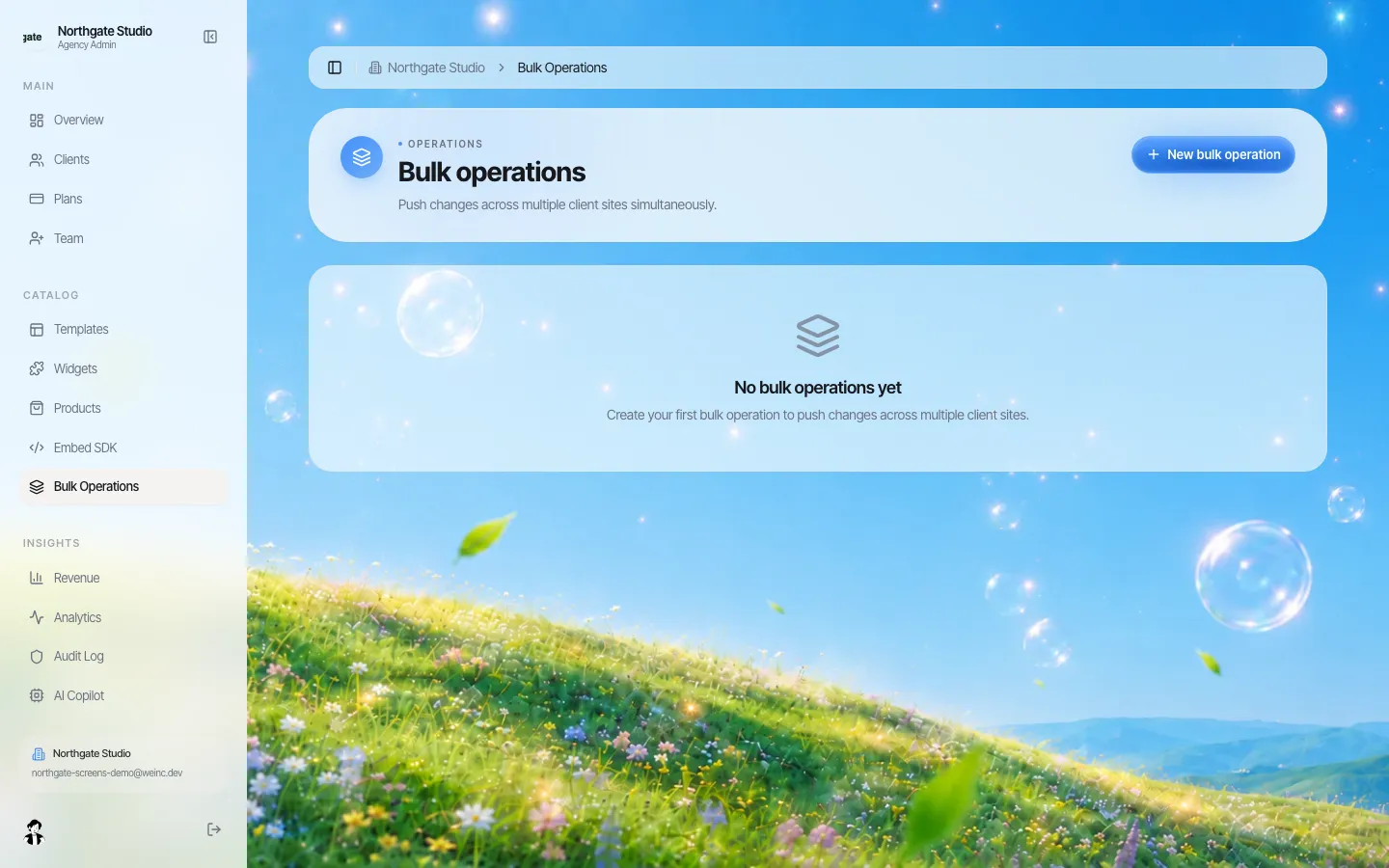
*Massenänderungen in der Agenturkonsole einer Demo-Marke, bevor eine Änderung angelegt wurde.*
Jede Änderung hat einen Namen, eine Beschreibung, einen Typ und eine Liste von Ziel-Websites. Die Typen helfen Ihnen und Ihrem Team, auf einen Blick zu sehen, welche Art von Änderung es war:
- Inhaltsaktualisierung: Text, Bilder oder Links.
- Stiländerung: Farben, Schriften oder Abstände.
- Komponente hinzufügen oder ersetzen: ein neuer Abschnitt oder Ersatz für einen bestehenden.
- Skript oder Snippet hinzufügen: Analyse, Tracking oder Ähnliches.
- Eigene Änderung: alles andere, erklärt in der Beschreibung.
Schritt für Schritt
1. Websites auswählen
Die Zielliste zeigt die aktiven Websites Ihrer Kunden, durchsuchbar nach Namen. Wählen Sie alle aus oder nur die Gruppe, für die die Änderung gilt. Eine gute Gewohnheit: die erste Änderung auf zwei oder drei Websites ausführen, diese prüfen und dann dieselbe Änderung auf den Rest anwenden.
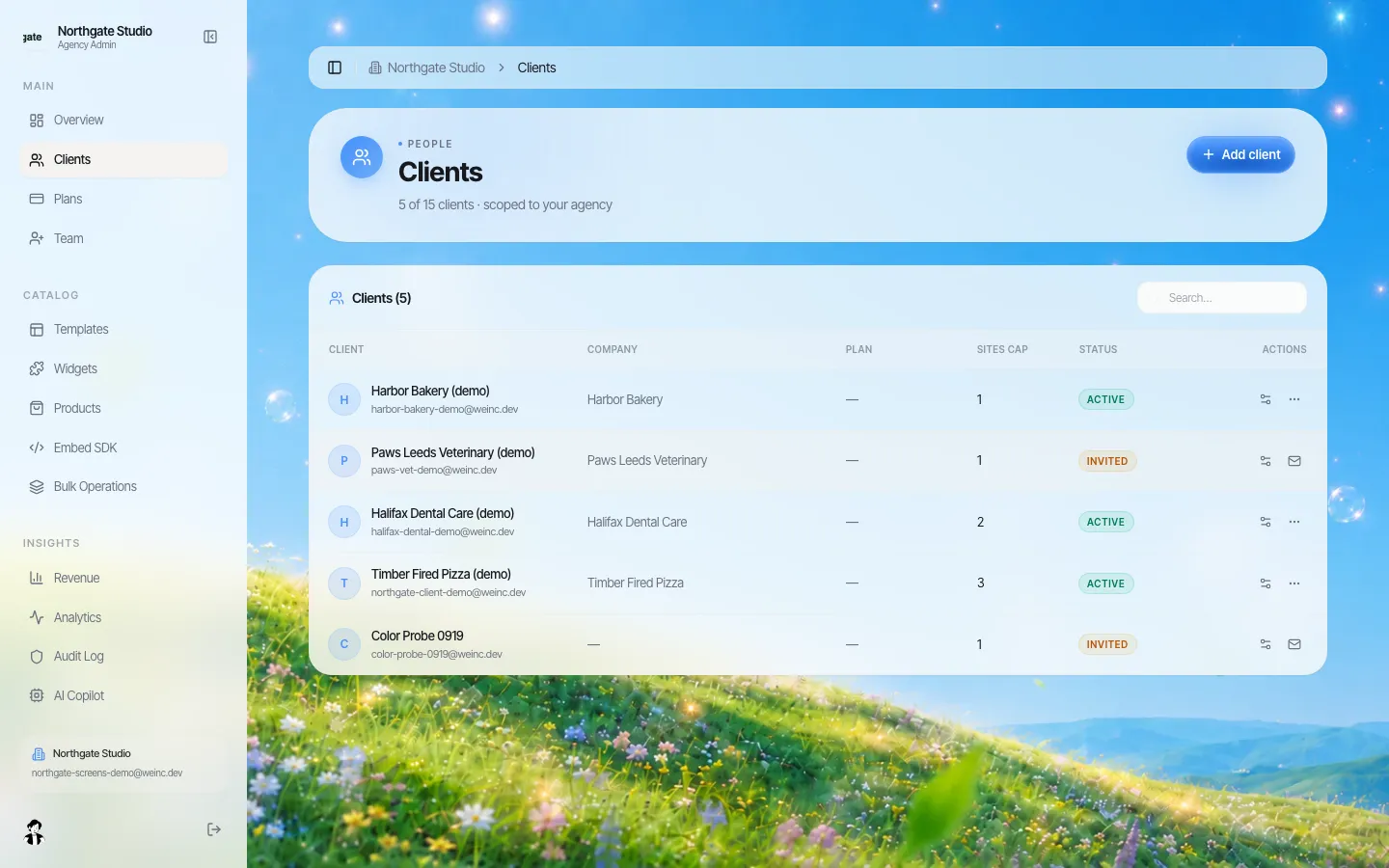
*Die Kundentabelle der Agentur. Tags und Tarife hier sind ein nützlicher Hinweis darauf, zu welcher Gruppe von Websites eine Änderung gehört.*
2. Die Änderung auf Dateiebene beschreiben
Websites bestehen aus Dateien, und die Änderung wird gegen diese Dateien formuliert. Für jede Datei geben Sie einen Pfad und eine Aktion an:
| Aktion | Was Sie angeben | Typische Verwendung |
|---|---|---|
| Aktualisieren mit Suchen und Ersetzen | Den exakten Suchtext und seinen Ersatz | Eine Telefonnummer ändern, einen Link korrigieren, ein Jahr aktualisieren |
| Aktualisieren mit vollständigem Inhalt | Den neuen Inhalt der ganzen Datei | Eine gemeinsame Footer-Komponente ersetzen, die überall identisch ist |
| Anlegen | Einen Pfad und den Inhalt der Datei | Eine neue Snippet- oder Komponentendatei hinzufügen |
| Löschen | Einen Pfad | Eine Datei entfernen, die nicht mehr existieren soll |
Um den richtigen Pfad zu finden, öffnen Sie den Code-Bereich einer Website und sehen sich den Dateibaum an.
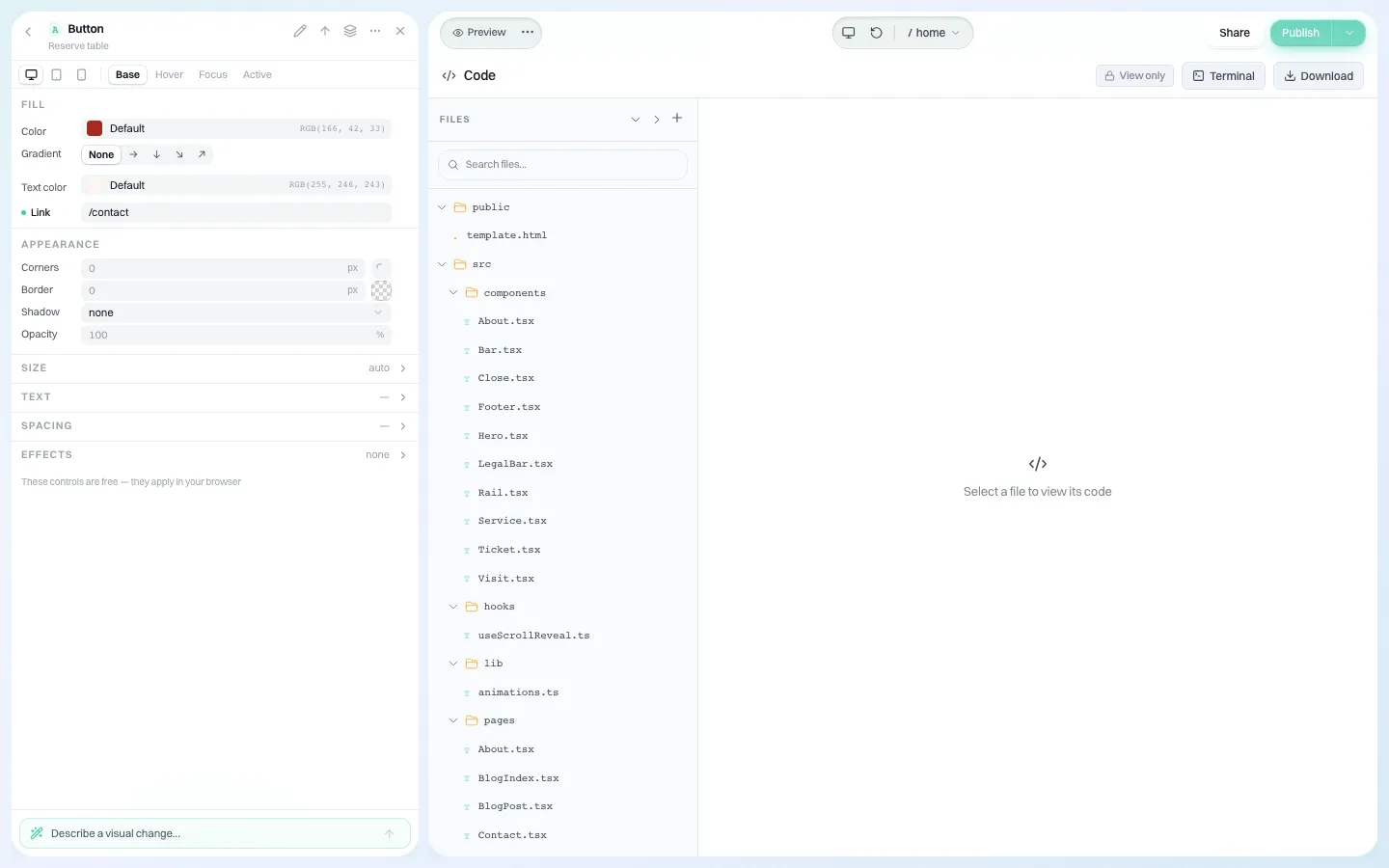
*Der Code-Bereich zeigt die Dateien jeder Website; dort finden Sie den Pfad, auf den eine Massenänderung zielen soll.*
3. Jede Website in der Vorschau prüfen
Bevor etwas geschrieben wird, erhält jede Ziel-Website eine Vorschau: die Datei, wie sie jetzt ist, und wie sie nach der Änderung wäre. Die Vorschau ist ehrlich bei Abweichungen:
- Existiert die Datei auf einer Website nicht, sagt die Vorschau das, und diese Datei wird für diese Website übersprungen.
- Wird der Suchtext nicht gefunden, zeigt die Vorschau „keine Übereinstimmung gefunden“, statt zu raten.
Das ist wichtig, weil Websites, die mit KI aus unterschiedlichen Prompts erstellt wurden, nicht alle dieselbe Struktur haben. Ein Footer kann auf einer Website in einer anderen Datei liegen als auf einer anderen. Die Vorschau zeigt Ihnen, welche Websites sich ändern und welche nicht, sodass Sie die Ausnahmen von Hand erledigen können.
4. Anwenden
Beim Anwenden wird die Änderung Website für Website in die Dateien jeder ausgewählten Website geschrieben, und es wird erfasst, wie viele abgeschlossen und wie viele fehlgeschlagen sind. Die Änderung durchläuft klare Zustände: Entwurf, Vorschau, freigegeben, wird angewendet, abgeschlossen oder fehlgeschlagen. Das Anwenden veröffentlicht nichts von selbst; Änderungen erreichen Live-Websites über Ihren normalen Veröffentlichungsprozess.
5. Bei Bedarf zurücksetzen
Eine abgeschlossene Änderung behält die Daten, die nötig sind, um sie umzukehren. Das Zurücksetzen stellt die geänderten Dateien wieder her. Zurücksetzen ist erst möglich, wenn eine Änderung abgeschlossen ist.
Drei durchgerechnete Beispiele
Das Copyright-Jahr. Der Footer jeder Website enthält „© 2025“. Legen Sie eine Inhaltsaktualisierung an, wählen Sie alle Websites, setzen Sie den Pfad auf die Footer-Datei, suchen Sie „© 2025“ und ersetzen Sie es durch „© 2026“. Die Vorschau zeigt, welche Websites genau diesen Text in dieser Datei haben; Websites, deren Footer woanders liegt oder die nie ein Jahr hatten, zeigen „keine Übereinstimmung“ und bleiben unverändert.
Ein neuer Datenschutz-Link. Die Zentrale hat die Datenschutzerklärung an eine neue Adresse verschoben. Suchen Sie den alten Link-Text in der Footer-Datei und ersetzen Sie ihn durch den neuen. Öffnen Sie vor dem Anwenden zwei Websites aus der Vorschauliste und prüfen Sie, dass der Ersatz im Link landet, nicht im umgebenden Text.
Ein gemeinsames Snippet. Sie brauchen dasselbe kleine Skript auf jeder Website, zum Beispiel ein Consent-Banner, das Ihre Organisation bereits lizenziert hat. Verwenden Sie „Skript oder Snippet hinzufügen“ mit einer Anlegen-Aktion für die neue Datei. Das Anlegen der Datei allein bindet sie nicht in jede Seite ein; prüfen Sie daher zuerst im Code-Bereich, wie die Websites Skripte laden, und nehmen Sie diese Bearbeitung in dieselbe Änderung auf, wo der Text identisch ist.
Wer eine Massenänderung ausführen kann
Nur der Markeninhaber und Admins können Massenänderungen anlegen, anwenden oder zurücksetzen. Designer, Support- und Billing-Mitarbeitende können das nicht; siehe Teamrollen. Das ist Absicht: Eine Änderung, die jede Kunden-Website berührt, sollte die Entscheidung weniger Personen sein.
Ein sicheres Verfahren für netzwerkweite Änderungen
Übernehmen Sie dies in Ihr Runbook:
- Schreiben Sie die Änderung auf, in einem Satz, mit dem Grund und wer sie angefordert hat.
- Finden Sie die Datei auf zwei verschiedenen Websites und bestätigen Sie, dass der exakte Text auf beiden identisch ist.
- Legen Sie die Änderung an mit einem Namen, den Sie in sechs Monaten wiedererkennen („Datenschutz-Link auf /privacy-2026, Okt.“).
- Prüfen Sie alle Ziele in der Vorschau. Notieren Sie jede Website mit „Datei nicht gefunden“ oder „keine Übereinstimmung“; diese brauchen eine manuelle Korrektur.
- Wenden Sie sie auf eine Pilotgruppe von zwei oder drei Websites an. Öffnen und prüfen Sie diese.
- Wenden Sie sie auf den Rest an.
- Informieren Sie die Kunden, deren Live-Websites sich ändern, bevor Sie veröffentlichen.
- Beheben Sie die Ausnahmen aus Schritt 4 einzeln im Editor jeder Website.
Wo Massenänderungen nicht helfen
- Kein intelligentes Umschreiben. Die Änderung ist wörtlich: exakter Suchtext, exakter Ersatz oder vollständiger Dateiinhalt. Sie versteht nicht, dass zwei unterschiedlich formulierte Footer dasselbe meinen.
- Keine Variablen pro Website. Sie können nicht den Firmennamen jedes Kunden in dieselbe Änderung einsetzen. Nehmen Sie diese Bearbeitungen pro Website vor.
- Keine Designsystem-Synchronisierung. Websites teilen keine live verbundene Master-Komponente; jede Website besitzt ihre eigenen Dateien. Eine Massenänderung kopiert eine Änderung in jede einzelne.
- Nicht für Inhalte, die Kunden gehören. Wenn Kunden ihre eigenen Websites bearbeiten, stimmen Sie sich mit ihnen ab, bevor Sie Text ändern, den sie geschrieben haben.
Vereinbaren Sie eine Demo und bringen Sie eine echte Änderung mit, die Sie auf allen Ihren Websites vornehmen; wir spielen Vorschau und Anwenden an einer Beispielmarke durch.
Eine echte netzwerkweite Änderung im Demo-Gespräch ausprobieren
Buche eine 30-minütige Demo. Wir zeigen dir den Baukasten unter deiner Marke, sehen uns an, wie viele Kunden-Websites du betreiben willst, und nennen dir deinen genauen Preis.
Lieber erst die ganze Tour? Den White-Label-Website-Baukasten ansehen
Fragen, die Käufer stellen
Kann ich in We.Inc viele Kunden-Websites auf einmal aktualisieren?
Ja. Eine Massenänderung wendet eine Änderung auf Dateiebene (anlegen, suchen und ersetzen, vollständig ersetzen oder löschen) auf die von Ihnen ausgewählten Websites an, mit einer Vorschau pro Website vor dem Anwenden.
Was passiert, wenn eine Website die Datei oder den Text nicht hat, den ich ändere?
Die Vorschau markiert es („Datei nicht gefunden“ oder „keine Übereinstimmung gefunden“), und diese Website wird für diese Datei nicht geändert. Diese Websites korrigieren Sie einzeln.
Kann ich eine Massenänderung rückgängig machen?
Ja. Eine abgeschlossene Änderung lässt sich zurücksetzen, was die geänderten Dateien wiederherstellt.
Wer kann Massenänderungen ausführen?
Nur der Markeninhaber und Admins.
Weiterlesen
- White-Label-Website-Builder: die We.Inc-Plattform
- Viele Kunden-Websites aus einem Konto verwalten
- Marken-Governance über viele Websites
- Audit-Log für eine White-Label-Website-Plattform
- Website-Wartungspakete
- Vorlage für eine Website-Governance-Richtlinie
Verwandt: White-Label-Website-Baukasten mit KI
- Website-Builder unter Ihrer Marke für Coaches und Berater
- White-Label-Website-Builder für Gründungsservices
- Mitglieder-Websites für Handelskammern (White Label)
- Günstigster White-Label-Website-Builder (2026)
- Gemeinde-Websites für Kirchen, Bistümer und Netzwerke
- CivicPlus-Alternative
- White-Label-Kundenanalysen und Monatsberichte
- Hilfebereich unter Ihrer Marke für Website-Kunden
Produkt
Für wen
- Für Agenturen
- Für Freelancer
- Für Hosting-Anbieter
- Für SaaS-Plattformen
- Für Start-ups
- Finanzdienstleistungen
- Lösungen für das Gesundheitswesen
Funktionen
Ressourcen
- Blog
- Hilfecenter
- Kostenlose Tools für Unternehmen
- Free UI Components
- Vorlagen
- Vorlagen-Sammlungen
- Website-Beispiele
- Ratgeber
- Vergleiche
- Alternativen
- Die besten
- Testberichte
- Preisübersichten
- Anwendungsfälle
- Glossar und Anleitungen
- Integrationen
- Entwickler
- Benchmark
- Windows App