La même correction sur quarante sites, sans ouvrir quarante éditeurs
Marque blanche / Opérations groupées
Tout réseau de sites finit par devoir appliquer une modification à tous : un nouveau lien vers la politique de confidentialité, le numéro de téléphone corrigé du siège, un extrait de suivi mis à jour, l'année du copyright. Le faire site par site prend une journée et en laisse trois de côté. Les opérations groupées de We.Inc permettent au propriétaire de la marque ou à un administrateur de définir une modification, de prévisualiser exactement son effet sur chaque site, de l'appliquer et de l'annuler. Cette page explique comment cela fonctionne et où cela n'aidera pas.
Réserver une démo · Les tarifs sont adaptés à votre volume et à votre configuration, et vous obtenez votre prix exact pendant l'appel. 0% de frais de transaction.
Mis à jour : 25 octobre 2026
En bref
- Une opération groupée est une modification nommée appliquée aux sites que vous sélectionnez, depuis la console agence.
- La modification est décrite au niveau des fichiers : créer un fichier, remplacer du texte dans un fichier, remplacer un fichier entier, ou supprimer un fichier.
- Vous voyez un diff avant/après pour chaque site avant que quoi que ce soit ne soit écrit. Les sites où le fichier ou le texte manque sont signalés, pas devinés.
- Les opérations terminées peuvent être annulées. Seuls le propriétaire de la marque et les administrateurs peuvent créer, appliquer ou annuler.
Quand une modification groupée est le bon outil
Toutes les modifications n'ont pas leur place dans une opération groupée. Un test rapide :
| La modification est... | Utilisez |
|---|---|
| Un texte ou un code identique sur chaque site (un lien, un extrait, une mention légale) | Une opération groupée |
| La même idée, mais formulée différemment selon l'entreprise | L'éditeur de chaque site, un par un, ou demandez à chaque client |
| Une nouvelle direction de design | De nouveaux modèles pour les futurs sites ; refonte individuelle des sites existants |
| Une information que seul le client connaît (horaires, prix) | Le client, via son propre éditeur |
Les opérations groupées excellent quand la modification est mécanique et identique. Elles sont le mauvais outil pour tout ce qui demande un jugement site par site.
L'écran
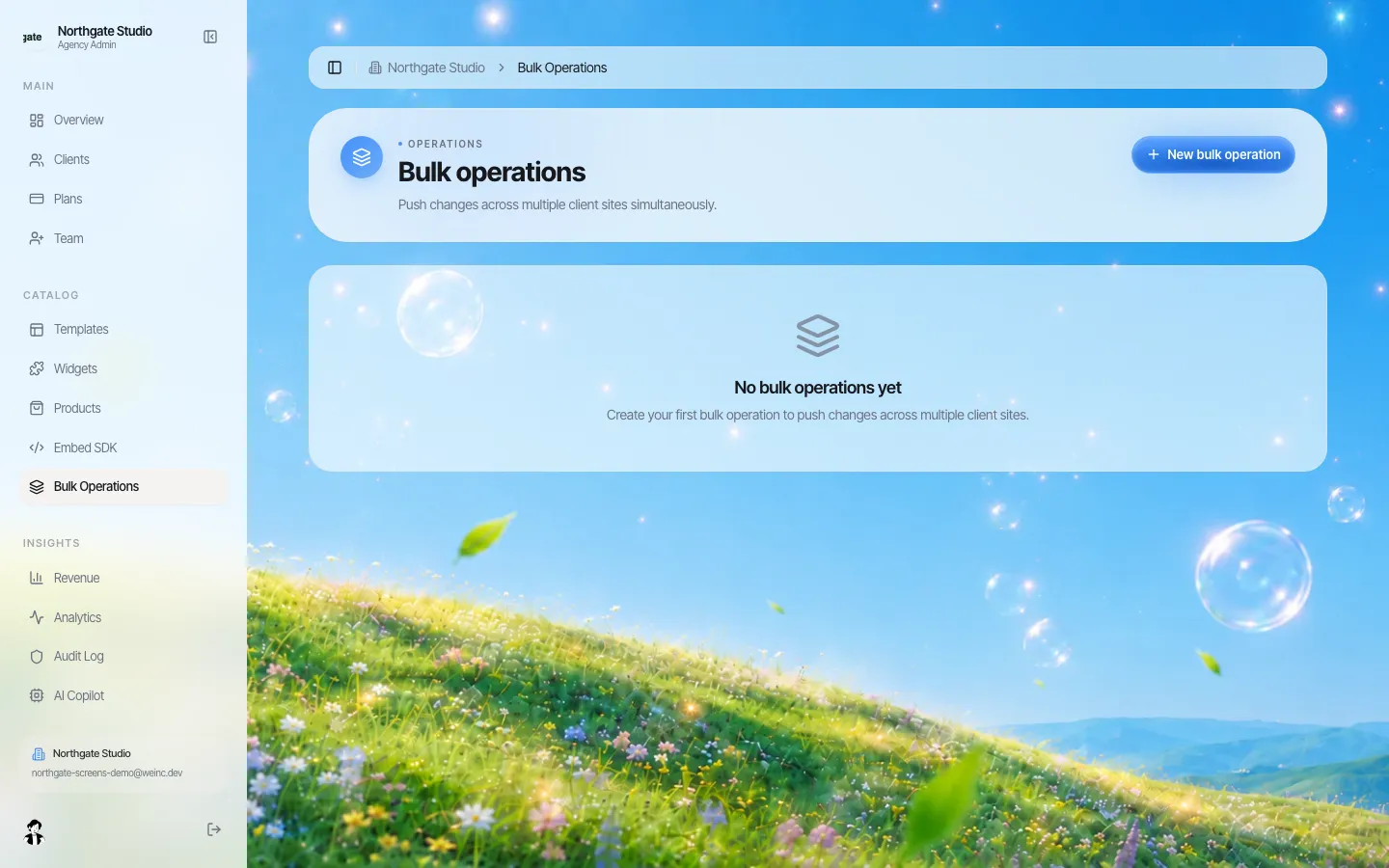
*Les opérations groupées dans la console agence d'une marque de démonstration, avant la création de toute opération.*
Chaque opération a un nom, une description, un type et une liste de sites cibles. Les types vous aident, vous et votre équipe, à voir d'un coup d'œil de quel genre de modification il s'agissait :
- Mise à jour de contenu : textes, images ou liens.
- Changement de style : couleurs, polices ou espacements.
- Ajout ou remplacement de composant : une nouvelle section ou le remplacement d'une section existante.
- Ajout de script ou d'extrait : analyse, suivi ou équivalent.
- Modification personnalisée : tout le reste, la description servant à l'expliquer.
Étape par étape
1. Choisir les sites
La liste des cibles affiche les sites actifs de vos clients, avec une recherche par nom. Sélectionnez-les tous, ou seulement le groupe concerné par la modification. Une bonne habitude : lancer la première opération sur deux ou trois sites, les vérifier, puis appliquer la même modification aux autres.
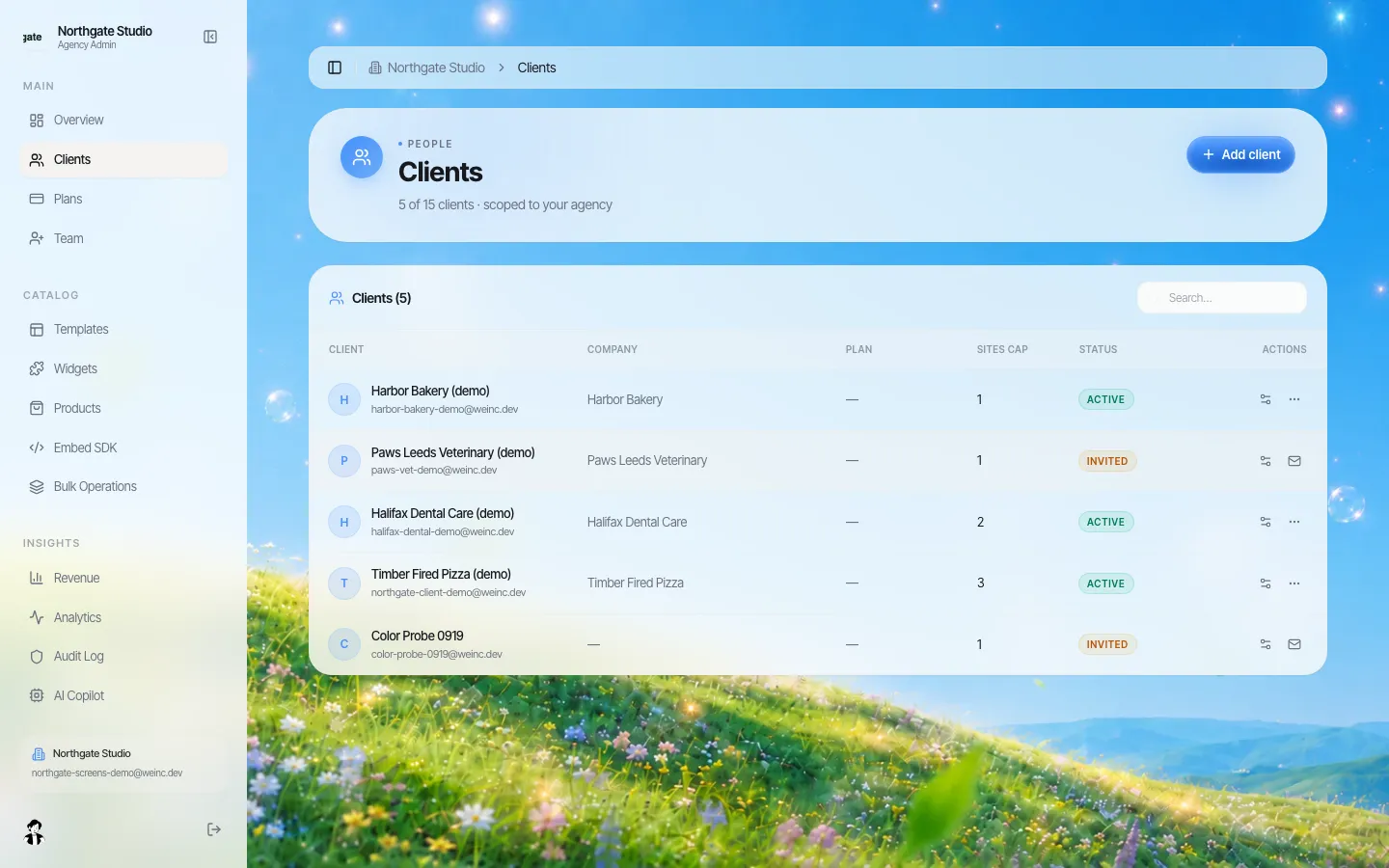
*Le tableau des clients de l'agence. Les étiquettes et forfaits y indiquent utilement à quel groupe de sites une modification s'applique.*
2. Décrire la modification au niveau des fichiers
Les sites sont faits de fichiers, et la modification est écrite par rapport à ces fichiers. Pour chaque fichier, vous indiquez un chemin et une action :
| Action | Ce que vous fournissez | Usage typique |
|---|---|---|
| Mise à jour par rechercher-remplacer | Le texte exact à trouver et son remplacement | Changer un numéro de téléphone, corriger un lien, mettre à jour une année |
| Mise à jour avec contenu complet | Le nouveau contenu de tout le fichier | Remplacer un composant de pied de page commun identique partout |
| Création | Un chemin et le contenu du fichier | Ajouter un nouveau fichier d'extrait ou de composant |
| Suppression | Un chemin | Retirer un fichier qui ne doit plus exister |
Pour trouver le bon chemin, ouvrez le panneau du code d'un site et regardez l'arborescence des fichiers.
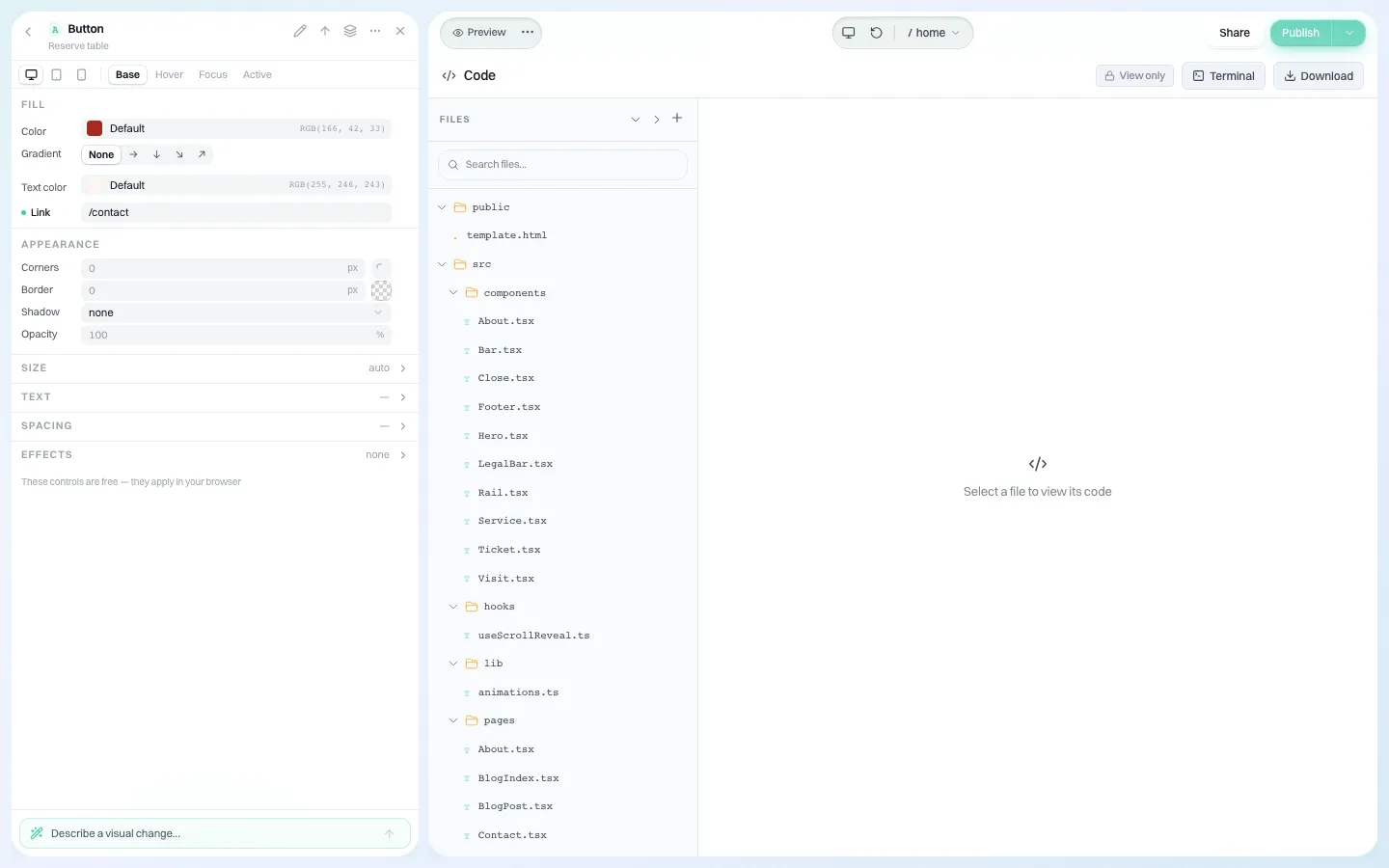
*Le panneau du code affiche les fichiers de chaque site : c'est là que vous trouvez le chemin qu'une modification groupée doit cibler.*
3. Prévisualiser chaque site
Avant que quoi que ce soit ne soit écrit, chaque site cible reçoit un aperçu : le fichier tel qu'il est aujourd'hui et tel qu'il serait après la modification. L'aperçu est franc sur les écarts :
- Si le fichier n'existe pas sur un site, l'aperçu le dit et ce fichier est ignoré pour ce site.
- Si le texte recherché est introuvable, l'aperçu indique « aucune correspondance trouvée » au lieu de deviner.
C'est important, car des sites créés par IA à partir de descriptions différentes n'ont pas tous la même structure. Le pied de page d'un site peut se trouver dans un autre fichier sur un autre site. L'aperçu vous dit quels sites changeront et lesquels non, pour que vous traitiez les exceptions à la main.
4. Appliquer
L'application écrit la modification dans les fichiers de chaque site sélectionné, site par site, en suivant combien ont réussi et combien ont échoué. L'opération passe par des états clairs : brouillon, prévisualisation, approuvée, application, terminée ou échouée. L'application ne publie rien d'elle-même : les modifications atteignent les sites en ligne via votre processus de publication habituel.
5. Annuler si nécessaire
Une opération terminée conserve les données nécessaires pour l'inverser. L'annulation restaure les fichiers qu'elle a modifiés. L'annulation n'est disponible qu'une fois l'opération terminée.
Trois exemples concrets
L'année du copyright. Le pied de page de chaque site contient « © 2025 ». Créez une mise à jour de contenu, ciblez tous les sites, indiquez le fichier du pied de page comme chemin, recherchez « © 2025 » et remplacez par « © 2026 ». L'aperçu montrera quels sites contiennent exactement ce texte dans ce fichier ; ceux dont le pied de page se trouve ailleurs, ou qui n'ont jamais eu d'année, afficheront « aucune correspondance » et resteront intacts.
Un nouveau lien vers la politique de confidentialité. Le siège a déplacé la politique à une nouvelle adresse. Recherchez l'ancien texte du lien dans le fichier du pied de page et remplacez-le par le nouveau. Avant d'appliquer, ouvrez deux sites de la liste d'aperçu et vérifiez que le remplacement tombe bien dans le lien, et non dans le texte qui l'entoure.
Un extrait commun. Vous avez besoin du même petit script sur chaque site, par exemple une bannière de consentement pour laquelle votre organisation a déjà une licence. Utilisez « ajout de script ou d'extrait » avec une action de création pour le nouveau fichier. Créer le fichier seul ne l'intègre pas à chaque page : vérifiez d'abord dans le panneau du code comment les sites chargent les scripts, et incluez cette modification dans la même opération là où le texte est identique.
Qui peut lancer une opération groupée
Seuls le propriétaire de la marque et les administrateurs peuvent créer, appliquer ou annuler des opérations groupées. Les membres Designer, Support et Facturation ne le peuvent pas ; voir rôles d'équipe. C'est voulu : une modification qui touche chaque site client doit relever de la décision d'un petit nombre de personnes.
Une procédure sûre pour les modifications à l'échelle du réseau
Copiez ceci dans votre procédure d'exploitation :
- Écrivez la modification en une phrase, avec sa raison et qui l'a demandée.
- Trouvez le fichier sur deux sites différents et vérifiez que le texte exact est identique sur les deux.
- Créez l'opération avec un nom que vous reconnaîtrez dans six mois (« Lien confidentialité vers /privacy-2026, oct. »).
- Prévisualisez toutes les cibles. Listez chaque site qui affiche « fichier introuvable » ou « aucune correspondance » ; ceux-là demandent une correction manuelle.
- Appliquez à un groupe pilote de deux ou trois sites. Ouvrez-les et vérifiez.
- Appliquez au reste.
- Prévenez les clients dont les sites en ligne vont changer, avant de publier.
- Corrigez les exceptions de l'étape 4 une par une dans l'éditeur de chaque site.
Quand les opérations groupées n'aideront pas
- Pas de réécriture intelligente. La modification est littérale : texte recherché exact, remplacement exact, ou contenu complet du fichier. Elle ne comprend pas que deux pieds de page formulés différemment veulent dire la même chose.
- Pas de variables par site. Vous ne pouvez pas insérer le nom de l'entreprise de chaque client dans une même modification. Faites ces modifications site par site.
- Pas une synchronisation de design system. Les sites ne partagent pas de composant maître en direct ; chaque site possède ses fichiers. Une opération groupée copie une modification dans chacun d'eux.
- Pas pour le contenu détenu par les clients. Si vos clients modifient eux-mêmes leurs sites, mettez-vous d'accord avec eux avant de changer un texte qu'ils ont écrit.
Réservez une démo et apportez une vraie modification que vous faites sur tous vos sites ; nous la passerons ensemble par l'aperçu et l'application sur une marque d'exemple.
Testez une vraie modification réseau lors d'une démo
Réservez une démo de 30 minutes. Nous vous montrons le créateur à votre marque, examinons combien de sites clients vous prévoyez de gérer et vous donnons votre prix exact.
Envie de voir la visite complète d'abord ? Découvrir le créateur de sites web en marque blanche
Les questions que posent les acheteurs
Puis-je mettre à jour de nombreux sites clients à la fois dans We.Inc ?
Oui. Une opération groupée applique une modification au niveau des fichiers (création, rechercher-remplacer, remplacement complet ou suppression) aux sites que vous sélectionnez, avec un aperçu par site avant application.
Que se passe-t-il si un site n'a pas le fichier ou le texte que je modifie ?
L'aperçu le signale (« fichier introuvable » ou « aucune correspondance trouvée ») et ce site n'est pas modifié pour ce fichier. Vous corrigez ces sites individuellement.
Puis-je annuler une modification groupée ?
Oui. Une opération terminée peut être annulée, ce qui restaure les fichiers qu'elle a modifiés.
Qui peut lancer des opérations groupées ?
Uniquement le propriétaire de la marque et les administrateurs.
À lire ensuite
- Créateur de sites en marque blanche : la plateforme We.Inc
- Gérer de nombreux sites clients depuis un seul compte
- Gouvernance de marque sur de nombreux sites
- Journal d'audit d'une plateforme web en marque blanche
- Forfaits de maintenance de site web
- Modèle de politique de gouvernance de site web
Voir aussi: Créateur de site web en marque blanche avec IA
- Créateur de sites à votre marque pour coachs et consultants
- Site web en marque blanche pour services de création LLC
- Sites en marque blanche pour chambres de commerce
- Créateur de site en marque blanche le moins cher (2026)
- Sites de paroisses pour dénominations, diocèses et réseaux
- Alternative à CivicPlus quand une suite complète est de trop
- Statistiques clients et rapports mensuels en marque blanche
- Centre d'aide à votre marque pour vos clients web
Produit
Pour qui
- Pour les agences
- Pour les indépendants
- Pour les hébergeurs
- Pour les plateformes SaaS
- Pour les startups
- Services financiers
- Solutions pour la santé
Fonctionnalités
- Éditeur par glisser-déposer
- SEO et analyses
- Image de marque personnalisée
- Tableau de bord client
- Facturation revendeur
Ressources
- Blog
- Centre d'aide
- Outils gratuits pour les entreprises
- Free UI Components
- Modèles
- Collections de modèles
- Exemples de sites
- Guides
- Comparatifs
- Alternatives
- Les meilleurs
- Avis
- Guides des tarifs
- Cas d'usage
- Glossaire et guides
- Intégrations
- Développeurs
- Benchmark
- Windows App