Répondez une seule fois, avec vos mots, aux dix mêmes questions de vos clients
Marque blanche / Centre d'aide client
Dans une activité de création de sites, la plupart des demandes de support tournent autour des mêmes questions : comment changer mes photos, pourquoi mon site n'apparaît pas sur Google, comment connecter mon domaine, où trouver ma facture. Une rubrique d'aide intégrée au portail de vos clients, écrite avec votre ton, y répond avant qu'elles n'arrivent dans votre boîte mail. Cette page présente ce que We.Inc vous donne pour cela, et comment rédiger une aide que vos clients lisent vraiment.
Réserver une démo · Les tarifs sont adaptés à votre volume et à votre configuration, et vous obtenez votre prix exact pendant l'appel. 0% de frais de transaction.
Mis à jour : 25 octobre 2026
En bref
- Vos clients voient une page Ressources à votre marque, avec des articles et une FAQ. Elle démarre avec des guides intégrés et devient la vôtre dès que vous la modifiez.
- Jusqu'à 60 entrées, chacune avec un titre et un texte ; les articles peuvent intégrer une vidéo YouTube, Vimeo ou Loom. Les entrées peuvent être réordonnées ou masquées.
- Sous les articles, vos clients voient votre e-mail de support et une option « Nous envoyer un message » qui arrive dans votre boîte de réception clients.
- Ajoutez si vous le souhaitez un widget de chat Crisp, Intercom ou Tawk.to, et définissez le nom, le ton, les règles maison et les idées de départ de l'assistant IA.
Ce que voient vos clients
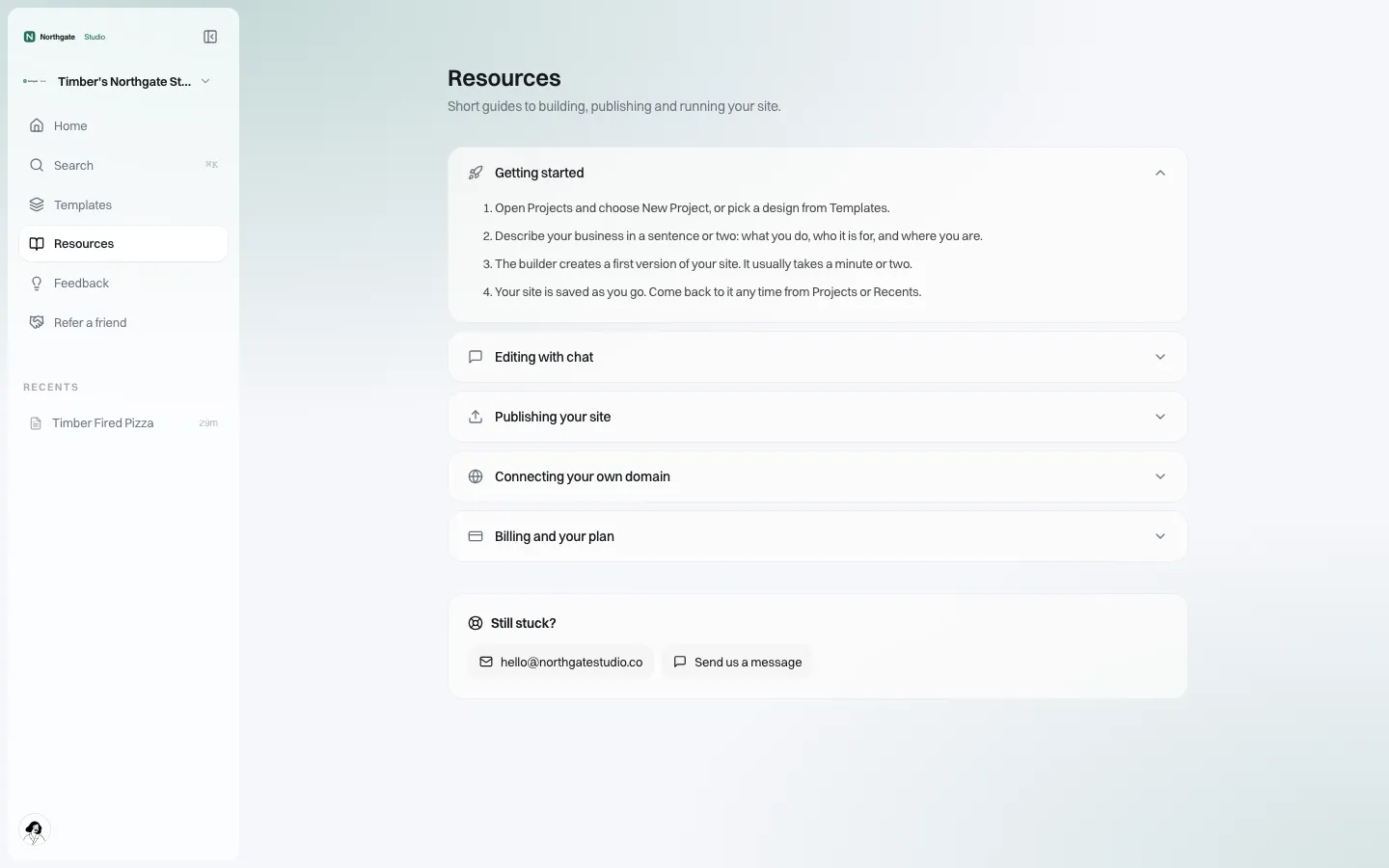
*La page Ressources telle que la voit un client d'une marque de démonstration. Chaque mot et l'e-mail de support appartiennent à la marque.*
La page Ressources se trouve dans le menu du client, à côté d'Accueil, Modèles et Avis. Tant que vous ne la personnalisez pas, elle affiche une courte série de guides intégrés : bien démarrer, modifier par chat, publier, connecter un domaine et facturation. Ils sont rédigés de façon neutre, pour être utilisables dès le premier jour. Dès que vous enregistrez votre propre liste, votre version les remplace.
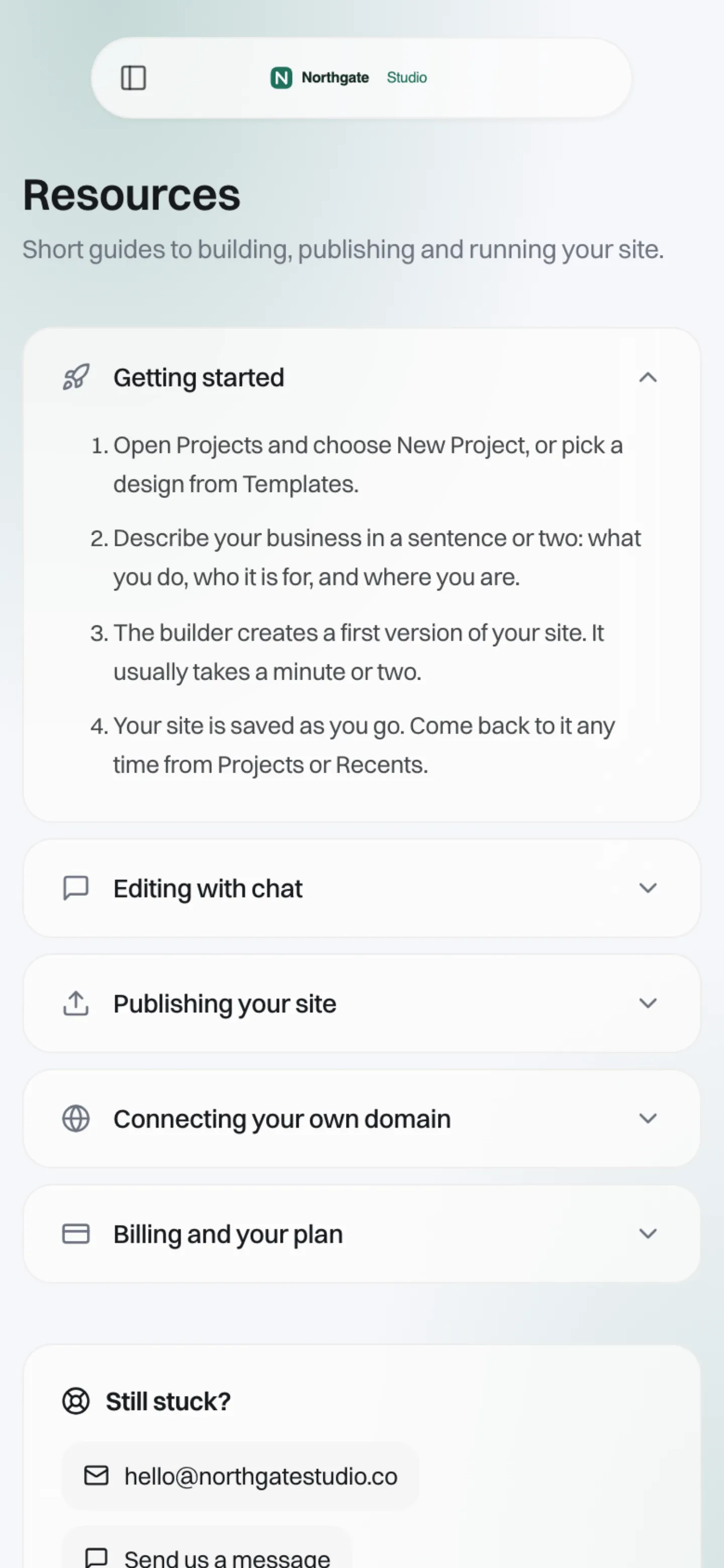
*En largeur mobile. Les clients lisent souvent l'aide sur leur téléphone pendant que leur site est ouvert sur un ordinateur.*
Ce que vous contrôlez
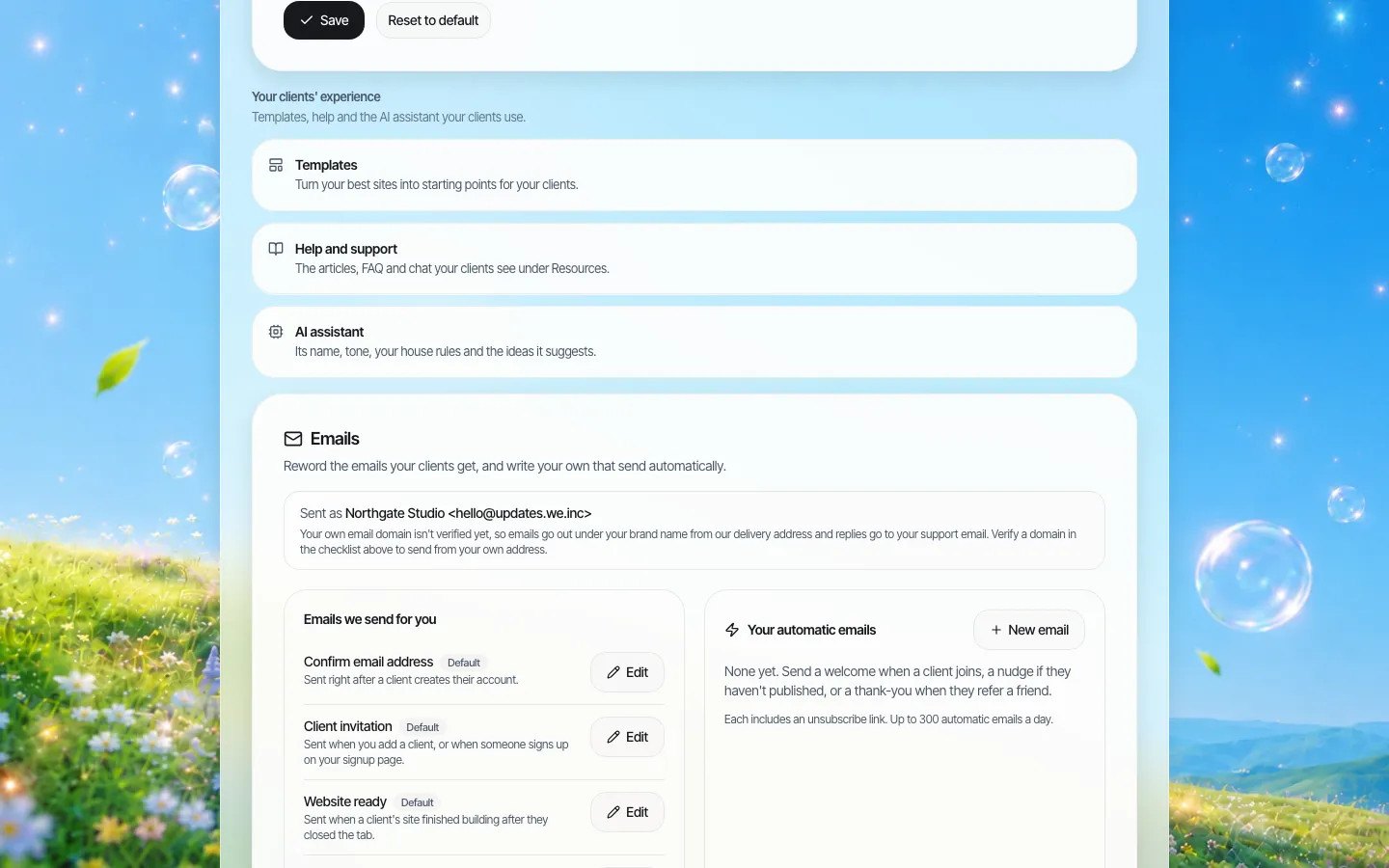
*Les réglages de l'expérience client dans la configuration de la marque. Aide et support regroupe les articles et le widget de chat.*
| Réglage | Détails |
|---|---|
| Articles | Un titre et un texte de 20 000 caractères maximum. Peut inclure une vidéo. |
| Entrées de FAQ | Une question et une réponse. Sans vidéo. |
| Vidéos | Liens YouTube, Vimeo ou Loom sur les articles ; tout autre lien est refusé avec un message clair. |
| Ordre | Vous enregistrez toute la liste dans l'ordre d'affichage souhaité. |
| Masquer | Conservez une entrée sans l'afficher, pour un contenu saisonnier ou un brouillon. |
| Taille | Jusqu'à 60 entrées au total. |
| Widget de chat | Crisp (Website ID), Intercom (App ID) ou Tawk.to (Property ID / Widget ID). L'identifiant est vérifié selon le format du fournisseur avant l'enregistrement. |
| Modèles affichés | Tous les modèles, uniquement les vôtres, ou les vôtres en premier. |
Des messages qui vous parviennent
En bas de la page Ressources, un encadré « Toujours bloqué ? » affiche votre e-mail de support et un bouton Nous envoyer un message. Les messages envoyés par vos clients depuis leur portail, ainsi que les recommandations « Parrainer un ami », apparaissent dans votre boîte de réception clients, visible par le propriétaire de la marque et les administrateurs. Vous avez ainsi un seul endroit à consulter, au lieu d'une douzaine d'e-mails transférés.
L'assistant IA, avec votre voix
Vos clients créent et modifient leur site avec un assistant IA. Dans les mêmes réglages, vous pouvez lui donner :
- un nom (40 caractères maximum),
- un ton : amical, professionnel, ludique, ou votre propre description,
- des règles maison (1 500 caractères maximum) : ce qu'il doit toujours ou ne jamais faire, par exemple « Ne jamais promettre de date de mise en ligne » ou « Proposer de réserver un appel pour les questions d'e-commerce »,
- jusqu'à huit idées de départ, proposées aux clients qui ne savent pas par où commencer.
Les règles maison sont votre outil de support le moins coûteux. Chaque règle écrite est une question à laquelle votre équipe n'aura pas à répondre à la main.
Les dix articles à rédiger en premier
Si vous partez des guides intégrés, voici les entrées qui font généralement gagner le plus de temps au support. Rédigez-les avec votre ton, vos propres captures d'écran ou un court enregistrement d'écran :
| # | Titre | Type | Ce qu'il faut inclure |
|---|---|---|---|
| 1 | Votre première heure avec votre nouveau site | Article + vidéo | Où se connecter, comment décrire les modifications, comment fonctionne l'enregistrement |
| 2 | Modifier les textes et les photos | Article + vidéo | Cliquer sur un élément, remplacer une image, annuler une modification |
| 3 | Mettre en ligne | Article | Ce que signifie publier, et si votre équipe valide d'abord |
| 4 | Utiliser votre propre adresse web | Article | Ce dont le client a besoin auprès de son registraire ; qui contacter |
| 5 | Pourquoi mon site n'est-il pas encore sur Google ? | FAQ | Des délais réalistes ; ce que vous faites pour lui |
| 6 | Ajouter une page | Article | Demander une nouvelle page à l'assistant ; l'ajouter au menu |
| 7 | Messages du formulaire de contact | FAQ | Où arrivent les messages et comment changer l'adresse |
| 8 | Factures et changement de forfait | FAQ | Où se trouve la facturation dans le portail ; à qui écrire |
| 9 | Ce que nous faisons pour vous chaque mois | Article | Votre promesse de service en termes simples |
| 10 | Quand nous écrire plutôt | FAQ | Votre e-mail de support, vos horaires et votre délai de réponse |
Deux règles d'écriture changent tout : donnez la réponse dès la première phrase, et employez les mots de vos clients (« l'adresse de mon site », pas « enregistrement DNS »).
Un exemple d'article bien rédigé
Voici la structure qui fonctionne, appliquée à la question de domaine que reçoit toute agence :
Utiliser votre propre adresse web Vous pouvez afficher votre site à une adresse qui vous appartient, comme votreentreprise.com. Connectez-vous chez la société auprès de laquelle vous avez acheté l'adresse (votre registraire) et ajoutez les informations indiquées dans le panneau Domaine de votre éditeur. 1. Ouvrez votre site et choisissez Domaine. 2. Saisissez l'adresse qui vous appartient et suivez les étapes affichées. 3. Le changement peut mettre un peu de temps à fonctionner partout. Vous ne savez pas qui est votre registraire ? Écrivez-nous et nous le trouverons ensemble.
Remarquez ce qu'il évite : aucun terme technique dans le premier paragraphe, des étapes qui correspondent à l'écran, et un « écrivez-nous » honnête à la fin. Si vos clients ne peuvent pas connecter eux-mêmes leur domaine parce que vous avez désactivé cette option, l'article doit plutôt expliquer ce que vous ferez pour eux et en combien de temps.
La garder à jour
- Relisez la liste d'aide chaque fois que vous modifiez une permission client. Si vos clients ne peuvent plus connecter leur propre domaine, l'article sur le domaine doit dire « demandez-nous ».
- Masquez au lieu de supprimer les entrées saisonnières, comme les rappels d'horaires des fêtes.
- Lisez la boîte de réception clients chaque mois et transformez la question la plus fréquente en nouvelle FAQ.
Ce que ce n'est pas
- Pas un système de tickets. Les messages arrivent dans votre boîte de réception clients ; l'attribution, les SLA et le statut des tickets relèvent de votre helpdesk si vous en utilisez un. Le widget de chat vous permet de connecter Crisp, Intercom ou Tawk.to.
- Pas une base de connaissances publique. Ressources se trouve dans le portail connecté, réservé à vos clients.
- Pas de contenu d'aide par client. Tous les clients de la marque voient la même liste Ressources.
Réservez une démo et nous vous montrerons la page Ressources, le widget de chat et les réglages de l'assistant sur une marque d'exemple.
Découvrez la rubrique d'aide à votre marque lors d'une démo
Réservez une démo de 30 minutes. Nous vous montrons le créateur à votre marque, examinons combien de sites clients vous prévoyez de gérer et vous donnons votre prix exact.
Envie de voir la visite complète d'abord ? Découvrir le créateur de sites web en marque blanche
Les questions que posent les acheteurs
Puis-je rédiger mes propres articles d'aide pour mes clients ?
Oui. Vous pouvez ajouter jusqu'à 60 articles et entrées de FAQ, les réordonner ou les masquer, et ajouter une vidéo YouTube, Vimeo ou Loom aux articles. Votre version remplace les guides intégrés.
Quels widgets de chat puis-je ajouter au portail client ?
Crisp, Intercom ou Tawk.to, en saisissant l'identifiant indiqué dans les réglages de votre fournisseur de chat.
Où arrivent les messages des clients ?
Les messages envoyés depuis le portail, ainsi que les recommandations « Parrainer un ami », apparaissent dans votre boîte de réception clients, visible par le propriétaire de la marque et les administrateurs. Votre e-mail de support est aussi affiché sur la page Ressources.
Puis-je changer la façon dont l'assistant IA parle à mes clients ?
Oui. Vous pouvez définir son nom, son ton (amical, professionnel, ludique ou le vôtre), des règles maison jusqu'à 1 500 caractères et jusqu'à huit idées de départ.
À lire ensuite
- Créateur de sites en marque blanche : la plateforme We.Inc
- Tableau de bord client en marque blanche
- Personnalisation de marque en marque blanche
- E-mails à votre marque pour vos clients
- Permissions client : ce que chaque propriétaire de site peut faire
- Questionnaire client pour site web
Voir aussi: Créateur de site web en marque blanche avec IA
- Inviter vos clients dans votre portail en marque blanche
- Onboarding client sur votre plateforme en marque blanche
- Permissions clients
- Concevez votre portail client en marque blanche
- Votre bibliothèque de modèles de sites pour vos clients
- Un éditeur visuel que vos clients utilisent seuls
- Export du code et zéro dépendance en marque blanche
- Sites web pour community colleges et formation continue
Produit
Pour qui
- Pour les agences
- Pour les indépendants
- Pour les hébergeurs
- Pour les plateformes SaaS
- Pour les startups
- Services financiers
- Solutions pour la santé
Fonctionnalités
- Éditeur par glisser-déposer
- SEO et analyses
- Image de marque personnalisée
- Tableau de bord client
- Facturation revendeur
Ressources
- Blog
- Centre d'aide
- Outils gratuits pour les entreprises
- Free UI Components
- Modèles
- Collections de modèles
- Exemples de sites
- Guides
- Comparatifs
- Alternatives
- Les meilleurs
- Avis
- Guides des tarifs
- Cas d'usage
- Glossaire et guides
- Intégrations
- Développeurs
- Benchmark
- Windows App