Responda de uma vez, com suas palavras, as mesmas dez perguntas dos clientes
White label / Central de ajuda para clientes
A maioria dos chamados de suporte em um negócio de sites são sempre as mesmas poucas perguntas: como troco minhas fotos, por que meu site não aparece no Google, como conecto meu domínio, onde está minha fatura. Uma seção de ajuda dentro do portal dos seus clientes, escrita com a sua voz, responde a essas dúvidas antes que elas cheguem à sua caixa de entrada. Esta página mostra o que a We.Inc oferece para isso e como escrever uma seção de ajuda que os clientes realmente leem.
Agendar uma demonstração · O preço é sob medida para o seu volume e a sua configuração, e você recebe seu preço exato na chamada. 0% de taxa por transação.
Atualizado: 25 de outubro de 2026
Resumo
- Seus clientes veem uma página de Recursos com a sua marca, com artigos e um FAQ. Ela começa com guias prontos e passa a ser sua assim que você a edita.
- Até 60 itens, cada um com título e texto; os artigos podem incorporar um vídeo do YouTube, Vimeo ou Loom. Os itens podem ser reordenados ou ocultados.
- Abaixo dos artigos, os clientes veem seu e-mail de suporte e a opção "Envie uma mensagem", que cai na sua caixa de entrada de clientes.
- Se quiser, adicione um widget de chat do Crisp, Intercom ou Tawk.to e defina o nome, o tom, as regras da casa e as ideias iniciais do assistente de IA.
O que seus clientes veem
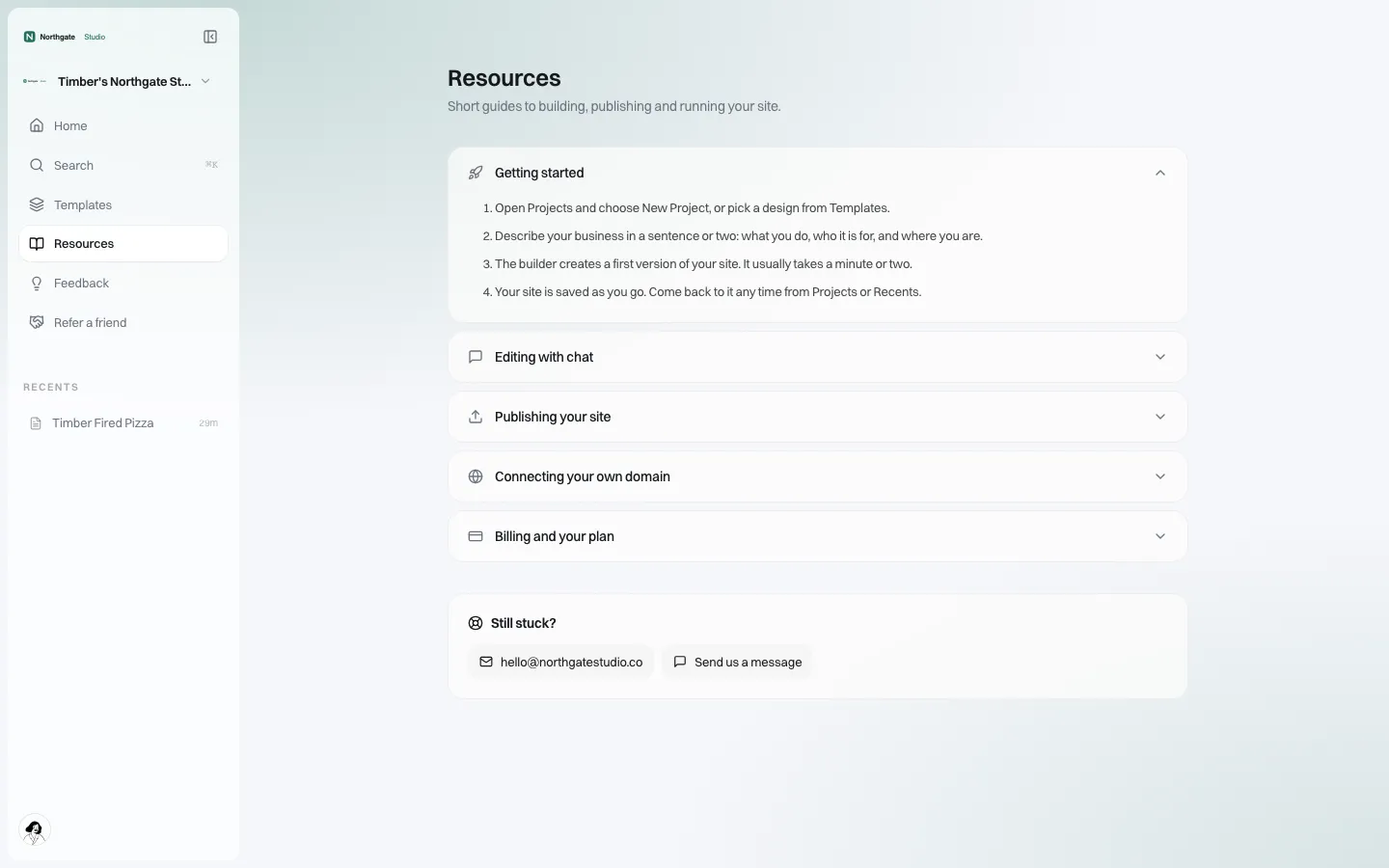
*A página de Recursos como um cliente de uma marca de demonstração a vê. Cada palavra e o e-mail de suporte pertencem à marca.*
A página de Recursos fica no menu do cliente, ao lado de Início, Modelos e Feedback. Até você personalizá-la, ela mostra um pequeno conjunto de guias prontos: primeiros passos, edição por chat, publicação, conexão de domínio e cobrança. Eles são escritos de forma neutra em relação à marca, então já podem ser usados no primeiro dia. Assim que você salva a sua própria lista, a sua versão os substitui.
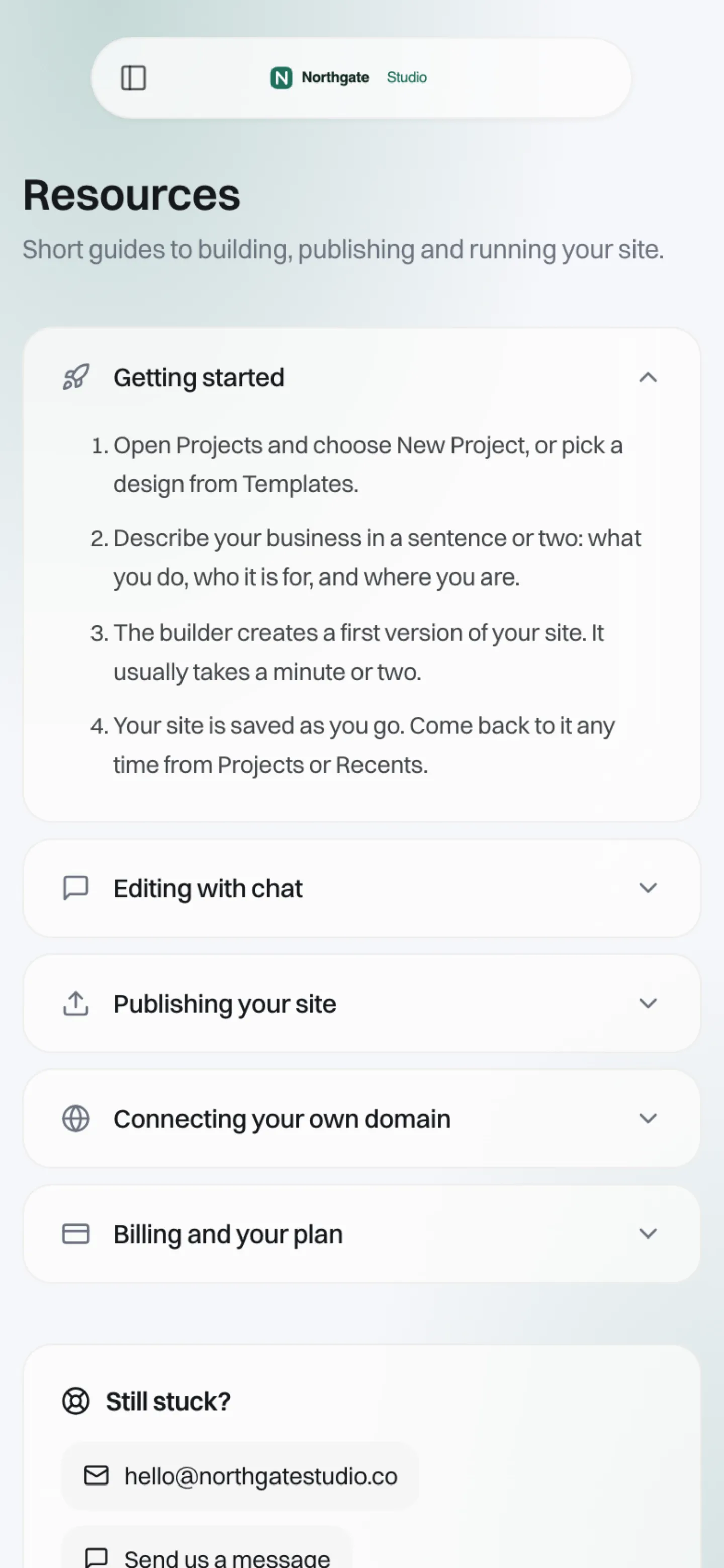
*Na largura de um celular. Os clientes costumam ler a ajuda no celular enquanto o site está aberto no notebook.*
O que você controla
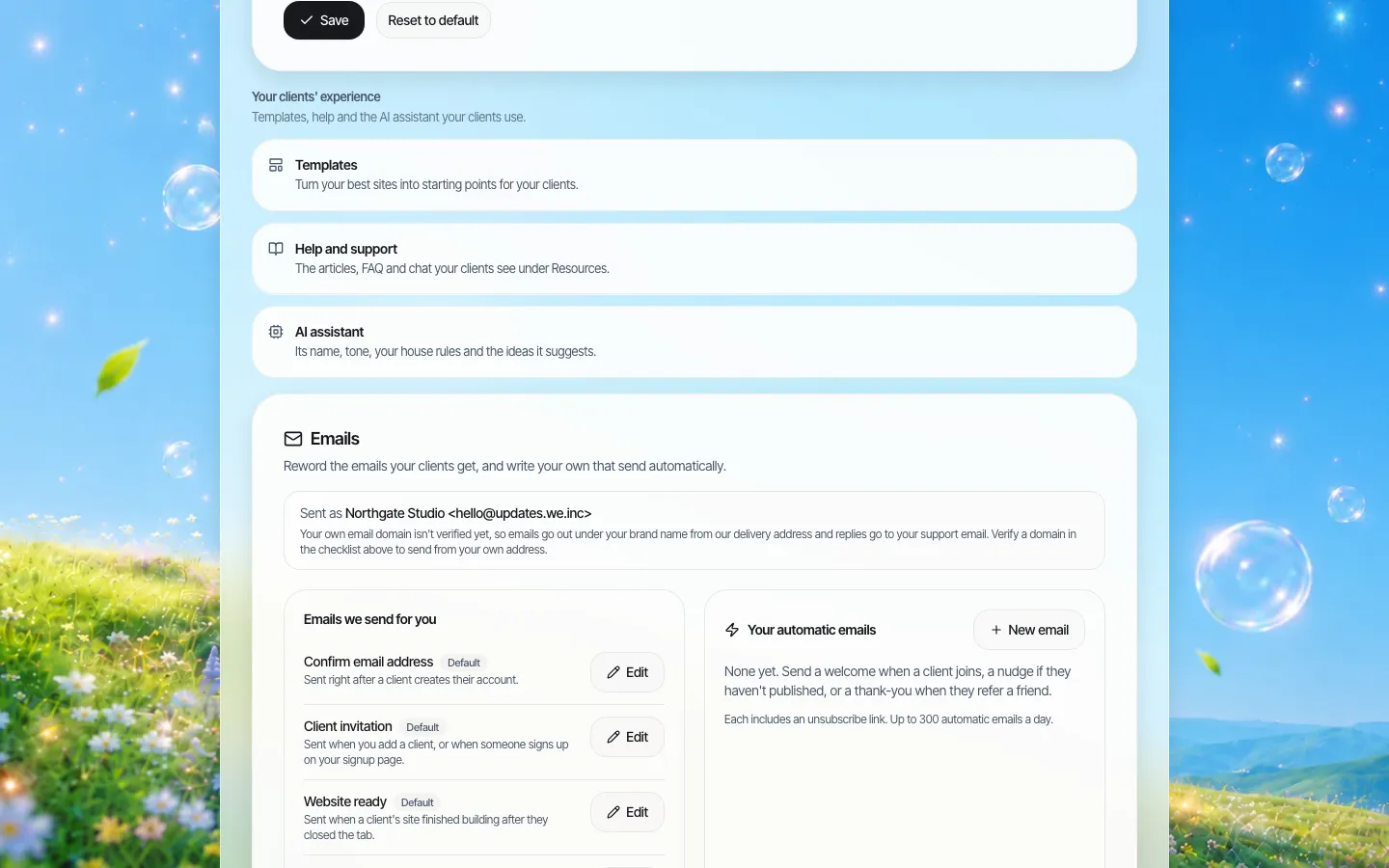
*As configurações da experiência do cliente na configuração da marca. É em Ajuda e suporte que ficam os artigos e o widget de chat.*
| Configuração | Detalhes |
|---|---|
| Artigos | Um título e um texto de até 20,000 caracteres. Pode incluir um vídeo. |
| Itens do FAQ | Uma pergunta e uma resposta. Sem vídeo. |
| Vídeos | Links do YouTube, Vimeo ou Loom nos artigos; qualquer outro link é recusado com uma mensagem clara. |
| Ordem | Você salva a lista inteira na ordem em que quer exibi-la. |
| Ocultar | Mantenha um item sem exibi-lo, para conteúdo sazonal ou rascunhos. |
| Tamanho | Até 60 itens no total. |
| Widget de chat | Crisp (Website ID), Intercom (App ID) ou Tawk.to (Property ID / Widget ID). O ID é conferido com o formato do provedor antes de ser salvo. |
| Modelos exibidos | Todos os modelos, só os seus ou os seus primeiro. |
Mensagens que chegam até você
No fim da página de Recursos, um quadro "Ainda com dúvidas?" mostra seu e-mail de suporte e um botão Envie uma mensagem. As mensagens que os clientes enviam pelo portal, e as indicações de "Indique um amigo", aparecem na sua caixa de entrada de clientes, visível para o dono da marca e os administradores. Assim você tem um só lugar para olhar, em vez de uma dúzia de e-mails encaminhados.
O assistente de IA, com a sua voz
Os clientes criam e editam com um assistente de IA. Nas mesmas configurações, você pode definir para ele:
- um nome (até 40 caracteres),
- um tom: amigável, profissional, descontraído ou uma descrição sua,
- regras da casa (até 1,500 caracteres): o que ele deve sempre ou nunca fazer, por exemplo "Nunca prometa uma data de lançamento" ou "Sugira agendar uma conversa para dúvidas sobre e-commerce",
- até oito ideias iniciais, que aparecem como sugestões para clientes que não sabem por onde começar.
As regras da casa são a ferramenta de suporte mais barata que você tem. Cada regra que você escreve é uma pergunta que sua equipe não precisa responder manualmente.
Os dez artigos para escrever primeiro
Se você está partindo dos guias prontos, estes são os itens que costumam economizar mais tempo de suporte. Escreva-os com a sua voz, com suas próprias capturas de tela ou uma gravação de tela curta:
| # | Título | Tipo | O que incluir |
|---|---|---|---|
| 1 | Sua primeira hora com o novo site | Artigo + vídeo | Onde fazer login, como descrever alterações, como funciona o salvamento |
| 2 | Alterando textos e fotos | Artigo + vídeo | Clicar em um elemento, trocar uma imagem, desfazer uma alteração |
| 3 | Colocando no ar | Artigo | O que significa publicar e se a sua equipe aprova antes |
| 4 | Usando seu próprio endereço na web | Artigo | O que o cliente precisa do registrador; com quem falar |
| 5 | Por que meu site ainda não está no Google? | FAQ | Prazos realistas; o que você faz por ele |
| 6 | Adicionando uma página | Artigo | Pedir uma nova página ao assistente; colocar o link no menu |
| 7 | Mensagens do formulário de contato | FAQ | Para onde vão as mensagens e como mudar o endereço |
| 8 | Faturas e mudança de plano | FAQ | Onde fica a cobrança no portal; para quem mandar e-mail |
| 9 | O que fazemos por você todo mês | Artigo | Sua promessa de serviço em palavras simples |
| 10 | Quando é melhor nos mandar um e-mail | FAQ | Seu e-mail de suporte, horários e tempo de resposta |
Duas regras de escrita fazem muita diferença: coloque a resposta na primeira frase e use as palavras que os clientes usam ("o endereço do meu site", e não "registro DNS").
Um exemplo de artigo bem escrito
Veja o formato que funciona, usando a pergunta sobre domínio que toda agência recebe:
Usando seu próprio endereço na web Você pode exibir seu site em um endereço que é seu, como suaempresa.com. Para isso, entre na empresa onde você comprou o endereço (seu registrador) e adicione os dados mostrados no painel Domínio do seu editor. 1. Abra seu site e escolha Domínio. 2. Digite o endereço que é seu e siga os passos exibidos. 3. Pode levar um tempinho até a alteração funcionar em todo lugar. Não sabe qual é o seu registrador? Mande um e-mail para nós e descobrimos juntos.
Repare no que ele evita: nada de termos técnicos no primeiro parágrafo, passos que correspondem à tela e um "mande um e-mail" honesto no final. Se seus clientes não conseguem conectar domínios sozinhos porque você desativou isso para eles, o artigo deve dizer o que você fará por eles e quanto tempo leva.
Mantendo tudo atualizado
- Revise a lista de ajuda sempre que mudar uma permissão de cliente. Se os clientes não podem mais conectar o próprio domínio, o artigo sobre domínio deve dizer "fale com a gente".
- Oculte, não exclua, itens sazonais, como lembretes de horário de funcionamento nos feriados.
- Leia a caixa de entrada de clientes todo mês e transforme a pergunta mais repetida em um novo item do FAQ.
O que isto não é
- Não é um sistema de chamados. As mensagens chegam à sua caixa de entrada de clientes; atribuição, SLAs e status de chamados ficam no seu helpdesk, se você usar um. O widget de chat é a forma de conectar o Crisp, o Intercom ou o Tawk.to.
- Não é uma base de conhecimento pública. Os Recursos ficam dentro do portal, com login, para os seus clientes.
- Não há conteúdo de ajuda por cliente. Todos os clientes da marca veem a mesma lista de Recursos.
Agende uma demonstração e mostramos a página de Recursos, o widget de chat e as configurações do assistente em uma marca de exemplo.
Veja a seção de ajuda com sua marca em uma demonstração
Agende uma demonstração de 30 minutos. Mostramos o criador com a sua marca, vemos quantos sites de clientes você pretende operar e passamos seu preço exato.
Quer ver o tour completo antes? Conheça o criador de sites white label
Perguntas que os compradores fazem
Posso escrever meus próprios artigos de ajuda para os meus clientes?
Sim. Você pode adicionar até 60 artigos e itens de FAQ, reordená-los ou ocultá-los e incluir um vídeo do YouTube, Vimeo ou Loom nos artigos. A sua versão substitui os guias prontos.
Quais widgets de chat posso adicionar ao portal do cliente?
Crisp, Intercom ou Tawk.to, informando o ID que aparece nas configurações do seu provedor de chat.
Para onde vão as mensagens dos clientes?
As mensagens enviadas pelo portal, e as indicações de "Indique um amigo", aparecem na sua caixa de entrada de clientes, visível para o dono da marca e os administradores. Seu e-mail de suporte também aparece na página de Recursos.
Posso mudar a forma como o assistente de IA fala com meus clientes?
Sim. Você pode definir o nome, o tom (amigável, profissional, descontraído ou um seu), regras da casa de até 1,500 caracteres e até oito ideias iniciais.
Continue lendo
- Criador de sites white label: a plataforma We.Inc
- Painel do cliente white label
- Personalização de marca white label
- E-mails com sua marca para seus clientes
- Permissões de cliente: o que cada dono de site pode fazer
- Questionário para clientes de sites
Relacionados: Criador de Sites White Label com IA
- Como convidar clientes para o seu portal white label
- Onboarding de clientes na sua plataforma white label
- Permissões de clientes
- Personalize seu portal do cliente white label
- Sua própria biblioteca de modelos de sites para clientes
- Editor visual de sites para seus clientes editarem sozinhos
- Exportação de código e sem aprisionamento em white label
- Sites para programas e campi de community colleges
Produto
Para quem é
- Para agências
- Para freelancers
- Para provedores de hospedagem
- Para plataformas SaaS
- Para startups
- Serviços financeiros
- Soluções para saúde
Recursos
Recursos
- Blog
- Central de Ajuda
- Ferramentas gratuitas para empresas
- Free UI Components
- Modelos
- Coleções de modelos
- Exemplos de sites
- Guias
- Comparações
- Alternativas
- Os melhores
- Avaliações
- Guias de preços
- Casos de uso
- Glossário e guias
- Integrações
- Desenvolvedores
- Benchmark
- Windows App