La première semaine décide si un client construit ou s'en va
Marque blanche / Onboarding client
Le client d'un revendeur se fait généralement une opinion dans les premiers jours : soit il publie quelque chose et s'approprie l'outil, soit son accès reste inutilisé jusqu'à la résiliation. Ce guide couvre le volet plateforme de l'onboarding sur We.Inc : les décisions à prendre une fois pour toutes, l'invitation, la première connexion, le premier site et les e-mails qui suivent. Pour le processus d'agence autour (appels de lancement, formulaires de collecte), consultez notre [guide général du processus d'onboarding client](/blog/client-onboarding-process-guide).
Réserver une démo · Les tarifs sont adaptés à votre volume et à votre configuration, et vous obtenez votre prix exact pendant l'appel. 0% de frais de transaction.
Mis à jour : 25 octobre 2026
En bref
- À décider une fois : formule client, autorisations par défaut, validation avant publication, inscription ouverte ou sur invitation, contenu d'aide.
- Invitez depuis le gestionnaire de clients avec e-mail, nom, entreprise et formule. L'invitation part sous votre marque, pas la nôtre.
- Le client se connecte sur votre portail à votre marque et arrive sur un accueil avec une zone de saisie, vos modèles et votre aide.
- Les e-mails intégrés (invitation, confirmation, site prêt) et vos propres e-mails automatiques, programmés après l'inscription, assurent le suivi.
Avant la première invitation : les décisions à prendre une fois
Vous inviterez de nombreux clients, mais vous configurez la plateforme une seule fois. Réglez d'abord ces points.
| Décision | Options | Notre conseil pour la plupart des agences |
|---|---|---|
| Formule client | Vos propres formules avec sites, crédits IA et fonctionnalités | Une formule de départ ; montée en gamme plus tard |
| Autorisations par défaut | Publier, domaine propre, voir le code, blog, boutique, formulaires, SEO | Activées, sauf le code |
| Validation avant publication | Désactivée, activée par défaut ou par client | Activée le premier mois |
| Inscription | Ouverte ou sur invitation uniquement | Sur invitation si vous accompagnez chaque client personnellement |
| Contenu d'aide | Articles, FAQ, chat d'assistance | Cinq articles répondant à vos questions les plus fréquentes |
| Modèles | Intégrés, les vôtres, ou les deux | Les vôtres en premier |
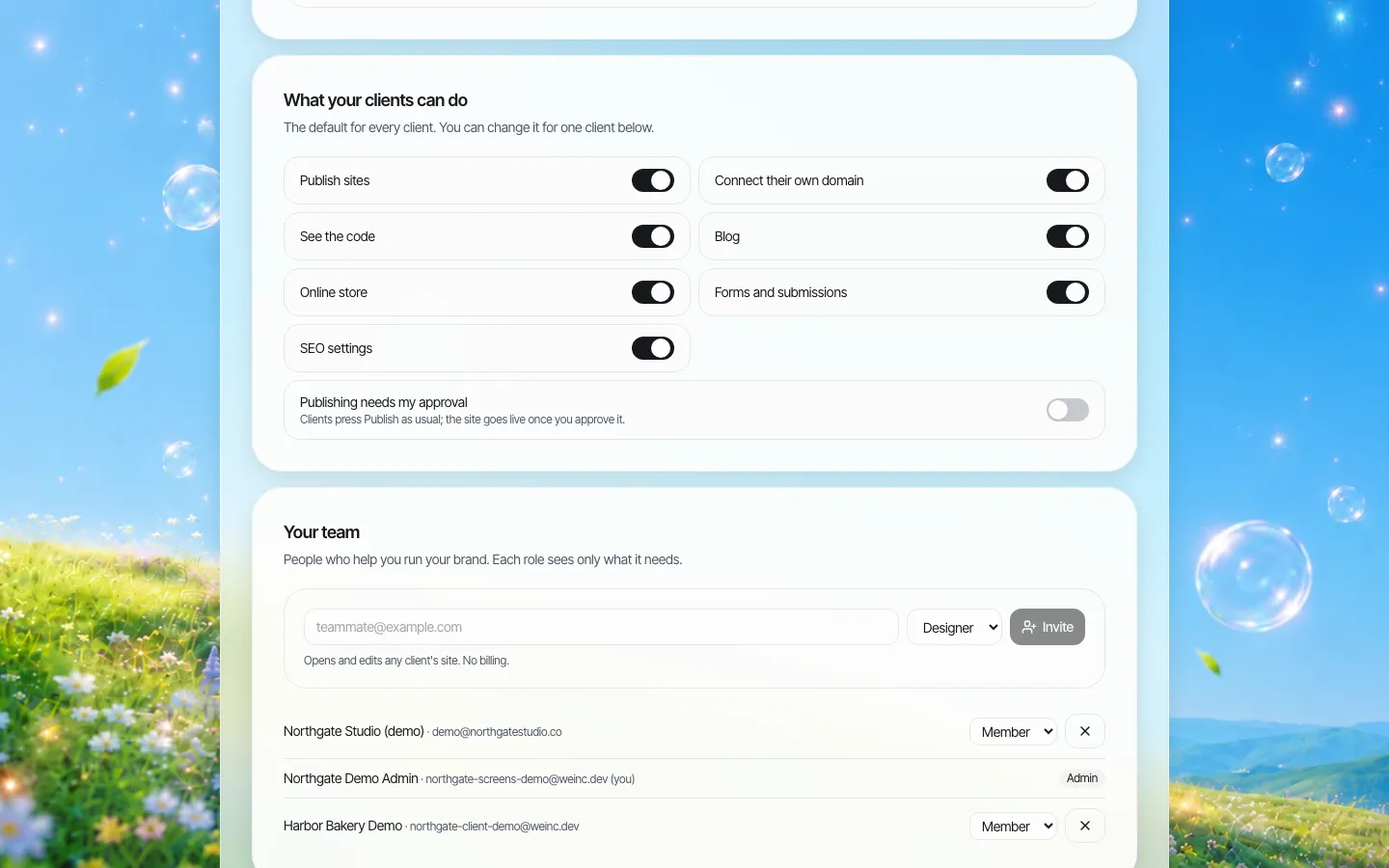
*Les réglages par défaut de la marque s'appliquent à chaque nouveau client. Les exceptions pour un client se règlent dans le gestionnaire de clients.*
Étape 1 : inviter le client
Depuis le gestionnaire de clients, ajoutez un client avec son e-mail (obligatoire), son nom, son entreprise et sa formule. Il reçoit une invitation de votre marque.
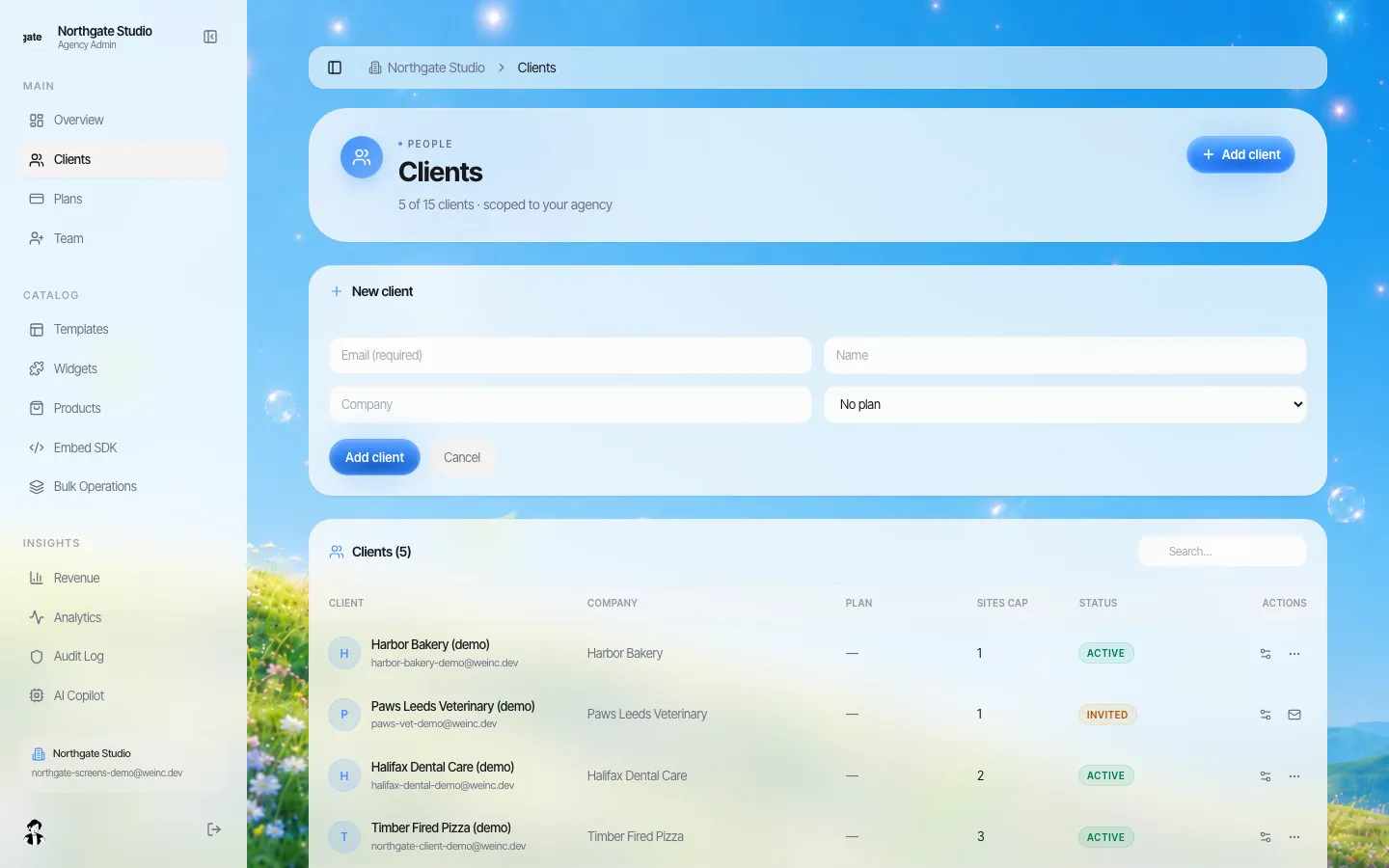
*Le formulaire Ajouter un client et, en dessous, la liste de ceux qui ont accepté (Actif) et de ceux qui ne l'ont pas encore fait (Invité).*
Si vous fixez ici une limite de sites ou une formule, elle s'applique dès la première connexion : pas de discussion gênante plus tard du type « ils ont créé cinq sites ».
Étape 2 : l'e-mail d'invitation
L'invitation est un e-mail intégré que vous pouvez reformuler. Tant que votre propre domaine d'envoi n'est pas vérifié, elle part sous le nom de votre marque depuis notre adresse d'envoi, et les réponses arrivent sur votre e-mail d'assistance ; une fois le domaine vérifié, elle part de votre propre adresse.
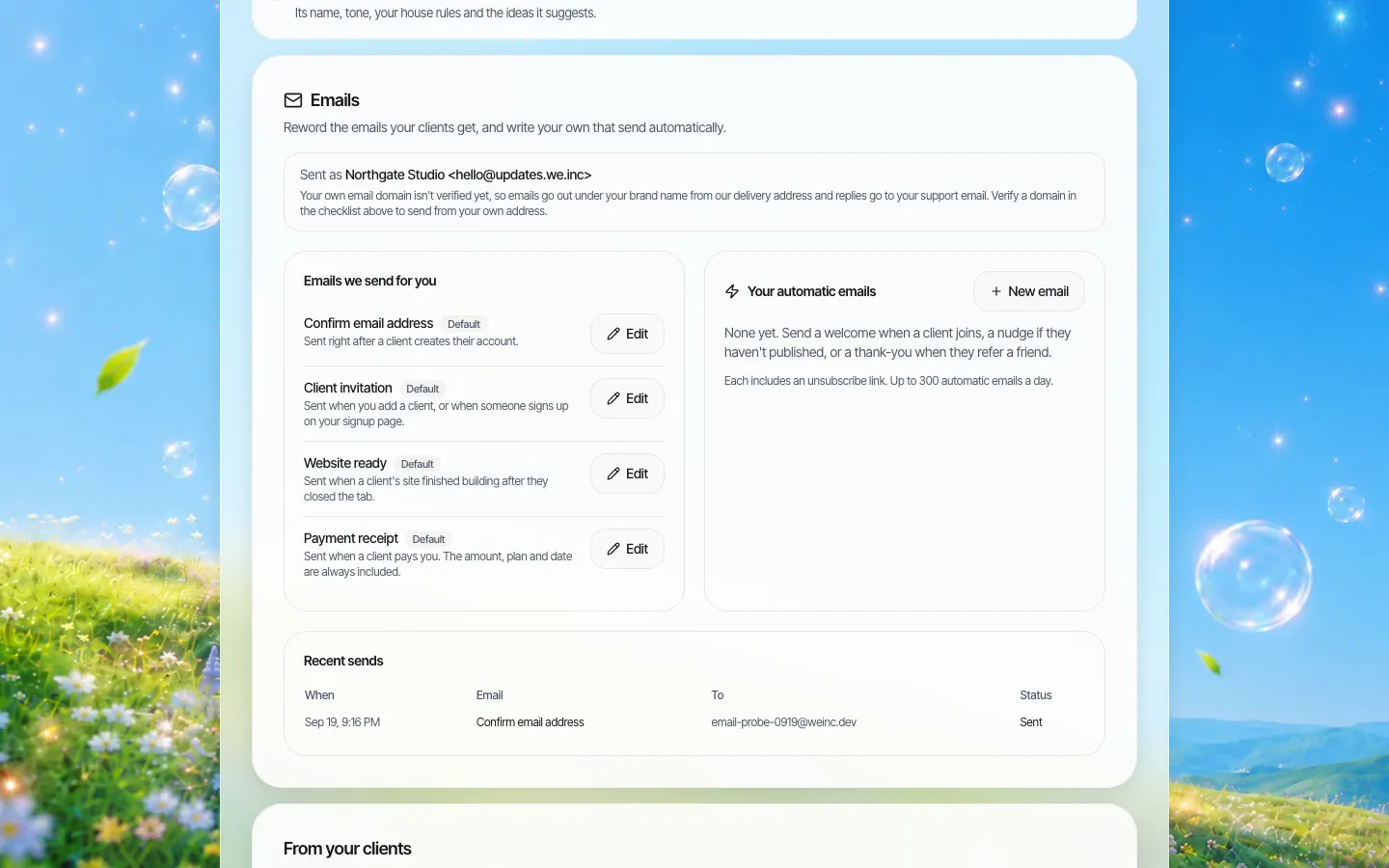
*Les e-mails reçus par vos clients. Les e-mails intégrés à gauche, vos e-mails automatiques à droite.*
Réécrivez l'invitation pour qu'elle réponde aux trois questions que se posent vraiment les clients : qu'est-ce que c'est, que dois-je faire en premier, à qui demander de l'aide. Pour aller plus loin : e-mails clients à votre marque.
Étape 3 : la première connexion
Le client arrive sur votre page de connexion à votre marque (voir pages de connexion à votre marque), puis sur son accueil : un message de bienvenue avec son prénom, une zone de saisie et, si vous en avez attribué un, son site.
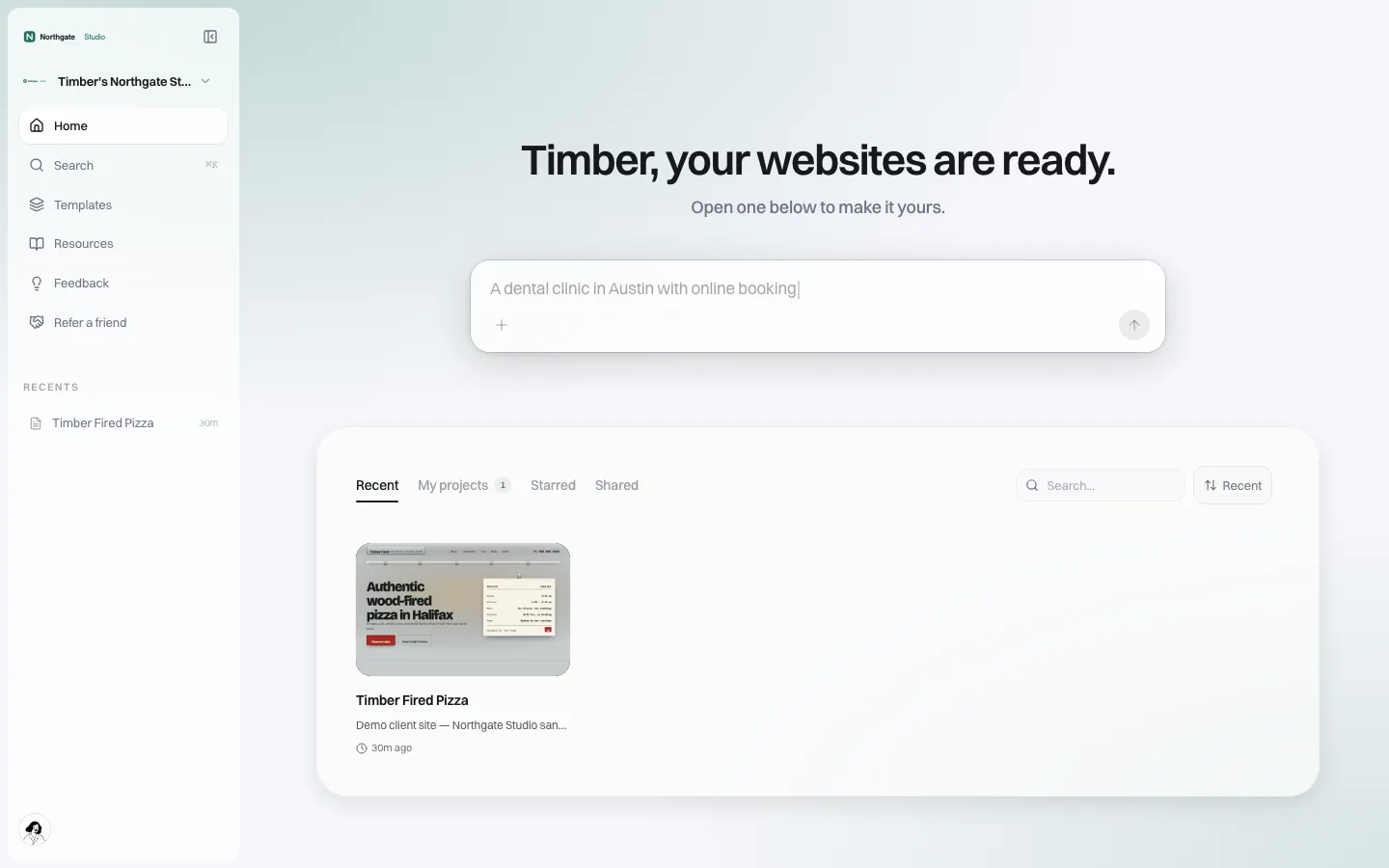
*Le premier écran que voit un client après sa connexion.*
La chose la plus utile que vous puissiez faire est de veiller à ce que cet écran ne soit pas vide. Au choix :
- préparez le site à l'avance à partir d'un modèle ou d'un brief, pour qu'il découvre « votre site est prêt » ; ou
- indiquez-lui exactement quoi saisir dans la zone de saisie, dès l'e-mail d'invitation.
Étape 4 : le premier site et la première publication
Trois parcours courants :
- L'IA à partir d'un brief. Le client décrit son activité ; voir génération de sites par IA.
- À partir de vos modèles. Il choisit dans votre bibliothèque de modèles et modifie.
- Clé en main. Votre équipe construit ; le client modifie textes et photos dans l'éditeur visuel.
Lorsqu'un site termine sa création après que le client a fermé l'onglet, l'e-mail intégré « Site prêt » le fait revenir. Si la validation est activée, sa première publication arrive dans votre file d'attente, et vous l'approuvez ou demandez des modifications.
Étape 5 : les e-mails de suivi
Vos propres e-mails automatiques partent un certain nombre de jours après l'inscription, ou un délai donné après une étape précédente. Quelques exemples utiles :
| Quand | Objectif | |
|---|---|---|
| Jour 0 | Bienvenue | Une seule tâche : décrire votre activité ou ouvrir votre site |
| Jour 3 | Pas encore publié ? | Un rappel avec un mode d'emploi en deux lignes |
| Jour 7 | Connectez votre domaine | Lien vers l'article d'aide sur les domaines |
| Jour 30 | Parrainez un ami | Si vous proposez une offre de parrainage |
Chaque e-mail automatique comporte un lien de désinscription, et un plafond d'envoi quotidien s'applique. Les envois récents et leur statut (envoyé, programmé, ignoré et pourquoi) sont listés en dessous.
Étape 6 : une aide accessible sans vous écrire
L'espace Ressources de votre portail regroupe vos articles d'aide, une FAQ et un chat d'assistance, avec votre e-mail d'assistance.
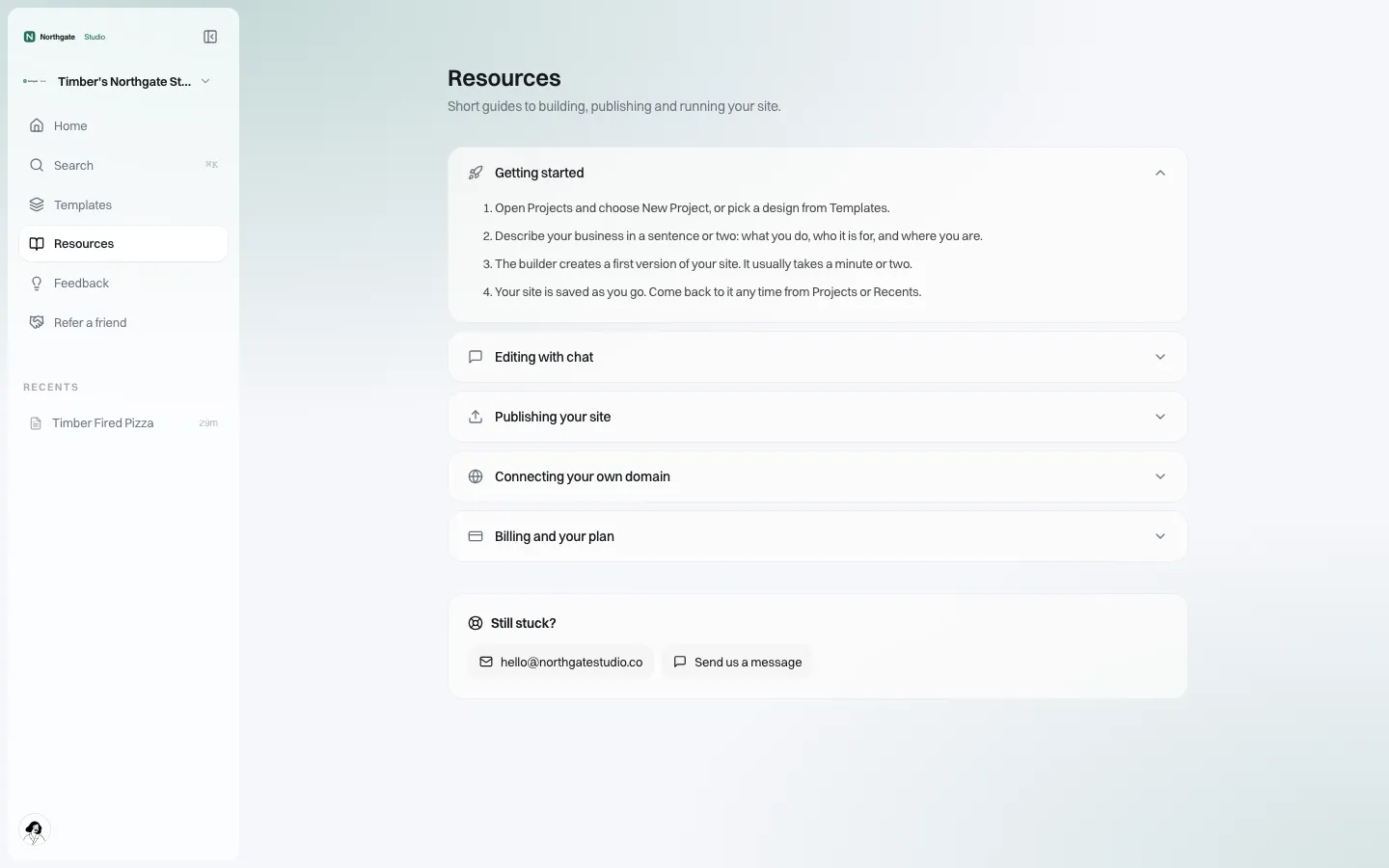
*L'aide sous votre marque. Rédigez des articles pour les cinq questions auxquelles vous répondez le plus souvent.*
Une checklist d'onboarding par client
- [ ] Formule et limite de sites définies à l'invitation
- [ ] Autorisations vérifiées (une exception pour ce client ?)
- [ ] Invitation envoyée et acceptée (statut Actif)
- [ ] Premier site existant avant ou à la première connexion
- [ ] Plan pour le domaine convenu (voir domaines personnalisés)
- [ ] Première publication approuvée
- [ ] Point du jour 7 effectué
Mesurer l'onboarding
La liste des clients montre qui a accepté (Actif) et qui ne l'a pas fait (Invité). Consultez-la chaque semaine. Une invitation toujours en attente au bout de trois jours signifie généralement que l'e-mail a été manqué ou filtré ; renvoyez-le ou appelez. Un client actif qui n'a rien publié au bout de deux semaines a besoin d'une conversation, pas d'un e-mail de plus.
Ce que l'onboarding sur We.Inc n'inclut pas
- Le portail ne propose pas de créateur de formulaire de collecte pour réunir les éléments de marque ; utilisez votre propre formulaire.
- Les clients ne sont pas migrés automatiquement depuis une autre plateforme ; les sites sont reconstruits (l'IA ou les modèles accélèrent les choses, mais c'est bien une reconstruction).
- Nous n'assurons pas l'onboarding de vos clients à votre place.
Réservez une démo et nous accueillerons ensemble un client test, de bout en bout.
Accueillez un client test lors d'une démo
Réservez une démo de 30 minutes. Nous vous montrons le créateur à votre marque, examinons combien de sites clients vous prévoyez de gérer et vous donnons votre prix exact.
Envie de voir la visite complète d'abord ? Découvrir le créateur de sites web en marque blanche
Les questions que posent les acheteurs
Comment inviter un client sur mon portail en marque blanche ?
Ajoutez-le dans le gestionnaire de clients avec son e-mail et, si vous le souhaitez, son nom, son entreprise et sa formule. Il reçoit une invitation de votre marque et se connecte sur votre portail.
L'invitation part-elle de mon adresse e-mail ?
Oui, une fois votre domaine d'envoi vérifié. Avant cela, elle part sous le nom de votre marque depuis notre adresse d'envoi, et les réponses arrivent sur votre e-mail d'assistance.
Puis-je envoyer des e-mails de suivi automatiques aux nouveaux clients ?
Oui. Créez vos propres e-mails envoyés un nombre de jours défini après l'inscription : par exemple un message de bienvenue, un rappel pour publier et un rappel pour connecter un domaine.
Puis-je vérifier le premier site d'un client avant sa mise en ligne ?
Oui. Activez la validation en une étape avant la mise en ligne pour les nouveaux clients, puis désactivez-la plus tard.
À lire ensuite
- Créateur de site en marque blanche : la plateforme We.Inc
- Processus d'onboarding client : un workflow étape par étape
- E-mails à votre marque pour vos clients
- Autorisations client : ce que chaque propriétaire de site peut faire
- Pages de connexion et d'inscription à votre marque
- Votre propre bibliothèque de modèles pour vos clients
Voir aussi: Créateur de site web en marque blanche avec IA
- Permissions clients
- Concevez votre portail client en marque blanche
- Votre bibliothèque de modèles de sites pour vos clients
- Un éditeur visuel que vos clients utilisent seuls
- Export du code et zéro dépendance en marque blanche
- Sites web pour community colleges et formation continue
- Sites web pour coopératives et groupements d'achat
- Un site web offert aux membres
Produit
Pour qui
- Pour les agences
- Pour les indépendants
- Pour les hébergeurs
- Pour les plateformes SaaS
- Pour les startups
- Services financiers
- Solutions pour la santé
Fonctionnalités
- Éditeur par glisser-déposer
- SEO et analyses
- Image de marque personnalisée
- Tableau de bord client
- Facturation revendeur
Ressources
- Blog
- Centre d'aide
- Outils gratuits pour les entreprises
- Free UI Components
- Modèles
- Collections de modèles
- Exemples de sites
- Guides
- Comparatifs
- Alternatives
- Les meilleurs
- Avis
- Guides des tarifs
- Cas d'usage
- Glossaire et guides
- Intégrations
- Développeurs
- Benchmark
- Windows App