Le premier e-mail que reçoit un client de votre plateforme doit sembler venir de vous
Marque blanche / Invitations clients
Le premier contact d'un client avec votre plateforme web, c'est un e-mail et une page de connexion. Si l'un des deux porte le nom de quelqu'un d'autre, ressemble à du spam ou mène à un lien mort, la relation commence par des explications au lieu de la création. Cette page explique comment les clients sont invités dans votre marque sur We.Inc, les deux façons d'ouvrir votre portail, et une checklist pour réussir la première invitation.
Réserver une démo · Les tarifs sont adaptés à votre volume et à votre configuration, et vous obtenez votre prix exact pendant l'appel. 0% de frais de transaction.
Mis à jour : 25 octobre 2026
En bref
- Un propriétaire ou un administrateur ajoute un client avec son adresse e-mail et, en option, un nom, une entreprise et l'un de vos forfaits clients.
- Le client reçoit une invitation dans la mise en page e-mail de votre marque, avec un lien vers l'adresse de votre marque. Vous pouvez reformuler cet e-mail.
- Votre portail peut être ouvert aux inscriptions ou sur invitation uniquement. Lorsqu'il est fermé, toute personne sans invitation est invitée à vous en demander une.
- Chaque invitation est enregistrée dans le journal d'audit et peut déclencher vos workflows Zapier ou Make via des webhooks.
Deux façons d'entrer : invitation et inscription ouverte
Avant d'inviter qui que ce soit, décidez comment votre portail doit se comporter avec les personnes que vous n'avez pas invitées :
| Mode | Qui peut créer un compte | Adapté à |
|---|---|---|
| Inscription ouverte | Toute personne qui arrive sur votre page d'inscription | Agences qui vendent en ligne, plateformes en libre-service, franchiseurs qui laissent leurs points de vente rejoindre |
| Sur invitation uniquement | Seulement les personnes que vous invitez | Institutions, organismes publics, agences aux clients exclusivement accompagnés |
Lorsque votre portail est fermé aux inscriptions et que quelqu'un essaie quand même, il voit un message simple : les comptes de votre marque sont sur invitation, utilisez le lien de votre e-mail d'invitation ou demandez à être invité. Votre nom de marque figure dans ce message ; We.Inc n'y apparaît pas.
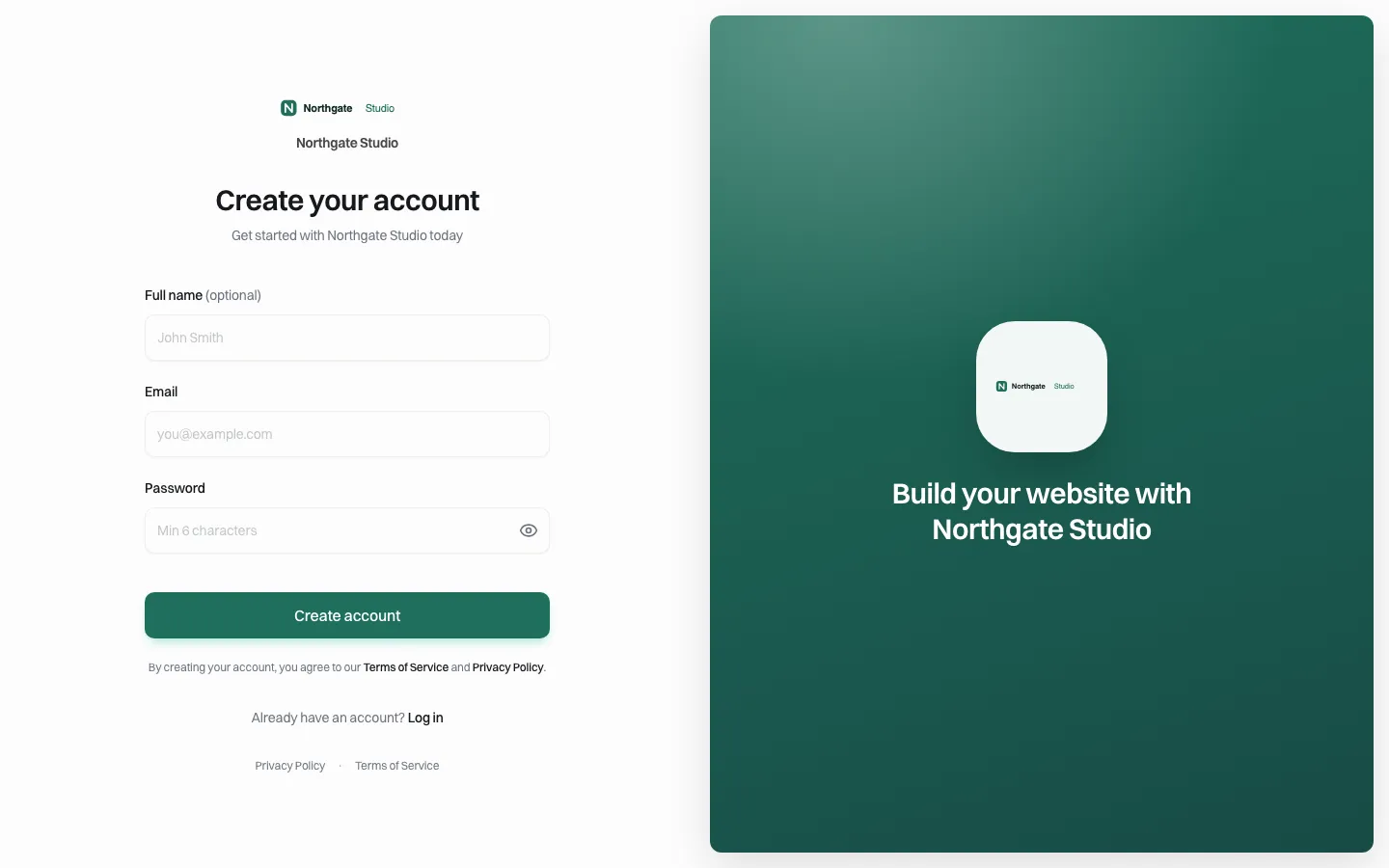
*La page d'inscription sur l'adresse propre d'une marque de démonstration. En inscription ouverte, c'est ici que les nouveaux clients créent leur compte.*
Ajouter un client
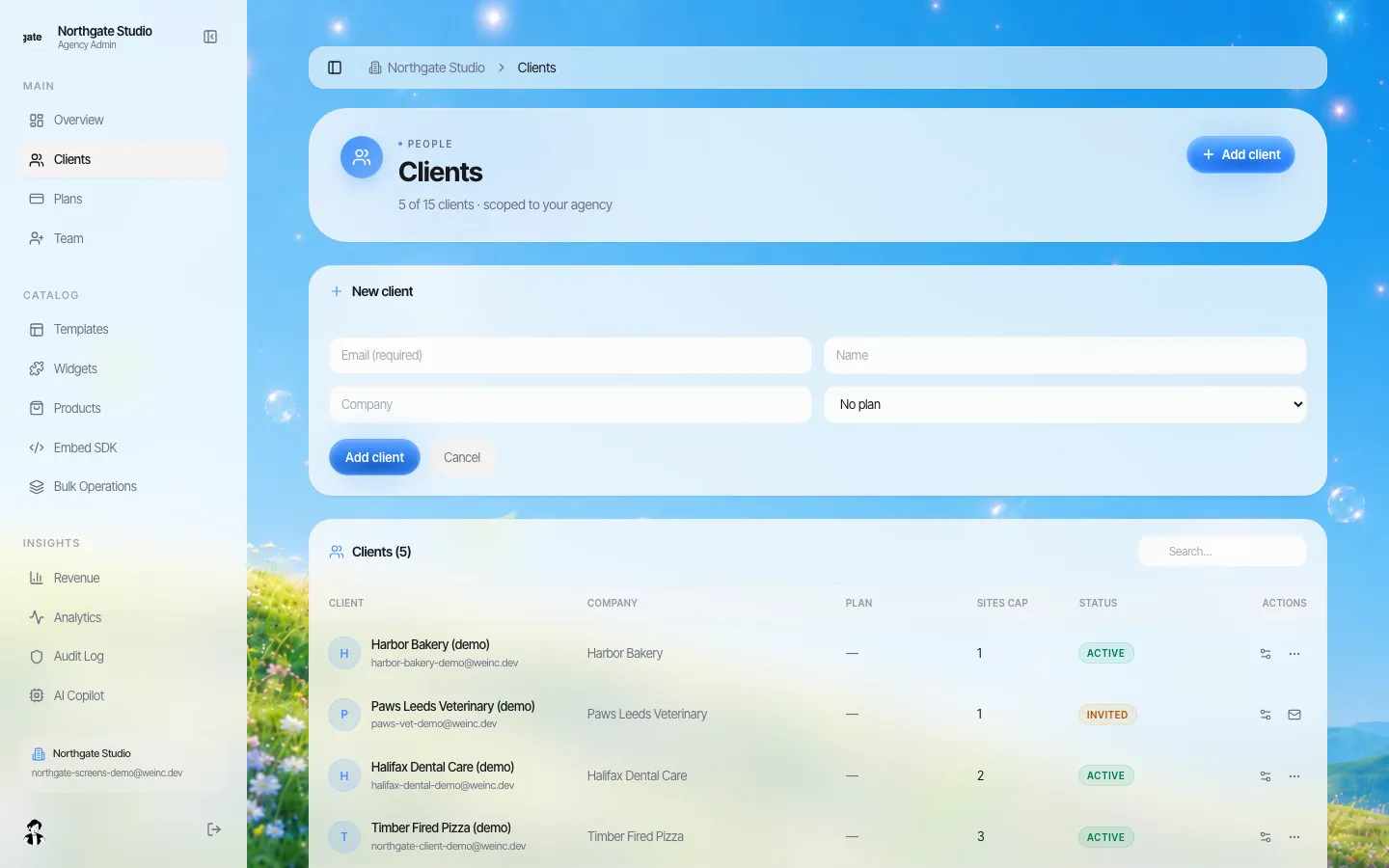
*Le formulaire Ajouter un client. Seul l'e-mail est obligatoire ; le forfait est l'un des forfaits clients que vous avez créés.*
Un propriétaire ou un administrateur renseigne :
- E-mail : obligatoire, et son format est vérifié.
- Nom et entreprise : facultatifs, mais ils rendent l'invitation et votre liste de clients bien plus lisibles.
- Forfait : facultatif. L'un des forfaits créés pour vos clients, qui peut fixer leur limite de sites et leurs fonctionnalités.
Ajouter un client envoie l'invitation immédiatement. Quelques protections s'appliquent : une courte limite de fréquence empêche d'ajouter des clients trop rapidement (« Trop d'invitations. Patientez une minute. »), et si votre marque a une limite de clients, tout ajout au-delà est refusé avec un message clair.
L'e-mail d'invitation
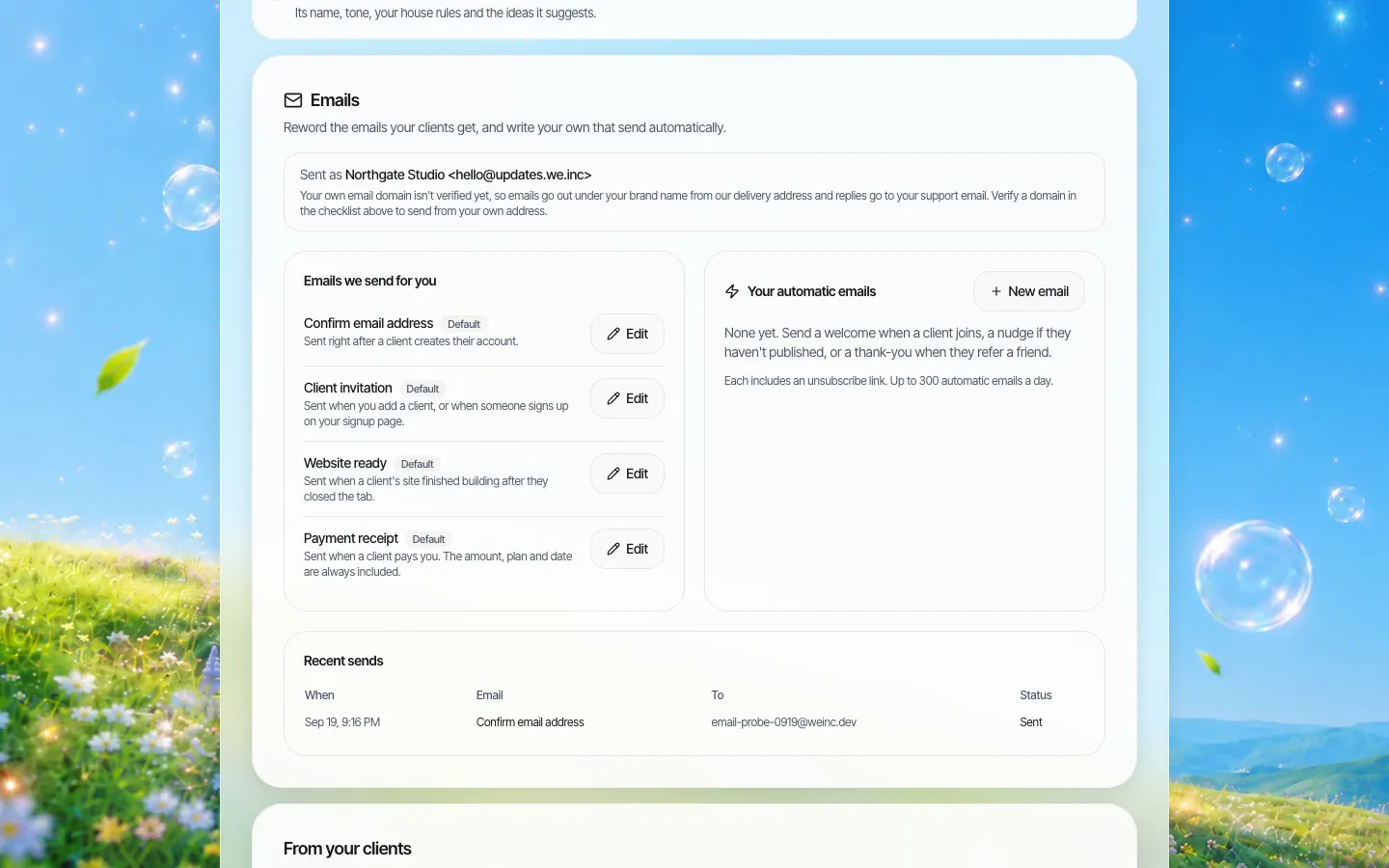
*Les e-mails envoyés par votre marque. « Invitation client » part lorsque vous ajoutez un client, ou lorsque quelqu'un s'inscrit sur votre page d'inscription.*
L'invitation est envoyée dans la mise en page e-mail de votre marque, avec votre logo et vos couleurs. Son bouton renvoie vers une page d'invitation sur l'adresse propre de votre marque, avec un jeton que la page vérifie. Vous pouvez reformuler l'e-mail depuis la section E-mails ; si vous vérifiez votre propre domaine d'envoi, il part depuis votre adresse. Plus de détails sur les e-mails clients à votre marque.
Ce qui se passe après l'acceptation
- Le client crée ses identifiants sur votre page à votre marque.
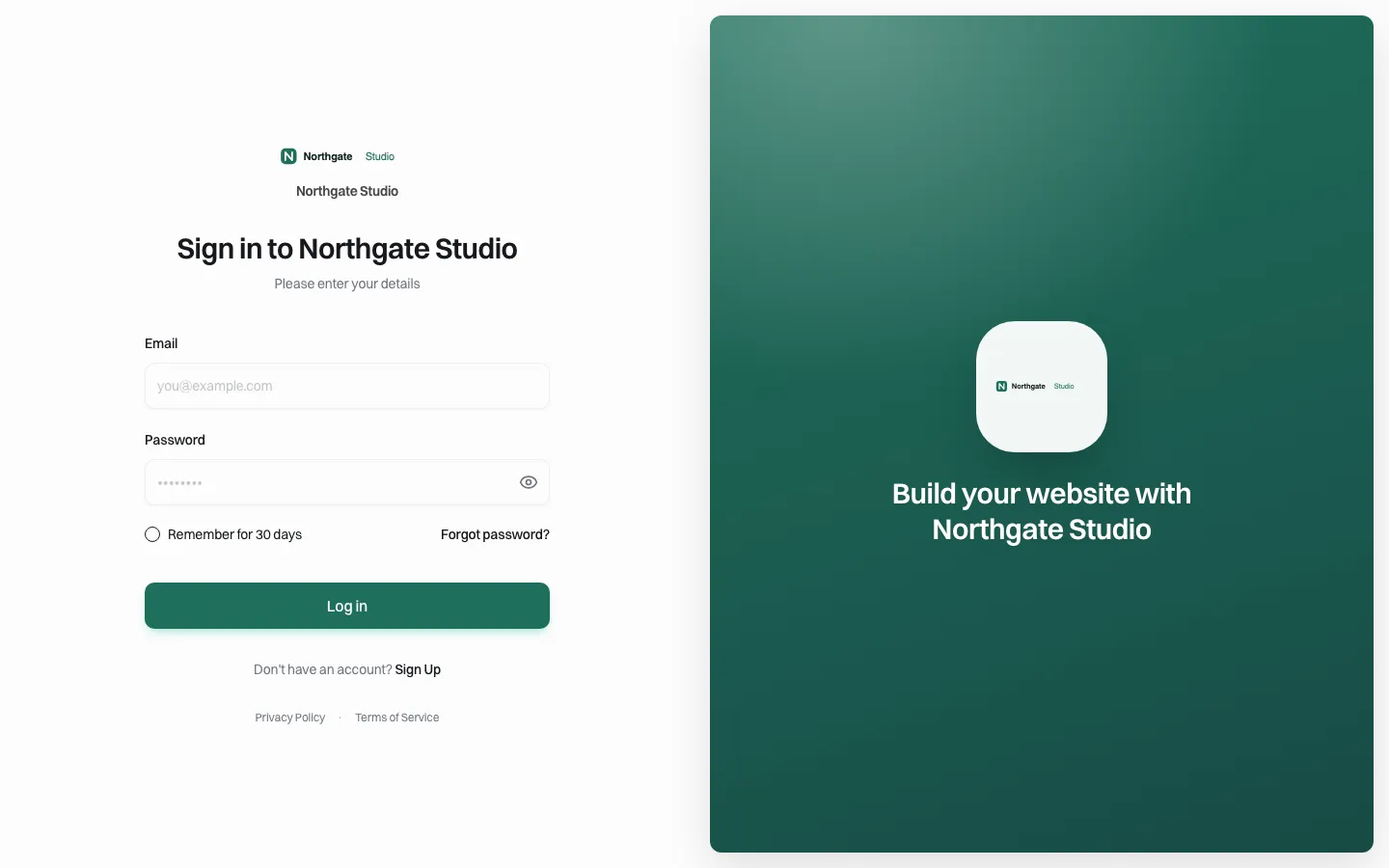
*La page de connexion du client à partir de ce moment : votre marque, votre adresse.*
- Dans votre liste de clients, son statut passe de Invité à Actif.
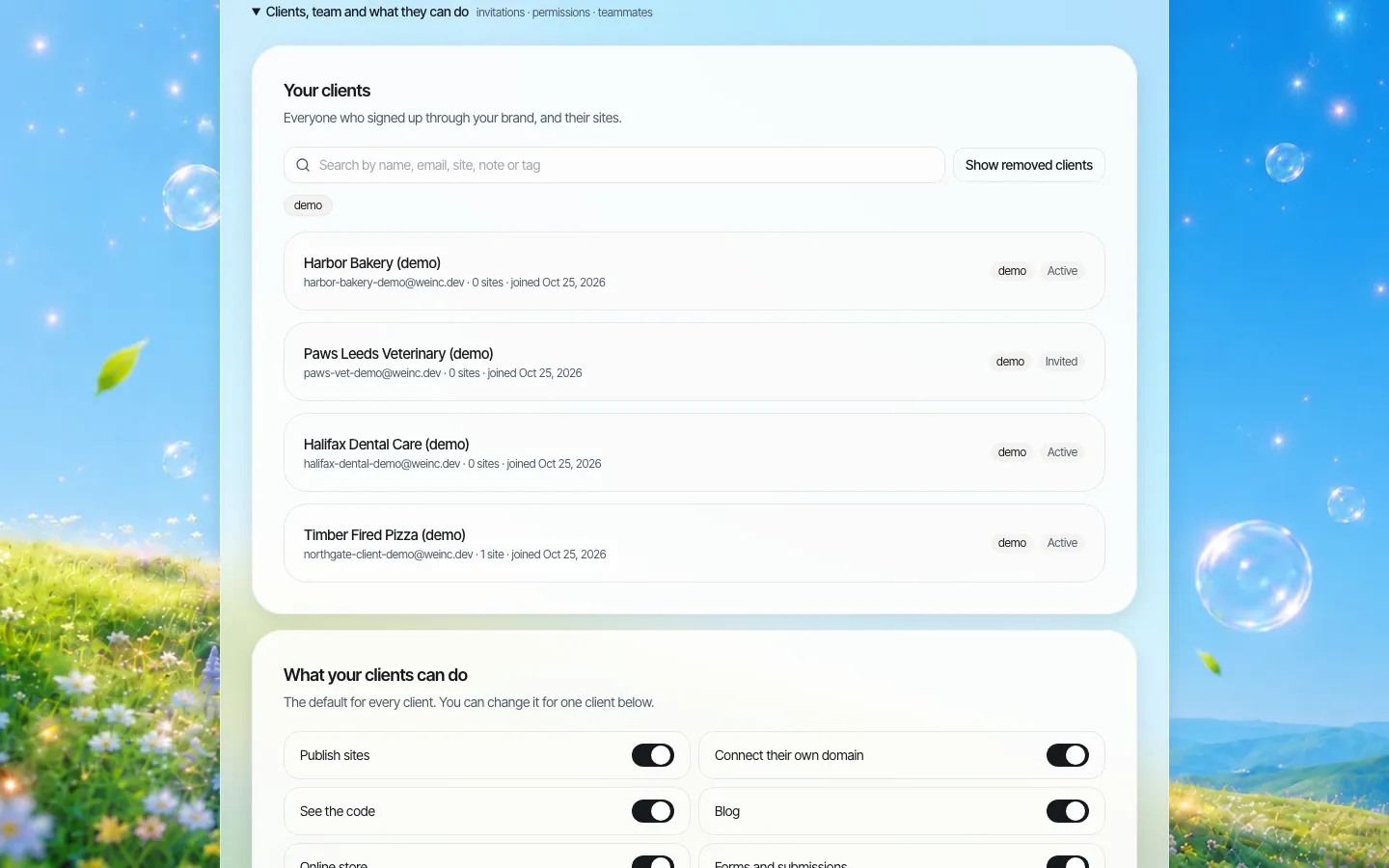
*La liste des clients. Les clients invités qui n'ont pas encore accepté sont faciles à repérer et à relancer.*
- Il arrive sur son propre tableau de bord à votre marque, prêt à lancer un site ou à choisir un modèle. Voir le tableau de bord client.
- Si vous avez configuré des e-mails automatiques, le message de bienvenue « client inscrit » part une seule fois.
Relier les invitations au reste de votre activité
Chaque invitation est inscrite dans le journal d'audit comme « client invité », avec l'adresse. L'ajout ou la mise à jour d'un client déclenche aussi les événements webhook client.created et client.updated : un workflow Zapier ou Make peut alors ajouter le client à votre CRM, créer une tâche pour le chargé de compte ou publier dans le chat de votre équipe.
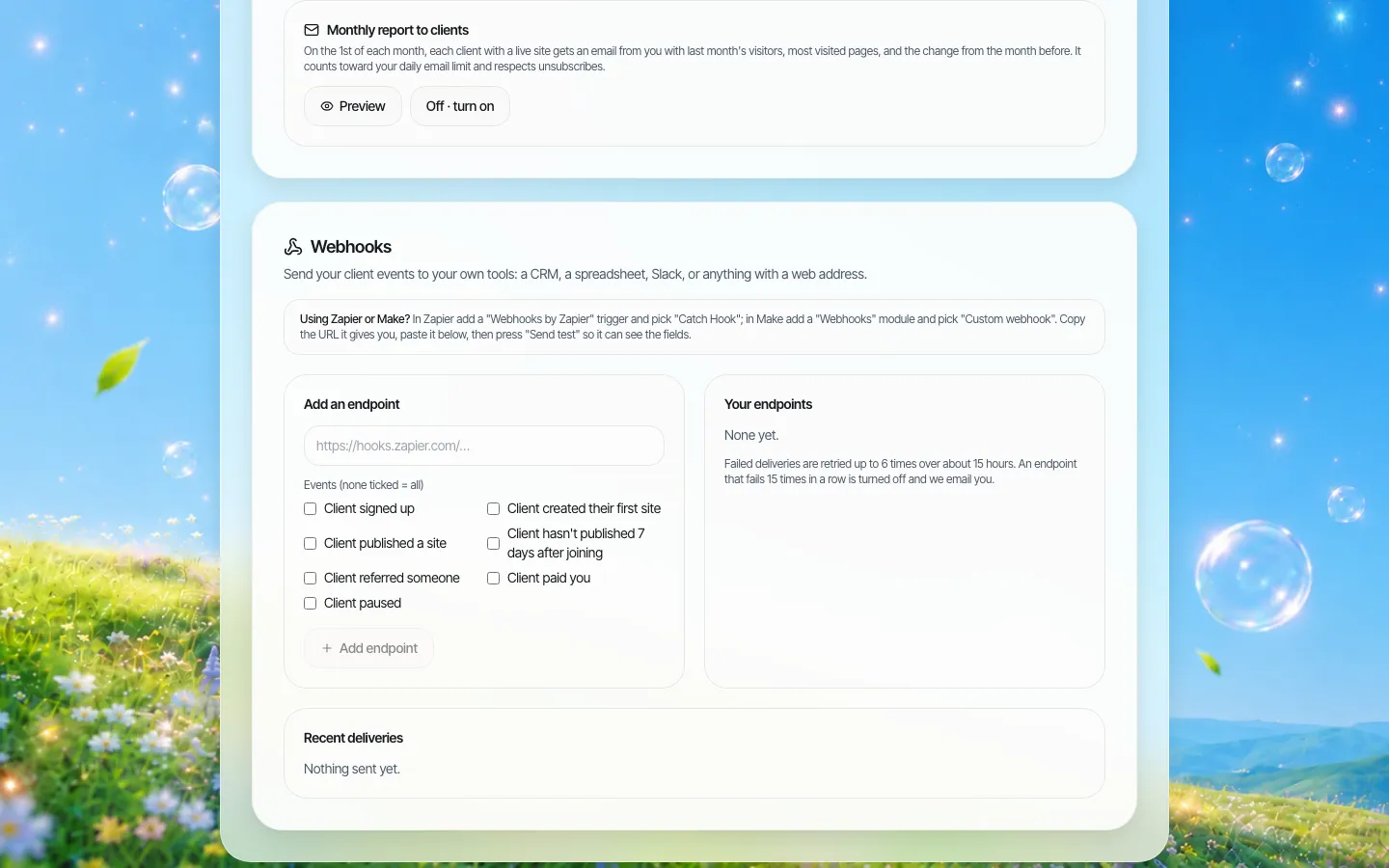
*Les webhooks dans la configuration de la marque. Les événements clients peuvent lancer vos propres automatisations.*
La checklist avant invitation
Une invitation, c'est une première impression. Avant d'envoyer la première vraie, vérifiez :
| Vérification | Pourquoi |
|---|---|
| Votre logo, vos couleurs et votre nom sont définis | L'e-mail et les pages les utilisent |
| L'adresse propre de votre marque fonctionne | Le lien d'invitation y renvoie |
| L'e-mail de support est renseigné | Il apparaît dans les e-mails et sur la page Ressources |
| La formulation de l'e-mail d'invitation est la vôtre | Le texte par défaut est neutre ; le vôtre peut dire qui vous êtes |
| Un forfait client existe, si vos clients vous paient | Pour que le client démarre avec la bonne limite de sites et les bonnes fonctionnalités |
| Les permissions clients sont réglées comme vous le souhaitez | Elles s'appliquent dès la première connexion ; voir permissions client |
| Vous vous êtes envoyé une invitation de test | Vous voyez exactement ce que voit le client |
Rédiger une invitation que l'on ouvre vraiment
Le texte par défaut est volontairement neutre. Le vôtre peut faire mieux, parce que vous connaissez le client. Trois éléments augmentent le taux d'acceptation :
- Une première ligne avec un nom qu'il reconnaît. « Votre nouveau site par Northgate Studio vous attend » vaut mieux que n'importe quel « Vous êtes invité » générique.
- Une phrase sur la suite. « Cliquez ci-dessous, choisissez un mot de passe et vous verrez la première version de votre site » dissipe la crainte d'une longue configuration.
- Une signature humaine. Le nom du chargé de compte et un moyen direct de répondre. Les clients répondent bien plus volontiers à une personne qu'à un système.
Restez bref. L'invitation n'a qu'une mission : faire cliquer le client sur le bouton. Tout le reste a sa place dans l'e-mail de bienvenue et sur votre page Ressources.
Relancer les invitations jamais acceptées
Certains clients ne cliqueront pas. Une routine simple :
- Jour 2 : un e-mail personnel d'une ligne du chargé de compte : « Je vous ai envoyé une invitation de [votre marque] ; elle est peut-être dans vos spams. »
- Jour 7 : un appel téléphonique, si le client vous paie.
- Jour 14 : étiquetez le client « bloqué » dans votre liste et faites le point lors de votre réunion hebdomadaire.
Invitations pour les institutions et les réseaux
Si vos « clients » sont des services, des agences locales ou des organisations membres plutôt que des clients payants, les invitations fonctionnent de la même façon, avec quelques ajustements :
- Invitez une personne nommée, pas une boîte partagée. Un vrai responsable désigné permet de répondre plus tard aux questions (« qui a validé cette page ? »).
- Utilisez le champ entreprise pour l'entité, comme le nom du service ou de l'agence, et étiquetez les clients par région ou division pour garder la liste facile à parcourir.
- Fermez les inscriptions. Sur invitation uniquement signifie que personne ne peut créer un site sous votre marque sans que le service web le sache.
- Associez les invitations à une validation avant mise en ligne pour les entités qui gèrent un site pour la première fois.
Limites à connaître
- Chaque compte client est lié à une seule adresse e-mail. Si plusieurs personnes d'une entreprise ont besoin d'accès, décidez tôt qui détient les identifiants du client.
- Vous migrez des centaines de clients existants ? Planifiez cette migration avec nous lors de la démo plutôt que de les saisir un par un.
- Le mode sur invitation s'applique à toute la marque. Vous ne pouvez pas ouvrir les inscriptions pour une campagne et les fermer pour tout le reste.
Réservez une démo et nous enverrons une invitation de test depuis une marque d'exemple sous vos yeux.
Envoyez une invitation de test lors d'une démo
Réservez une démo de 30 minutes. Nous vous montrons le créateur à votre marque, examinons combien de sites clients vous prévoyez de gérer et vous donnons votre prix exact.
Envie de voir la visite complète d'abord ? Découvrir le créateur de sites web en marque blanche
Les questions que posent les acheteurs
L'invitation client mentionne-t-elle We.Inc ?
Non. Elle est envoyée dans la mise en page e-mail de votre marque, et son lien mène à une page d'invitation sur l'adresse propre de votre marque. Vous pouvez la reformuler.
Puis-je empêcher des inconnus de s'inscrire sur mon portail ?
Oui. Fermez votre portail aux inscriptions et il passe sur invitation uniquement. Toute personne sans invitation est invitée à vous en demander une.
De quelles informations ai-je besoin pour inviter un client ?
Uniquement une adresse e-mail. Le nom, l'entreprise et le forfait sont facultatifs.
Inviter un client peut-il déclencher mes propres automatisations ?
Oui. L'ajout ou la mise à jour d'un client déclenche des événements webhook que vous pouvez connecter à Zapier ou Make, et chaque invitation est enregistrée dans le journal d'audit.
À lire ensuite
- Créateur de sites en marque blanche : la plateforme We.Inc
- Tableau de bord client en marque blanche
- E-mails à votre marque pour vos clients
- Permissions client : ce que chaque propriétaire de site peut faire
- Personnalisation de marque en marque blanche
- Questionnaire client pour site web
Voir aussi: Créateur de site web en marque blanche avec IA
- Onboarding client sur votre plateforme en marque blanche
- Permissions clients
- Concevez votre portail client en marque blanche
- Votre bibliothèque de modèles de sites pour vos clients
- Un éditeur visuel que vos clients utilisent seuls
- Export du code et zéro dépendance en marque blanche
- Sites web pour community colleges et formation continue
- Sites web pour coopératives et groupements d'achat
Produit
Pour qui
- Pour les agences
- Pour les indépendants
- Pour les hébergeurs
- Pour les plateformes SaaS
- Pour les startups
- Services financiers
- Solutions pour la santé
Fonctionnalités
- Éditeur par glisser-déposer
- SEO et analyses
- Image de marque personnalisée
- Tableau de bord client
- Facturation revendeur
Ressources
- Blog
- Centre d'aide
- Outils gratuits pour les entreprises
- Free UI Components
- Modèles
- Collections de modèles
- Exemples de sites
- Guides
- Comparatifs
- Alternatives
- Les meilleurs
- Avis
- Guides des tarifs
- Cas d'usage
- Glossaire et guides
- Intégrations
- Développeurs
- Benchmark
- Windows App