Un proceso de pruebas de accesibilidad que los equipos web pueden sostener
Un proceso repetible para probar la accesibilidad de un sitio web: qué automatizar, qué debe revisar una persona a mano, cómo muestrear páginas, quién da el visto bueno, cómo registrar y corregir incidencias, y un filtro de publicación que impide que salgan problemas nuevos.
La mayoría de los equipos web ha encargado al menos una auditoría de accesibilidad. Un consultor revisó 40 páginas, entregó un informe de 90 páginas y, seis meses después, la mitad de las correcciones estaban hechas y se habían publicado el doble de problemas nuevos. El fallo no fue la auditoría. Lo que faltaba era un proceso: una forma de probar que se repita cada vez que algo cambia, a cargo de personas que ya forman parte del equipo. Esta guía lo describe en el orden en que conviene introducirlo.
El principio: tres capas, cada una detecta lo que las otras no ven
La Iniciativa de Accesibilidad Web (WAI) del W3C lo dice con claridad: las herramientas de evaluación ayudan, pero ninguna herramienta por sí sola puede determinar si un sitio cumple los estándares de accesibilidad. Por eso un proceso sensato tiene tres capas.
| Capa | Detecta | No detecta | Cuándo se ejecuta |
|---|---|---|---|
| Comprobaciones automáticas | Atributos alt ausentes, bajo contraste de color en texto simple, formularios sin etiquetas, enlaces vacíos, IDs duplicados, idioma de la página sin declarar | Si el texto alternativo tiene sentido, si el orden del foco es lógico, si un widget personalizado funciona con un lector de pantalla, si las instrucciones dependen del color o la forma | En cada cambio de página, idealmente de forma automática |
| Revisiones manuales del equipo | Trampas de teclado, foco invisible, encabezados confusos, textos de enlace poco claros, zoom y reajuste rotos, mensajes de error deficientes | Las fricciones reales para quienes usan tecnologías de apoyo a diario | Antes de cada lanzamiento y en plantillas nuevas |
| Pruebas con usuarios con discapacidad | Si la tarea se puede completar de verdad: pagar una factura, reservar una sala, solicitar un permiso | La cobertura completa del estándar | Una o dos veces al año en las tareas más importantes |
Los equipos que dependen de una sola capa obtienen resultados previsibles. Los que solo automatizan aprueban el escáner y fallan a los usuarios reales. Los que solo revisan a mano no dan abasto con el volumen de cambios. Los que solo hacen pruebas con usuarios encuentran problemas grandes y pasan por alto cientos de pequeños.
Elija su objetivo y déjelo por escrito
Decida contra qué estándar va a probar y regístrelo en su política. Muchas organizaciones usan WCAG 2.1 nivel AA porque es el estándar de la norma del Departamento de Justicia para gobiernos estatales y locales bajo el Título II de la ADA. WCAG 2.2 es la Recomendación vigente del W3C; añade criterios (por ejemplo, sobre el foco no oculto y el tamaño del objetivo) y elimina el 4.1.1 Procesamiento por obsoleto. Probar contra 2.2 AA también cubre 2.1 AA salvo Procesamiento, así que muchos equipos prueban con 2.2 e informan según la versión que exija su obligación legal. Consulte Sección 508 vs Título II de la ADA vs WCAG para saber cuál aplica a quién.
Paso 1: Elija qué probar (muestreo)
No se puede revisar a mano cada página en cada lanzamiento. Use una muestra que represente el sitio, una idea tomada de la metodología de evaluación del W3C (WCAG-EM).
- Cada plantilla. Inicio, página de aterrizaje, artículo, listado, resultados de búsqueda, formulario, página de error, evento, noticias, directorio de personal. Los errores de plantilla se repiten en todas las páginas que la usan, así que corregir uno corrige cientos.
- Cada componente. Menús, acordeones, pestañas, carruseles, ventanas modales, selectores de fecha, mapas, reproductores de video, avisos de cookies, widgets de chat.
- Las tareas principales. Las cinco a diez cosas que más gente viene a hacer. Para un ayuntamiento podrían ser pagar el recibo del agua, reportar un bache, encontrar órdenes del día de reuniones y solicitar un permiso.
- Un puñado al azar. De cinco a diez páginas elegidas al azar, para detectar problemas de contenido que las plantillas no explican.
Anote la muestra en una tabla breve y manténgala bajo control de versiones. Amplíela cuando aparezca una plantilla o un componente nuevo.
Paso 2: La revisión manual que hace cada evaluador
Este es el núcleo del proceso. Lleva de 15 a 30 minutos por página cuando se tiene práctica, y no requiere software especial más allá de un navegador y el lector de pantalla gratuito del sistema operativo.
| # | Revisión | Cómo | Así se ve un fallo |
|---|---|---|---|
| 1 | Solo teclado | Aparte el ratón. Recorra toda la página con Tab y use Enter, Espacio, las flechas y Escape | Algo no se puede alcanzar ni accionar; el foco se queda atascado; un menú no se puede cerrar |
| 2 | Foco visible | Mientras tabula, ¿siempre ve dónde está? | El foco desaparece o queda oculto tras una cabecera fija |
| 3 | Orden del foco | ¿El foco avanza en un orden lógico? | Salta de la cabecera al pie y vuelve; se abre una ventana modal pero el foco se queda detrás |
| 4 | Zoom y reajuste | Amplíe al 200% y al 400%; estreche la ventana | Texto cortado, desplazamiento horizontal en el texto principal, elementos superpuestos |
| 5 | Encabezados | Revise el esquema de encabezados con una extensión del navegador o un lector de pantalla | Sin H1, niveles saltados por estética, encabezados que solo son texto en negrita |
| 6 | Imágenes | Lea el texto alternativo fuera de contexto | "image1.jpg", "foto" o la descripción de un adorno decorativo; gráficos informativos sin equivalente textual |
| 7 | Enlaces y botones | Liste todos los enlaces; ¿se entienden por sí solos? | Diez enlaces que dicen "Haga clic aquí" o "Más información" |
| 8 | Formularios | Envíelo vacío y luego con valores incorrectos | Errores mostrados solo en rojo, no anunciados o no vinculados al campo; etiquetas que desaparecen al escribir |
| 9 | Pasada con lector de pantalla | Active el lector de pantalla y complete la tarea principal de la página | Botones sin etiqueta, contenido anunciado dos veces, cambios dinámicos no anunciados |
| 10 | Movimiento y multimedia | Reproduzca los videos y observe las animaciones | Sin subtítulos, movimiento automático sin pausa, destellos |
| 11 | Dependencia del color | ¿La página seguiría teniendo sentido en escala de grises? | Campos obligatorios o estados indicados solo con color |
| 12 | Documentos | Abra cada PDF o archivo de ofimática enlazado en la muestra | Imágenes escaneadas de texto, sin etiquetas, sin orden de lectura |
Nuestra lista de verificación de accesibilidad web repasa criterio por criterio si quiere la versión larga. La tabla de arriba es la versión que la gente realmente aplicará cada semana.
Paso 3: Registre las incidencias para que se corrijan
Una buena incidencia es la que un desarrollador o editor puede corregir sin hacer preguntas. Use la misma plantilla para todas.
| Campo | Ejemplo |
|---|---|
| Dónde | Plantilla: página de evento. URL: /events/summer-concert |
| Qué ocurre | El menú "Añadir al calendario" se abre con Enter pero no se cierra con Escape; el foco se queda dentro |
| A quién afecta | Usuarios de teclado y de lector de pantalla |
| Criterio | WCAG 2.1.2 Sin trampas para el foco del teclado |
| Gravedad | Bloqueante / Grave / Leve (definiciones abajo) |
| Cómo reproducirla | Tabule hasta "Añadir al calendario", pulse Enter, pulse Escape |
| Corrección sugerida | Cerrar el menú con Escape y devolver el foco al botón que lo abre |
| Responsable | Desarrollador front-end (plantilla) o editor de contenido (contenido) |
Definir la gravedad acorta las discusiones:
- Bloqueante: alguien no puede completar una tarea. Se corrige antes del lanzamiento; si ya está publicado, esta semana.
- Grave: la tarea es posible pero mucho más difícil. Se corrige en el siguiente lanzamiento.
- Leve: molesta, pero no impide. Se corrige la próxima vez que se toque la página.
Separe las incidencias por responsable. Los errores de plantillas y componentes van a desarrollo y se corrigen una sola vez. Los de contenido (texto alternativo, encabezados, texto de enlaces, documentos) van al departamento dueño de la página. Mezclarlos en una sola cola es la manera de que los problemas de contenido sigan sin corregirse durante un año.
Paso 4: Ponga un filtro antes de publicar
Probar después de publicar solo mide el daño. La corrección más barata es la que se hace antes de que una página salga en vivo. Tres filtros, del más ligero al más firme:
- Autorrevisión del editor. Una lista de cinco puntos en la formación de los editores: encabezados en orden, texto alternativo con sentido, enlaces descriptivos, nada de PDF nuevos donde bastaría una página, subtítulos en los videos.
- Revisión automática al guardar. Si su plataforma o su flujo de publicación lo permite, pase un escáner por las páginas modificadas y muestre los resultados al editor.
- Revisión antes de publicar. Un revisor formado examina las páginas nuevas, los sitios nuevos y los cambios importantes antes de que se publiquen. Este es el filtro que detecta lo que las herramientas no pueden.
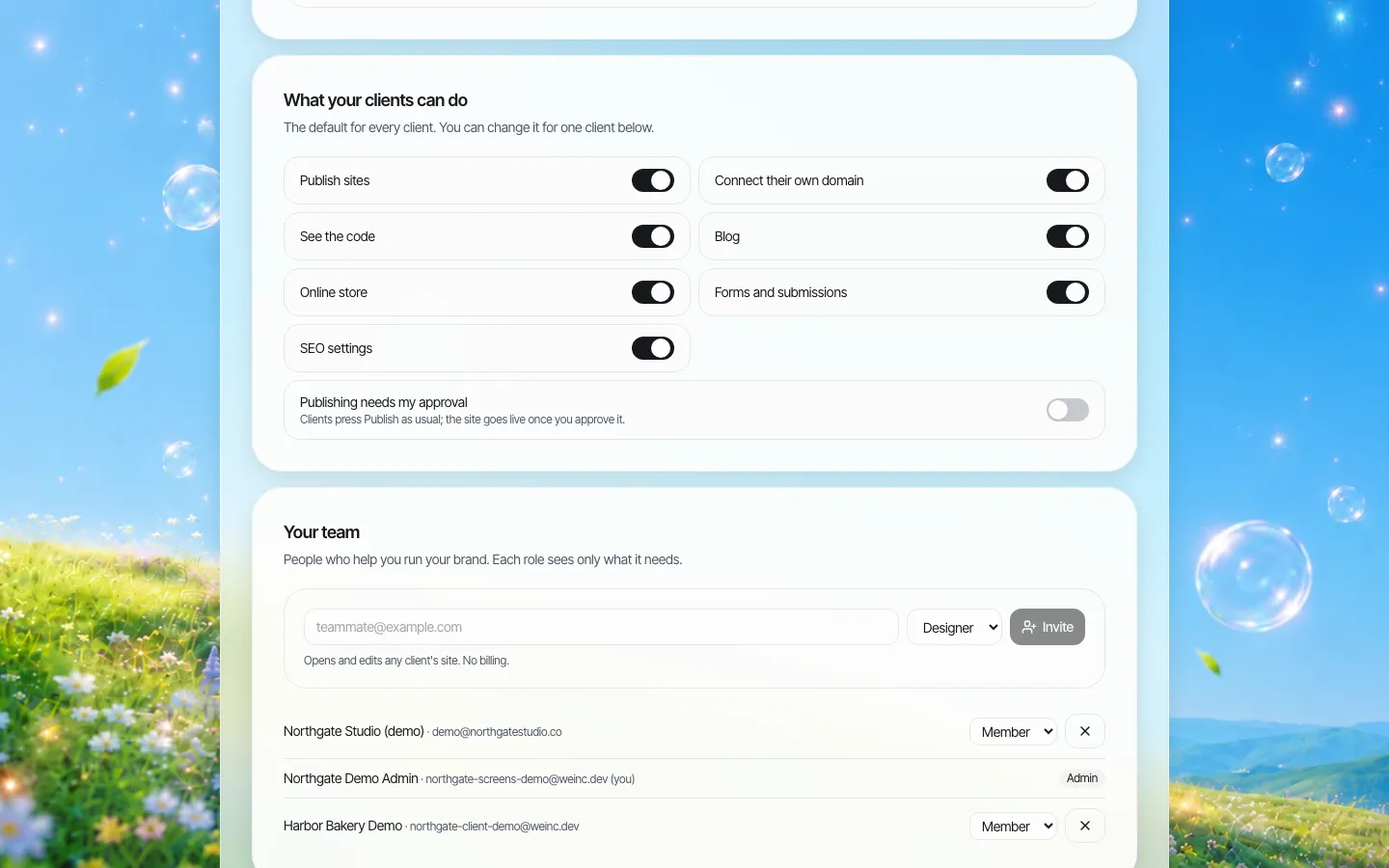
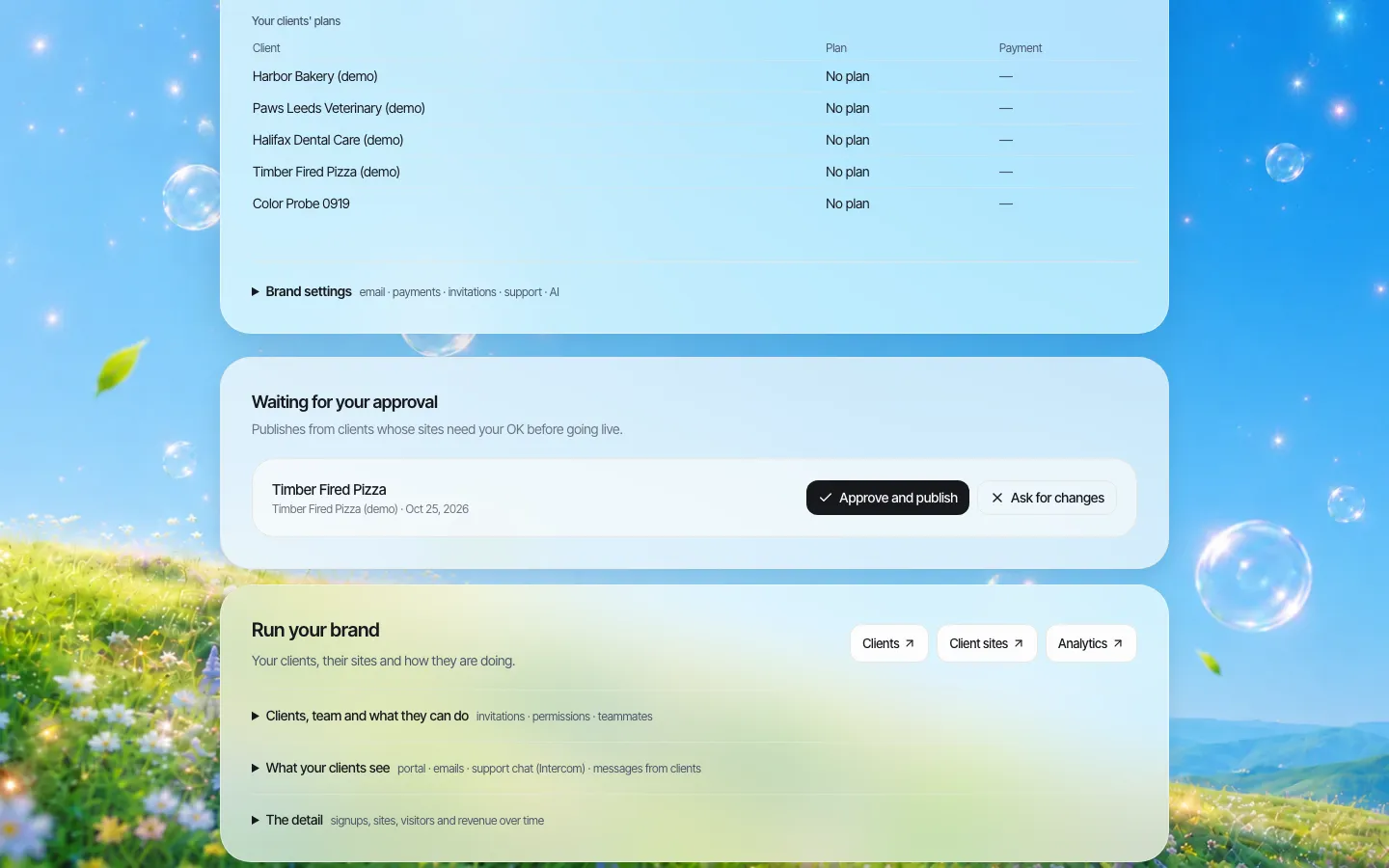
Para organizaciones que gestionan muchos sitios, el tercer filtro es donde las plataformas se diferencian. En We.Inc, una organización puede configurar cualquier sitio para que la publicación requiera una aprobación de un solo paso antes de salir en vivo, y la solicitud llega a una cola de aprobación. No prueba la accesibilidad por usted; le da a su revisor un momento fijo para hacerlo.
Paso 5: Ritmo e informes
| Con qué frecuencia | Qué | Quién |
|---|---|---|
| En cada cambio | Escaneo automático; autorrevisión del editor | Editores, flujo de publicación |
| En cada lanzamiento | Revisión manual de 12 puntos en plantillas y componentes modificados | Evaluador del equipo web |
| Mensual | Revisión manual de la muestra; recuento de incidencias abiertas por gravedad | Responsable de accesibilidad |
| Dos veces al año | Pruebas por tareas con usuarios con discapacidad en las tareas principales | Responsable de accesibilidad, participantes remunerados |
| Anual | Auditoría independiente contra el estándar elegido; revisión de la muestra; actualización de la declaración de accesibilidad | Auditor externo |
Informe cada mes dos cifras a la dirección: bloqueantes abiertos y graves abiertos. No una puntuación. Las puntuaciones de las herramientas automáticas suben y bajan por motivos que nada tienen que ver con los usuarios, y se prestan a la manipulación.
Quién hace qué
- Responsable de accesibilidad. Es dueño del proceso, la muestra y la cola de incidencias. En una organización pequeña no tiene que dedicarse a tiempo completo, pero debe estar designado por nombre.
- Evaluadores. Cualquier desarrollador, diseñador o persona de QA formada en la revisión de 12 puntos. Forme al menos a dos para que las vacaciones no frenen los lanzamientos.
- Editores. Formados en la autorrevisión. La mayoría de los problemas de contenido los crean editores bienintencionados a quienes nadie enseñó cómo funcionan los encabezados y el texto alternativo.
- Participantes con discapacidad. Remunerados, reclutados a través de organizaciones locales de personas con discapacidad o de un panel de investigación, y a quienes se pide completar tareas, no "revisar el sitio web".
- Compras. Todo producto de un nuevo proveedor pasa la misma revisión manual antes de la compra, no después. Nuestra lista de verificación de compras incluye preguntas para hacer.
Errores que deshacen el proceso
- Comprar un overlay en lugar de corregir el código. Los scripts que prometen hacer accesible un sitio automáticamente no corrigen el marcado de fondo, y algunos crean problemas nuevos a los usuarios de lectores de pantalla.
- Tratar la auditoría anual como si fuera el proceso. Es un control del proceso.
- Probar solo en escritorio. Haga también las revisiones de teclado y lector de pantalla en un teléfono; muchos visitantes del sector público solo usan el móvil.
- Aceptar un "conforme" de un proveedor sin pruebas. Pregunte cómo lo probaron, contra qué versión, y pida ver los resultados. Ninguna plataforma, incluida la nuestra, puede garantizar que el contenido que añada su equipo sea accesible.
Si gestiona muchos sitios y quiere un paso de revisión antes de cada uno, agende una demostración y le mostraremos la configuración de aprobaciones y permisos en una marca real.
Fuentes
Última revisión: 2026-10-25.
- W3C WAI, Evaluating Web Accessibility Overview (las herramientas por sí solas no pueden determinar la conformidad; WCAG-EM).
- W3C, Web Content Accessibility Guidelines (WCAG) 2.2 (4.1.1 Procesamiento, obsoleto y eliminado).
- ADA.gov, Fact Sheet: Title II web and mobile app rule (WCAG 2.1 AA; fechas de cumplimiento modificadas).
Esta guía es información general, no asesoramiento legal.
Preguntas frecuentes
¿Pueden las herramientas automáticas probar la accesibilidad por sí solas?
No. El W3C afirma que ninguna herramienta por sí sola puede determinar si un sitio cumple los estándares de accesibilidad. Las comprobaciones automáticas detectan rápido una parte de los problemas; las revisiones manuales y las pruebas con usuarios con discapacidad detectan el resto.
¿Cuántas páginas debemos revisar a mano?
Revise una muestra representativa en lugar de cada página: todas las plantillas, todos los componentes, las cinco a diez tareas principales y algunas páginas al azar. Amplíe la muestra cuando aparezcan plantillas nuevas.
¿Debemos probar contra WCAG 2.1 o 2.2?
Pruebe contra la versión que nombre su obligación; el Título II de la ADA usa WCAG 2.1 AA. Muchos equipos prueban con WCAG 2.2 AA, que también cubre 2.1 AA salvo el criterio de Procesamiento eliminado.
¿Cómo se deben priorizar las incidencias de accesibilidad?
Use tres niveles de gravedad: los bloqueantes impiden una tarea y se corrigen antes del lanzamiento, los graves la dificultan mucho y se corrigen en el siguiente lanzamiento, y los leves se corrigen la próxima vez que se toque la página.
¿We.Inc hace accesibles los sitios automáticamente?
No. We.Inc puede exigir una aprobación de un solo paso antes de que un sitio salga en vivo, lo que da a su revisor un momento fijo para probar, pero su equipo debe seguir probando cada sitio.
Empieza gratis · Sin tarjeta de crédito
Relacionado: Guías
- Alternativas accesibles al PDF en sitios web públicos
- Plazo web del Título II de la ADA
- Cumplimiento ADA para webs de pequeñas empresas (2026)
- Sistema de plantillas web para agencias
- Agentes de IA para empresas
- Agente de IA vs IA agéntica
- Ejemplos de texto alt
- Requisitos web de la AODA en Ontario
Producto
Para quién es
- Para agencias
- Para freelancers
- Para proveedores de hosting
- Para plataformas SaaS
- Para startups
- Servicios financieros
- Soluciones para salud
Funciones
- Editor de arrastrar y soltar
- SEO y analíticas
- Marca personalizada
- Panel de clientes
- Facturación para revendedores
Recursos
- Blog
- Centro de Ayuda
- Herramientas gratuitas para empresas
- Free UI Components
- Plantillas
- Colecciones de plantillas
- Ejemplos de webs
- Guías
- Comparativas
- Alternativas
- Los mejores
- Reseñas
- Guías de precios
- Casos de uso
- Glosario y guías
- Integraciones
- Desarrolladores
- Benchmark
- Windows App