Quitter WordPress multisite : inventorier, exporter, reconstruire et rediriger sans perdre de trafic
Un plan étape par étape pour faire passer un réseau WordPress multisite sur une autre plateforme : inventorier chaque site avec WP-CLI, ce qu'un export WXR contient ou non, décider quels sites déplacer, reconstruire ou retirer, et préserver le trafic de recherche grâce aux tables de redirections.
WordPress multisite est généralement adopté pour une bonne raison : une installation, un seul jeu de mises à jour, de nombreux sites. Des années plus tard, le même réseau a souvent une autre allure. Une extension dont un seul site avait besoin est désormais installée pour tous. Une mise à jour de thème casse trois sites que personne n'a modifiés depuis 2021. L'administrateur du réseau est le seul à pouvoir installer quoi que ce soit, alors chaque département attend une seule personne. Si vous prévoyez de partir, ce guide donne l'ordre des opérations qui limite le risque : compter ce que vous avez, décider de ce que mérite chaque site, déplacer les contenus que vous gardez et protéger les adresses que les visiteurs et les moteurs de recherche connaissent déjà.
Ce que vous migrez réellement
Il est utile de savoir précisément comment un réseau multisite est construit, car cela explique ce que les exports vous donneront ou non. Selon le guide d'administration de WordPress lui-même, les sites d'un réseau partagent une seule installation WordPress mais ont des tables distinctes dans la base de données, et chaque site a son propre dossier de fichiers envoyés (uploads). Les extensions et thèmes sont installés une fois au niveau du réseau ; chaque site peut les activer mais pas les installer. Le réseau a aussi choisi, à sa création, entre des adresses en sous-domaine (site.example.org) et en sous-répertoire (example.org/site).
Quatre éléments distincts doivent donc avoir leur plan :
- Contenus : articles, pages, types de contenu personnalisés, menus, catégories et étiquettes, site par site.
- Médias : les fichiers du dossier uploads de chaque site.
- Comportement : tout ce que font les extensions actives sur chaque site : formulaires, calendriers d'événements, annuaires, adhésions, boutiques, recherche.
- Adresses : chaque URL qui reçoit des liens, figure dans des favoris ou est indexée.
Étape 1 : inventoriez chaque site
Ne vous fiez pas à la liste que les gens ont en tête. WP-CLI, l'outil en ligne de commande de WordPress, peut lister tous les sites du réseau. Lancez-le depuis le serveur qui héberge l'installation :
wp site list --fields=blog_id,url,last_updated,public,archived --format=csv > sites.csvPar défaut, la commande affiche l'identifiant, l'adresse, la date de dernière mise à jour et la date d'enregistrement de chaque site ; les champs supplémentaires ci-dessus indiquent si un site est public ou archivé. Ouvrez le CSV et ajoutez-y des colonnes. Ce tableur devient votre registre de migration.
| Colonne | Comment la remplir |
|---|---|
| Responsable (rôle) | Qui est responsable de ce site aujourd'hui. « Inconnu » est une réponse, et une réponse importante. |
| Dernière vraie modification | À partir de last_updated, puis confirmée ; les mises à jour d'extensions peuvent donner à des sites morts l'air vivants. |
| Visites mensuelles | Depuis votre outil d'analytique, sur les 12 derniers mois. |
| Pages indexées | Depuis la Search Console, si le site est validé. |
| Extensions actives | wp plugin list --status=active --url=<site> |
| Fonctions particulières | Formulaires, boutique, réservations, espace membres, événements, recherche. |
| Décision | Déplacer, reconstruire, fusionner ou retirer (étape 2). |
Étape 2 : décidez de ce que mérite chaque site
Une migration est le seul moment où retirer un site ne coûte presque rien. Profitez-en. Chaque site entre dans l'un de quatre groupes :
| Décision | Quand l'utiliser | Ce qu'il advient de l'adresse |
|---|---|---|
| Déplacer | Actif, avec un responsable, contenu à jour, design toujours adapté | Garde la même adresse, ou redirige page par page |
| Reconstruire | Actif et avec un responsable, mais contenu ou design dépassé | Nouvelle structure ; rediriger les anciennes pages vers les nouvelles les plus proches |
| Fusionner | Quelques pages qui ont leur place dans un autre site | Rediriger vers les pages du site d'accueil |
| Retirer | Pas de responsable, pas de visites qui vaillent d'être conservées, ou une campagne terminée | Rediriger vers la page la plus pertinente ailleurs ; archiver une copie si les règles d'archivage l'exigent |
Les réseaux en service depuis de nombreuses années trouvent souvent une grande part de leurs sites dans les deux dernières lignes. Soyez ferme. Chaque site que vous déplacez emporte son coût de maintenance sur la nouvelle plateforme.
Étape 3 : exportez les contenus site par site
L'export intégré de WordPress (Outils, puis Exporter) produit un fichier WXR, un format XML qui contient les articles, pages, types de contenu personnalisés, commentaires, champs personnalisés, termes, menus et auteurs. Dans un réseau, lancez-le site par site. WP-CLI fait la même chose en ligne de commande, et son argument --url permet de cibler un site d'un multisite :
wp export --url=https://example.org/parks --dir=./exports/parks --skip_commentsConnaissez ses limites avant de vous y fier. La documentation de WP-CLI indique clairement que les fichiers WXR n'incluent ni la configuration du site (les options) ni les fichiers joints eux-mêmes. Les fichiers joints apparaissent comme des entrées pointant vers les anciennes URL des médias. Pour chaque site que vous déplacez, il vous faut donc aussi :
- Le dossier uploads de ce site, copié depuis le serveur.
- Les réglages qui comptent pour vous (titre du site, slogan, réglages de lecture, structure des permaliens), notés par écrit, puisqu'ils ne figurent pas dans le fichier.
- Les données des extensions stockées hors des articles : beaucoup d'extensions de formulaires, d'événements et d'annuaires gardent leurs données dans leurs propres tables. Exportez-les via chaque extension, ou acceptez qu'elles soient reconstruites.
- Les soumissions de formulaires que vous devez conserver pour des raisons d'archivage, exportées et stockées hors du site.
Si la destination n'est pas WordPress, le fichier WXR est une source de contenu plutôt qu'un fichier à importer en un clic. La plupart des autres plateformes ne lisent pas le WXR. Prévoyez de déplacer les contenus page par page, ce qui est aussi le bon moment pour réécrire ce qui est périmé.
Étape 4 : remplacez délibérément le comportement des extensions
Listez chaque extension active relevée à l'étape 1 et décidez pour chacune : la fonction est-elle nécessaire sur la nouvelle plateforme, y est-elle intégrée, faut-il un module tiers intégré, ou est-elle abandonnée ? Résultats typiques :
| Fonction de l'extension | Remplacement courant | Points de vigilance |
|---|---|---|
| Formulaires de contact et de demande | Formulaires intégrés sur la plupart des plateformes | Où les soumissions sont envoyées et stockées |
| Extension SEO (titres, descriptions, plans de site) | Réglages SEO de la plateforme | Copier les titres et descriptions personnalisés de vos pages principales |
| Calendrier d'événements | Blog ou page d'événements intégrés, ou un calendrier intégré | Événements récurrents et archives des événements passés |
| Adhésion ou contenu réservé | Un outil d'adhésion dédié | Les comptes et mots de passe des membres ne peuvent généralement pas être déplacés |
| Boutique | Boutique intégrée ou plateforme de commerce | Historique des commandes, comptes clients, réglages de taxes |
| Extension de redirection | Règles de redirection de la plateforme | Exporter ses redirections existantes ; elles comptent toujours |
Étape 5 : établissez la table de redirections
C'est dans les redirections que les migrations perdent du trafic. Pour chaque site que vous déplacez, reconstruisez, fusionnez ou retirez, créez un tableau à trois colonnes : ancienne URL, nouvelle URL et statut (301 permanente). Remplissez-le à partir de trois sources : une exploration de l'ancien site, les pages qui reçoivent des visites dans votre analytique, et les pages que la Search Console signale comme indexées ou recevant des liens. Chaque URL qui a des visites ou des liens reçoit une destination précise. N'envoyez pas tout vers une page d'accueil ; les moteurs de recherche peuvent traiter les redirections vers des pages sans rapport comme des pages manquantes. Nos guides sur les soft 404 et sur le choix sous-domaine ou sous-répertoire couvrent les détails qui piègent.
Les réseaux en sous-domaines ont une décision de plus : si chaque site passe sur son propre domaine, les redirections vivent sur les anciens sous-domaines. Gardez donc le DNS de l'ancien réseau et un serveur de redirection minimal en service jusqu'à ce que le trafic vers les anciennes adresses se soit éteint, généralement pendant de nombreux mois.
Étape 6 : basculez par vagues
- Pilote : déplacez de bout en bout deux ou trois sites à faible risque, redirections comprises, et surveillez-les pendant deux semaines.
- Modèle : corrigez votre processus et vos nouveaux modèles en fonction de ce qui a mal tourné.
- Vagues : déplacez le reste par groupes, par responsable, pour que chaque département gère une seule bascule plutôt que cinq.
- Gel : pendant chaque vague, gelez les modifications sur l'ancien site du jour de l'export jusqu'à la bascule, ou prévoyez une seconde synchronisation des contenus.
- Surveillance : après chaque vague, consultez la Search Console pour repérer les erreurs d'exploration et les URL redirigées qui renvoient des erreurs.
- Mise hors service : n'éteignez le réseau que lorsque chaque site a été déplacé ou retiré et que les redirections sont gérées ailleurs. Gardez une sauvegarde complète.
Quand rester sur WordPress
Partir n'est pas toujours la bonne décision. WordPress convient mieux si vos sites dépendent d'extensions sans équivalent ailleurs, si vous avez des développeurs qui créent des thèmes et fonctions sur mesure, ou si vous avez besoin d'un système éditorial poussé avec types de contenu personnalisés, publication programmée et circuits éditoriaux à plusieurs rôles. Scinder un multisite en installations WordPress séparées, chacune avec ses propres mises à jour, est aussi une voie légitime. Le départ se justifie le mieux quand les sites sont surtout des sites vitrines et d'information, que personne ne veut maintenir une pile d'extensions et que les départements ou les clients veulent modifier sans attendre un administrateur de réseau.
Faire passer le réseau sur We.Inc
We.Inc est un créateur de sites en marque blanche pour les organisations et agences qui gèrent de nombreux sites sous une même marque. Pour être clair sur ce qu'il est et n'est pas :
- Il n'existe pas d'outil d'import WordPress. Les sites sont reconstruits par IA à partir de modèles ou d'une description écrite, puis les contenus sont repris et vérifiés. C'est un vrai travail par site, d'où l'importance de l'étape 2.
- Chaque site vit sous votre marque dans une liste de clients unique, chacun avec son responsable, et vous définissez une seule fois les couleurs, polices et logo de la marque.
- Des options par site déterminent ce que chaque site peut faire (publier, connecter un domaine, tenir un blog, une boutique ou des formulaires), et vous pouvez exiger une validation en une étape avant la mise en ligne d'un site.
- Chaque site peut avoir son propre domaine personnalisé, et des règles de redirection pour les anciennes adresses peuvent être ajoutées dans les réglages SEO de chaque site.
- Le code de chaque site peut être téléchargé en ZIP : vous n'êtes pas captif après la migration.
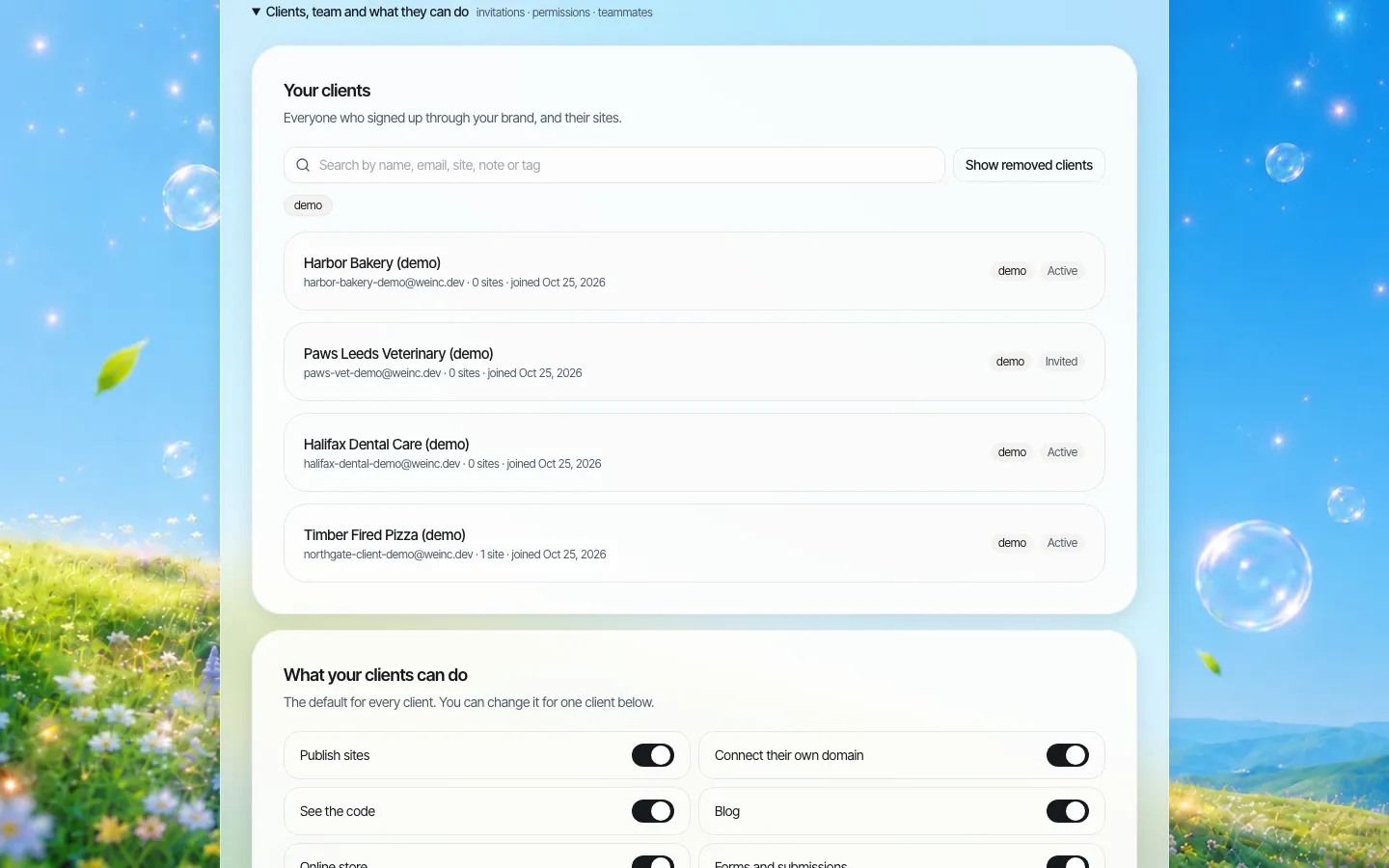
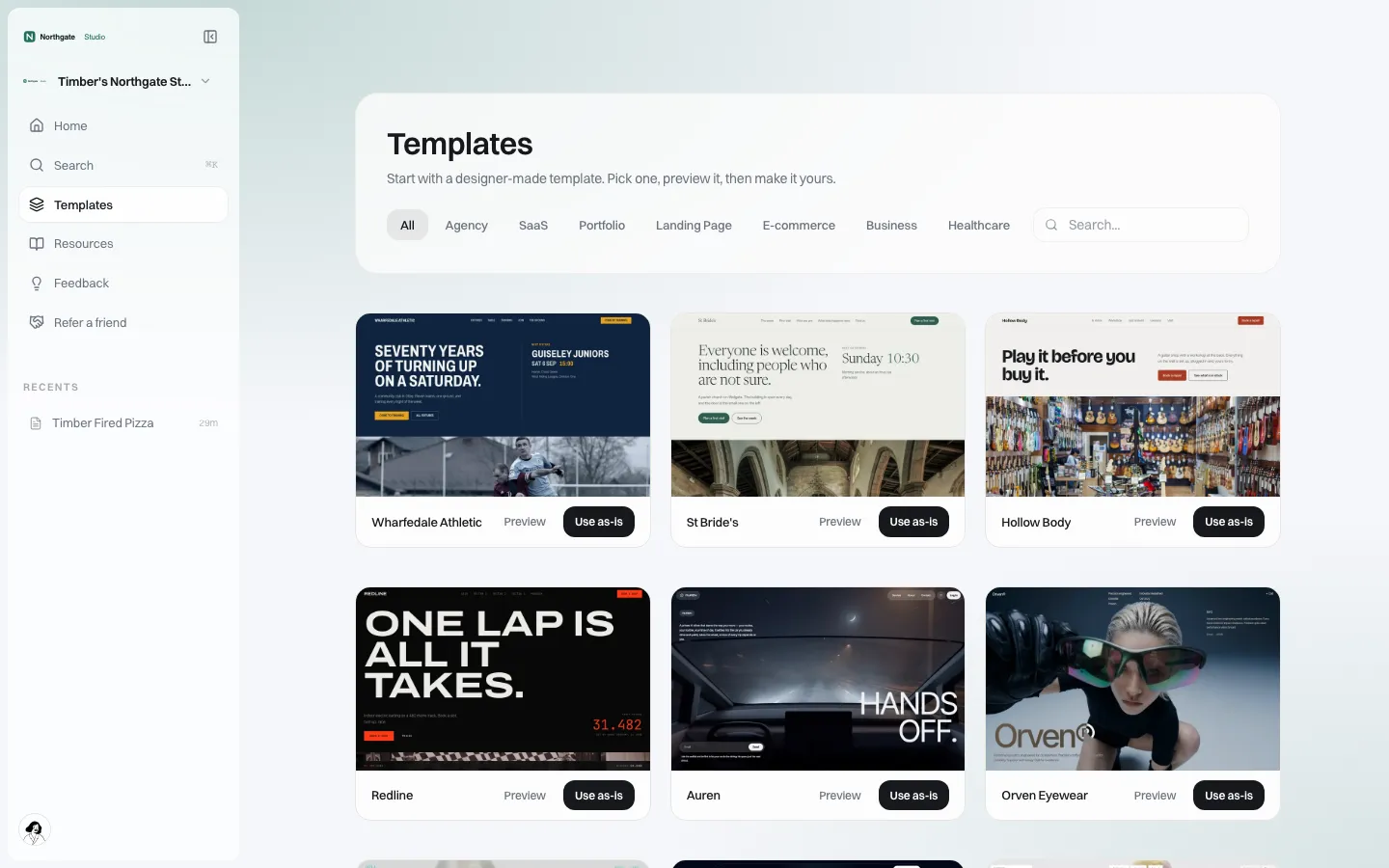
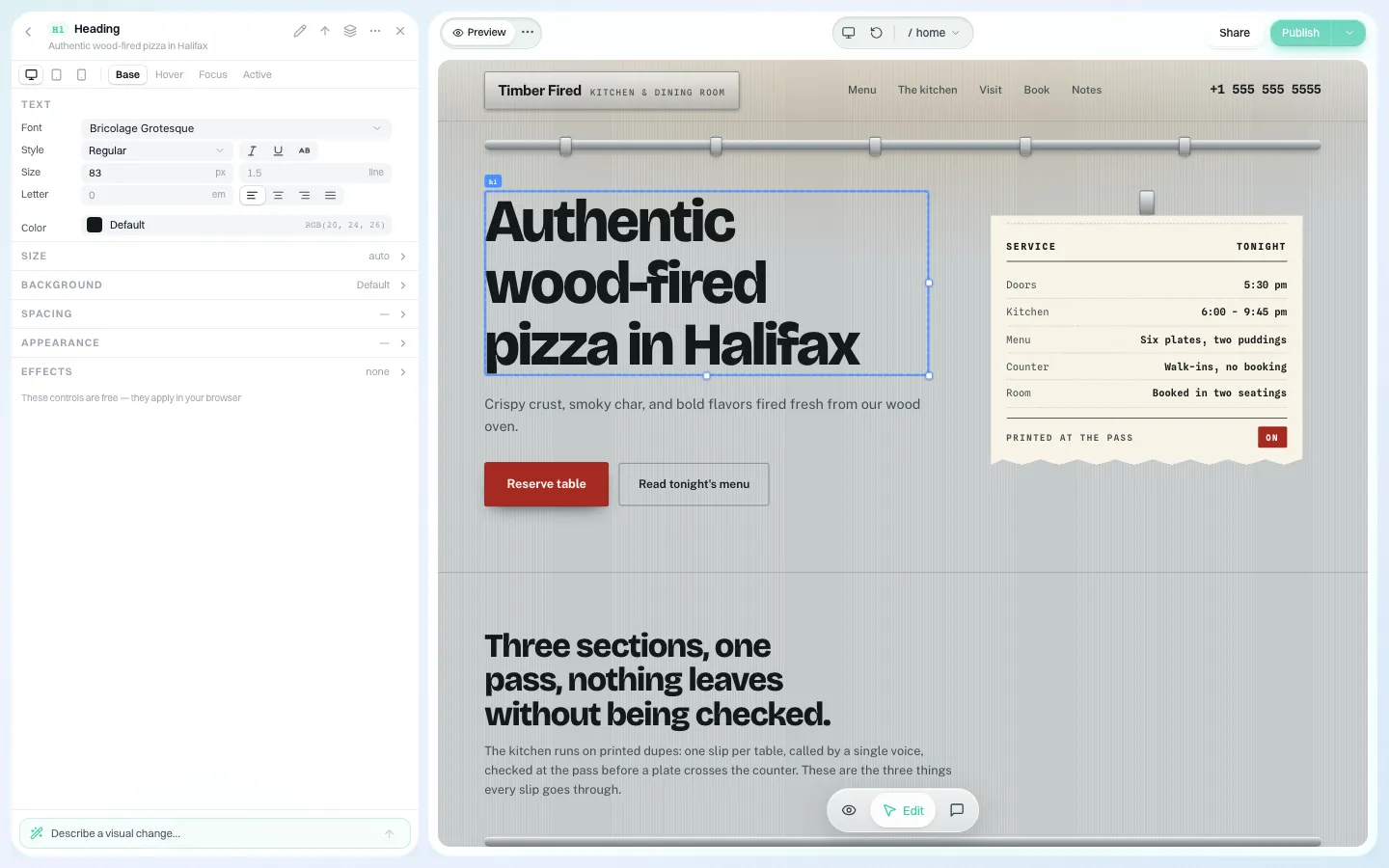
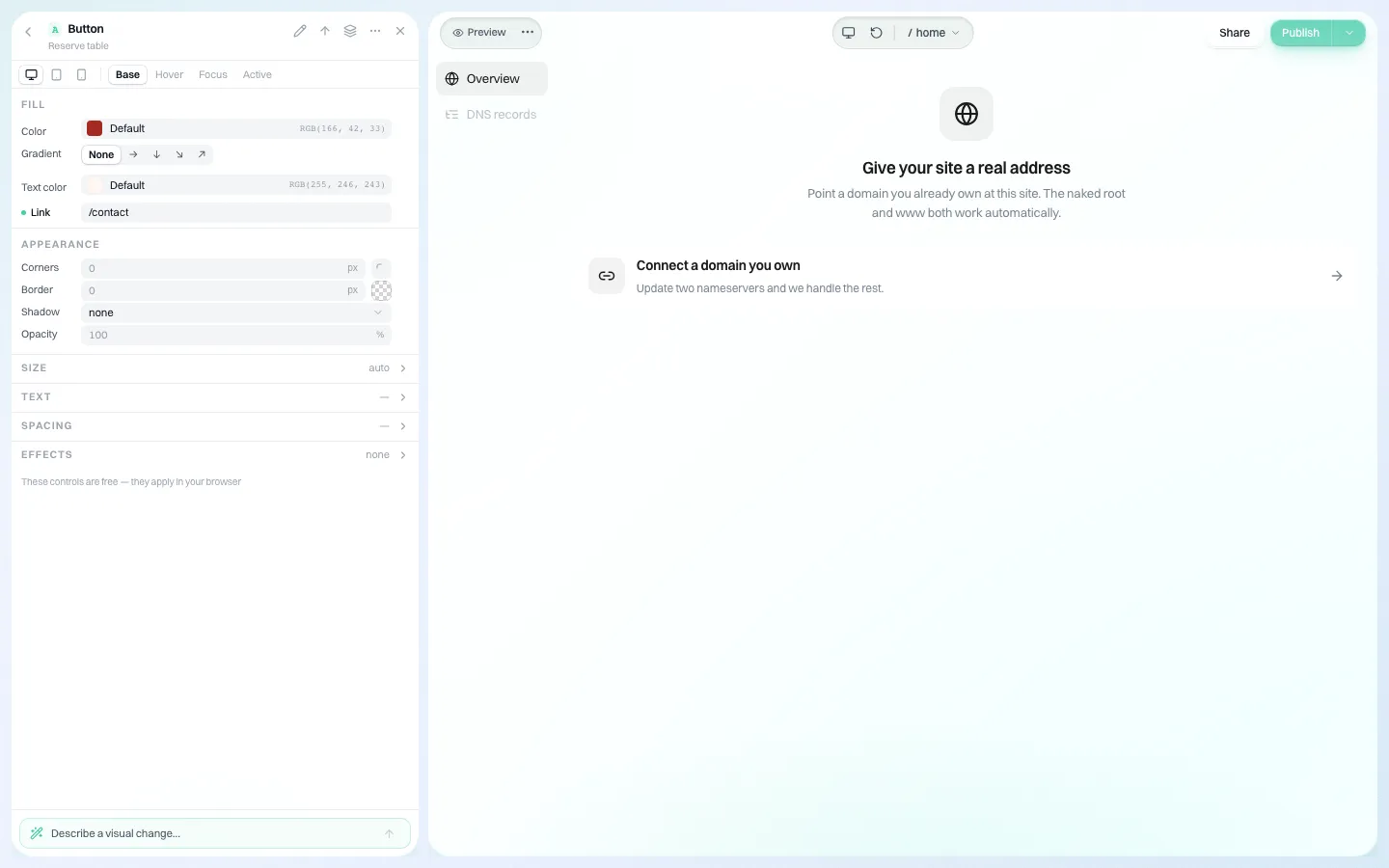
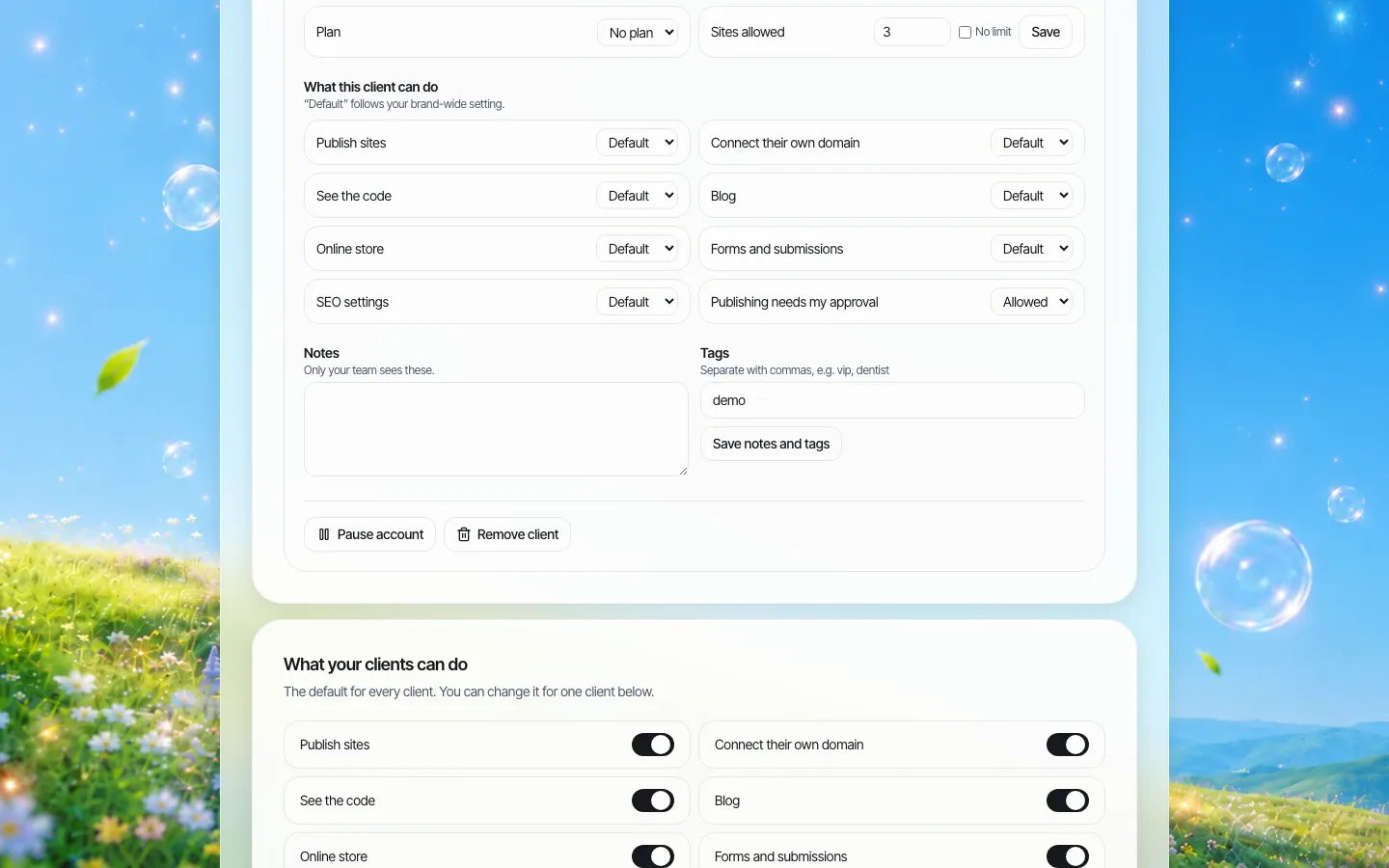
Le résultat est généré par IA : chaque site reconstruit doit donc toujours passer par votre relecture du contenu et de l'accessibilité avant sa mise en ligne. Si vous avez un registre issu de l'étape 1, apportez-le à une démo et nous verrons ensemble quels sites conviendraient. Pour la présentation du produit, consultez gestion multi-sites ; pour la comparaison des plateformes, créateur de sites en marque blanche ou CMS d'entreprise.
Sources
Dernière vérification le 2026-10-25.
- WordPress Advanced Administration Handbook, Create a Network.
- Documentation WordPress.org, Tools Export Screen.
- Commandes WP-CLI, wp export.
- Commandes WP-CLI, wp site list.
Questions fréquentes
Comment exporter un seul site d'un WordPress multisite ?
Utilisez Outils, puis Exporter, dans le tableau de bord de ce site, ou lancez wp export avec l'argument --url pointant vers le site. Dans les deux cas, vous obtenez un fichier WXR contenant articles, pages, types de contenu personnalisés, commentaires, champs personnalisés, termes et auteurs.
Un export WordPress inclut-il les images ?
Non. La documentation de WP-CLI indique que les fichiers WXR n'incluent ni la configuration du site ni les fichiers joints eux-mêmes. Copiez séparément le dossier uploads de chaque site et notez les réglages dont vous avez besoin.
Comment lister tous les sites d'un réseau multisite ?
Lancez wp site list. Par défaut, la commande affiche l'identifiant, l'URL, la date de dernière mise à jour et la date d'enregistrement de chaque site, et elle peut produire un CSV pour un tableau de migration.
Comment conserver le trafic de recherche en quittant le multisite ?
Établissez une table de redirections à partir d'une exploration du site, de votre analytique et de la Search Console, envoyez chaque ancienne URL qui a des visites ou des liens vers la nouvelle page la plus proche avec une redirection permanente, et maintenez les redirections des anciennes adresses pendant de nombreux mois.
We.Inc peut-il importer un site WordPress ?
Non. We.Inc n'a pas d'outil d'import WordPress. Les sites sont reconstruits à partir de modèles ou d'une description, puis les contenus sont repris et relus. Les règles de redirection, les domaines personnalisés et les contrôles par site sont pris en charge.
Commencer gratuitement · Sans carte bancaire
Voir aussi: Guides
- Conception web mobile first
- CSS moderne
- Migrer 80 sites clients vers une marque blanche
- Rendre un site multilingue sans nuire au SEO
- Inventaire de contenu d'un site municipal
- Enregistrement MX
- NestJS vs Next.js
- Routes API Next.js
Produit
Pour qui
- Pour les agences
- Pour les indépendants
- Pour les hébergeurs
- Pour les plateformes SaaS
- Pour les startups
- Services financiers
- Solutions pour la santé
Fonctionnalités
- Éditeur visuel
- SEO et analyses
- Image de marque personnalisée
- Tableau de bord client
- Facturation revendeur
Ressources
- Blog
- Centre d'aide
- Outils gratuits pour les entreprises
- Free UI Components
- Modèles
- Collections de modèles
- Exemples de sites
- Guides
- Comparatifs
- Alternatives
- Les meilleurs
- Avis
- Guides des tarifs
- Cas d'usage
- Glossaire et guides
- Intégrations
- Développeurs
- Benchmark
- Windows App