Salir de WordPress multisite: inventariar, exportar, reconstruir y redirigir sin perder tráfico
Un plan paso a paso para llevar una red WordPress multisite a otra plataforma: cómo inventariar cada sitio con WP-CLI, qué contiene y qué no una exportación WXR, cómo decidir qué sitios mover, reconstruir o retirar, y cómo conservar el tráfico de búsqueda con mapas de redirección.
WordPress multisite suele adoptarse por una buena razón: una instalación, un solo conjunto de actualizaciones, muchos sitios. Años después, la misma red suele verse distinta. Un plugin que necesitaba un sitio ahora está instalado para todos. Una actualización del tema rompe tres sitios que nadie ha editado desde 2021. El administrador de la red es la única persona que puede instalar algo, así que todos los departamentos esperan a una sola persona. Si piensas irte, esta guía es el orden de operaciones que mantiene bajo el riesgo: cuenta lo que tienes, decide qué merece cada sitio, mueve el contenido que conservas y protege las direcciones que las personas y los buscadores ya conocen.
Qué estás migrando realmente
Conviene ser preciso sobre cómo está construida una red multisite, porque explica qué te darán y qué no las exportaciones. Según el manual de administración del propio WordPress, los sitios de una red comparten una instalación de WordPress pero tienen tablas separadas en la base de datos, y cada sitio tiene su propia carpeta de subidas. Los plugins y temas se instalan una vez a nivel de red; cada sitio puede activarlos pero no instalarlos. Además, al configurarla, la red eligió entre direcciones de subdominio (site.example.org) y de subdirectorio (example.org/site).
Eso significa que cuatro cosas distintas necesitan un plan:
- Contenido: entradas, páginas, tipos de contenido personalizados, menús, categorías y etiquetas, por sitio.
- Medios: los archivos de la carpeta de subidas de cada sitio.
- Comportamiento: lo que hagan los plugins activos en cada sitio: formularios, calendarios de eventos, directorios, membresías, tiendas, búsqueda.
- Direcciones: cada URL enlazada, guardada en favoritos o indexada.
Paso 1: inventaría cada sitio
No te fíes de la lista que la gente tiene en la cabeza. WP-CLI, la herramienta de línea de comandos de WordPress, puede listar todos los sitios de la red. Ejecútala desde el servidor que aloja la instalación:
wp site list --fields=blog_id,url,last_updated,public,archived --format=csv > sites.csvPor defecto, el comando muestra el ID de cada sitio, su dirección, la fecha de última actualización y la de registro; los campos extra de arriba añaden si un sitio es público o está archivado. Abre el CSV y añádele columnas. Esta hoja de cálculo se convierte en tu registro de migración.
| Columna | Cómo rellenarla |
|---|---|
| Responsable (rol) | Quién es responsable de este sitio hoy. "Desconocido" es una respuesta, y una importante. |
| Última edición real | A partir de last_updated y luego confirmada; las actualizaciones de plugins pueden hacer que sitios muertos parezcan vivos. |
| Visitas mensuales | De tu analítica de los últimos 12 meses. |
| Páginas indexadas | De Search Console, si el sitio está verificado. |
| Plugins activos | wp plugin list --status=active --url=<site> |
| Funciones especiales | Formularios, tienda, reservas, área de miembros, eventos, búsqueda. |
| Decisión | Mover, reconstruir, fusionar o retirar (paso 2). |
Paso 2: decide qué merece cada sitio
Una migración es el único momento en que retirar un sitio sale barato. Aprovéchalo. Cada sitio entra en uno de cuatro grupos:
| Decisión | Úsala cuando | Qué pasa con la dirección |
|---|---|---|
| Mover | Activo, con responsable, contenido al día, el diseño aún encaja | Conserva la misma dirección o redirige página por página |
| Reconstruir | Activo y con responsable, pero contenido o diseño desactualizados | Estructura nueva; redirige las páginas antiguas a las nuevas más parecidas |
| Fusionar | Unas pocas páginas que pertenecen a otro sitio | Redirige a las páginas del sitio receptor |
| Retirar | Sin responsable, sin visitas que valga la pena conservar, o una campaña terminada | Redirige a la página más relevante en otro lugar; archiva una copia si lo exigen las normas de registros |
Las redes que llevan muchos años funcionando suelen encontrar gran parte de sus sitios en las dos últimas filas. Sé firme. Cada sitio que mueves lleva su costo de mantenimiento a la nueva plataforma.
Paso 3: exporta el contenido por sitio
La exportación integrada de WordPress (Herramientas y luego Exportar) genera un archivo WXR, un formato XML que contiene entradas, páginas, tipos de contenido personalizados, comentarios, campos personalizados, términos, menús y autores. En una red, ejecútala por sitio. WP-CLI hace lo mismo desde la línea de comandos, y su argumento --url es la forma de apuntar a un sitio concreto de un multisite:
wp export --url=https://example.org/parks --dir=./exports/parks --skip_commentsConoce sus límites antes de confiar en ella. La documentación de WP-CLI es explícita: los archivos WXR no incluyen la configuración del sitio (opciones) ni los propios archivos adjuntos. Los adjuntos aparecen como entradas que apuntan a las URL de medios antiguas. Así que, para cada sitio que mueves, también necesitas:
- La carpeta de subidas de ese sitio, copiada del servidor.
- Los ajustes que te importan (título del sitio, descripción corta, ajustes de lectura, estructura de enlaces permanentes), anotados, ya que no están en el archivo.
- Los datos de plugins guardados fuera de las entradas: muchos plugins de formularios, eventos y directorios guardan datos en sus propias tablas. Expórtalos desde cada plugin o asume que se reconstruirán.
- Las entradas de formularios que debes conservar por motivos de registro, exportadas y guardadas fuera del sitio web.
Si el destino no es WordPress, el archivo WXR es una fuente de contenido más que algo que se importa con un clic. La mayoría de las demás plataformas no leen WXR. Prevé mover el contenido página por página, que además es el momento adecuado para reescribir lo que está desactualizado.
Paso 4: sustituye con criterio lo que hacen los plugins
Enumera cada plugin activo del paso 1 y decide para cada uno: ¿se necesita la función en la nueva plataforma, viene integrada allí, requiere un componente externo incrustado o se descarta? Resultados típicos:
| Función del plugin | Sustituto habitual | Ojo con |
|---|---|---|
| Formularios de contacto y consulta | Formularios integrados en la mayoría de las plataformas | Adónde se envían y dónde se guardan los envíos |
| Plugin de SEO (títulos, descripciones, sitemaps) | Ajustes SEO de la plataforma | Copia los títulos y descripciones personalizados de tus páginas principales |
| Calendario de eventos | Blog o página de eventos integrados, o un calendario incrustado | Eventos recurrentes y archivos de eventos pasados |
| Membresía o contenido restringido | Una herramienta de membresía dedicada | Las cuentas y contraseñas de los miembros normalmente no se pueden trasladar |
| Tienda | Tienda integrada o una plataforma de comercio | Historial de pedidos, cuentas de clientes, configuración de impuestos |
| Plugin de redirecciones | Reglas de redirección de la plataforma | Exporta sus redirecciones existentes; siguen importando |
Paso 5: crea el mapa de redirecciones
Las redirecciones son donde las migraciones pierden tráfico. Para cada sitio que mueves, reconstruyes, fusionas o retiras, haz una hoja con tres columnas: URL antigua, URL nueva y estado (301 permanente). Rellénala con tres fuentes: un rastreo del sitio antiguo, las páginas que reciben visitas en la analítica y las páginas que Search Console indica como indexadas o enlazadas. Cada URL con visitas o enlaces recibe un destino concreto. No lo mandes todo a la página de inicio; los buscadores pueden tratar las redirecciones a páginas irrelevantes como páginas inexistentes. Nuestras guías sobre soft 404 y subdominios frente a subdirectorios cubren los detalles que suelen confundir.
Las redes con subdominios tienen una decisión adicional: si cada sitio pasa a su propio dominio, las redirecciones viven en los subdominios antiguos, así que mantén el DNS de la red antigua y un servidor mínimo de redirecciones funcionando hasta que el tráfico a las direcciones antiguas se haya apagado, normalmente durante muchos meses.
Paso 6: haz el cambio por oleadas
- Piloto: mueve de principio a fin dos o tres sitios de bajo riesgo, incluidas las redirecciones, y obsérvalos durante dos semanas.
- Plantilla: corrige tu proceso y tus nuevas plantillas según lo que salió mal.
- Oleadas: mueve el resto en grupos, por responsable, para que cada departamento gestione un solo cambio en lugar de cinco.
- Congelación: en cada oleada, congela las ediciones del sitio antiguo desde el día de exportación hasta el cambio, o planifica una segunda sincronización de contenido.
- Vigilancia: después de cada oleada, revisa en Search Console los errores de rastreo y las URL redirigidas que devuelven errores.
- Desmantelamiento: solo cuando todos los sitios estén movidos o retirados y las redirecciones se gestionen en otro lugar, apaga la red. Guarda una copia de seguridad completa.
Cuándo quedarse en WordPress
Irse no siempre es la decisión correcta. WordPress encaja mejor si tus sitios dependen de plugins sin equivalente en otro lugar, si tienes desarrolladores que crean temas y funciones a medida, o si necesitas un sistema editorial profundo con tipos de contenido personalizados, publicación programada y flujos editoriales con varios roles. Dividir un multisite en instalaciones de WordPress separadas, cada una con sus actualizaciones, también es un camino legítimo. Los argumentos para irse son más fuertes cuando los sitios son sobre todo institucionales e informativos, nadie quiere mantener un conjunto de plugins y los departamentos o clientes quieren editar sin esperar a un administrador de red.
Llevar la red a We.Inc
We.Inc es un creador de sitios web de marca blanca para organizaciones y agencias que gestionan muchos sitios bajo una sola marca. Para dejar claro qué es y qué no es:
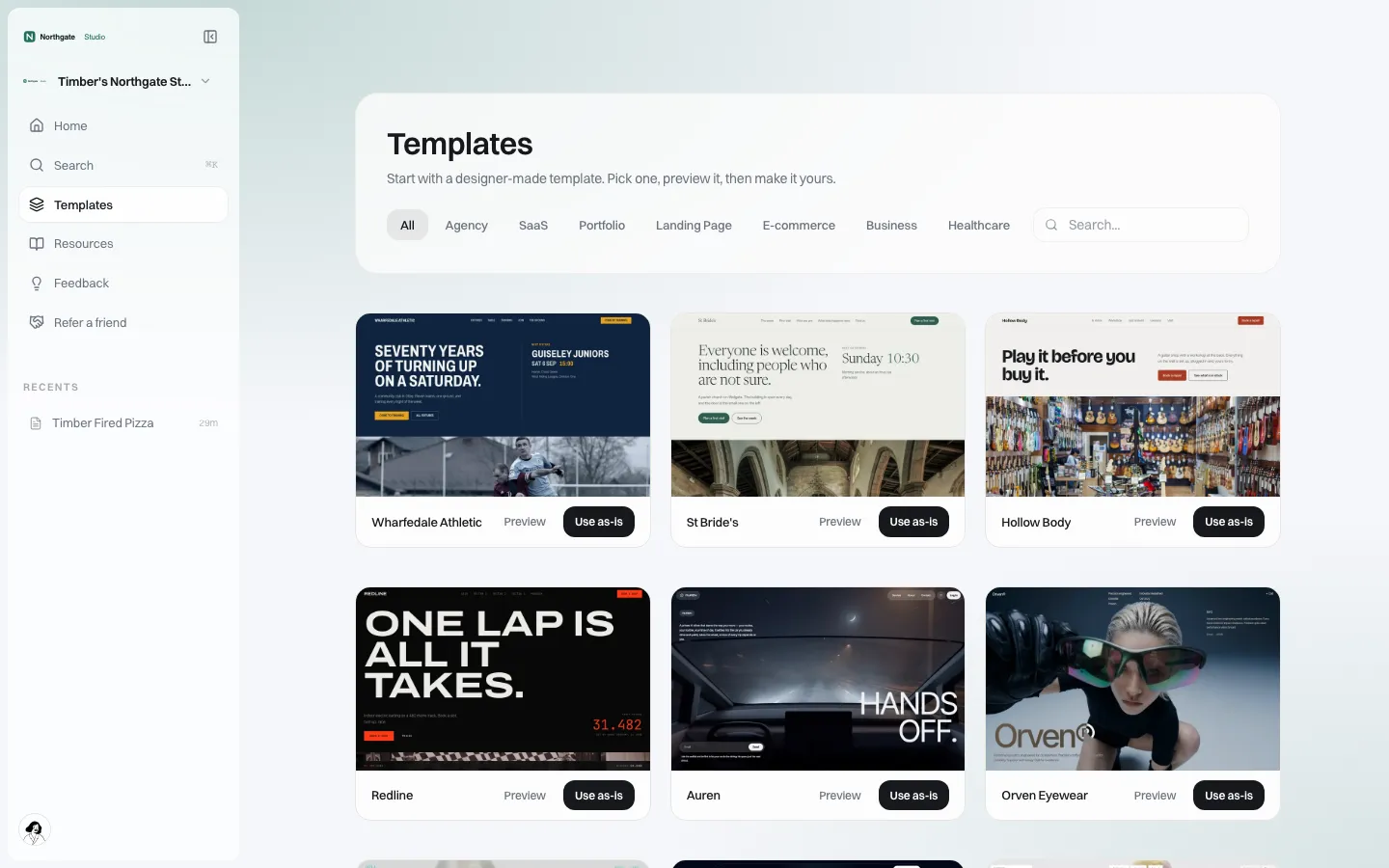
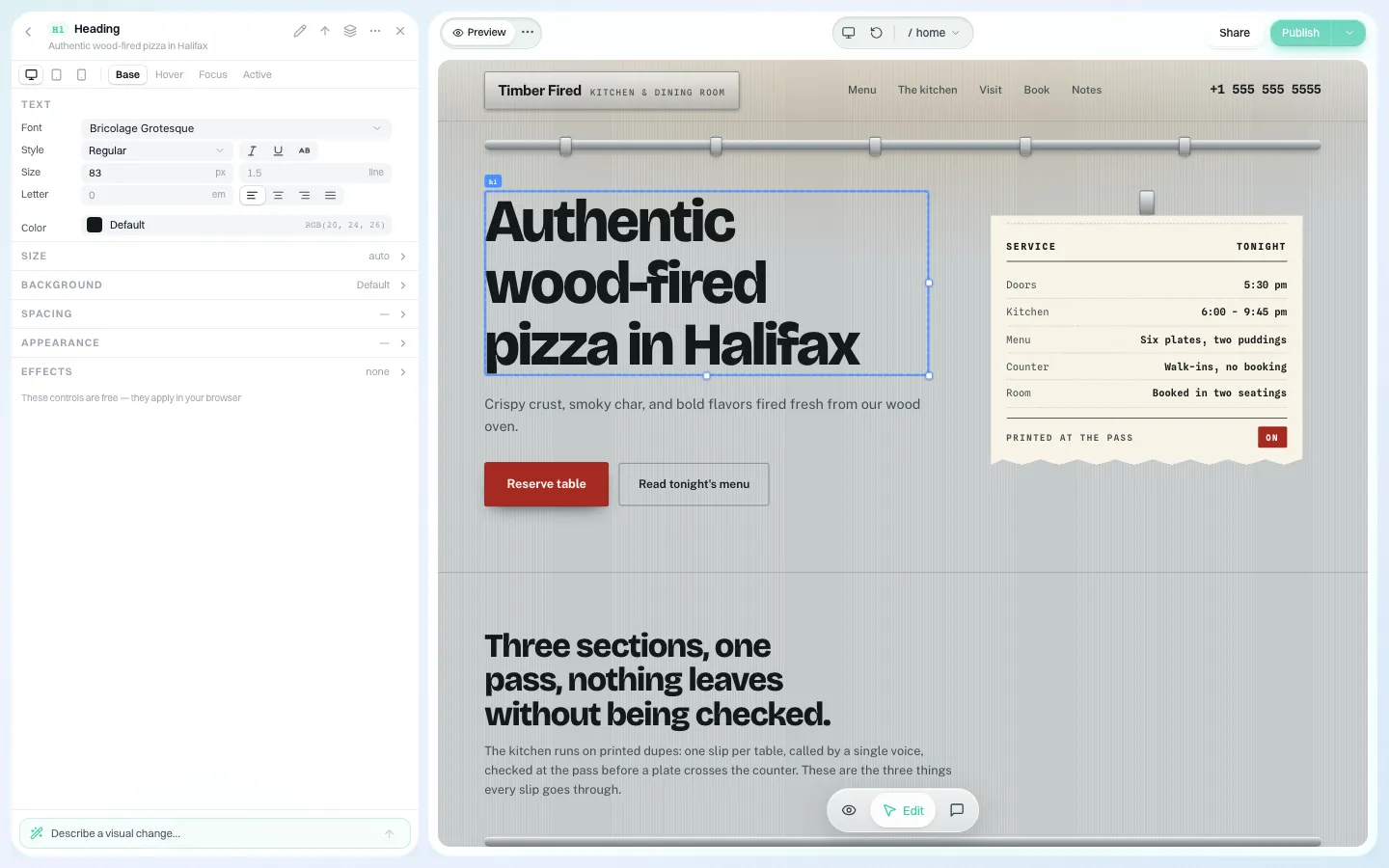
- No hay importador de WordPress. Los sitios se reconstruyen con IA a partir de plantillas o de una descripción escrita, y luego se traslada y revisa el contenido. Es trabajo real por sitio, por eso importa el paso 2.
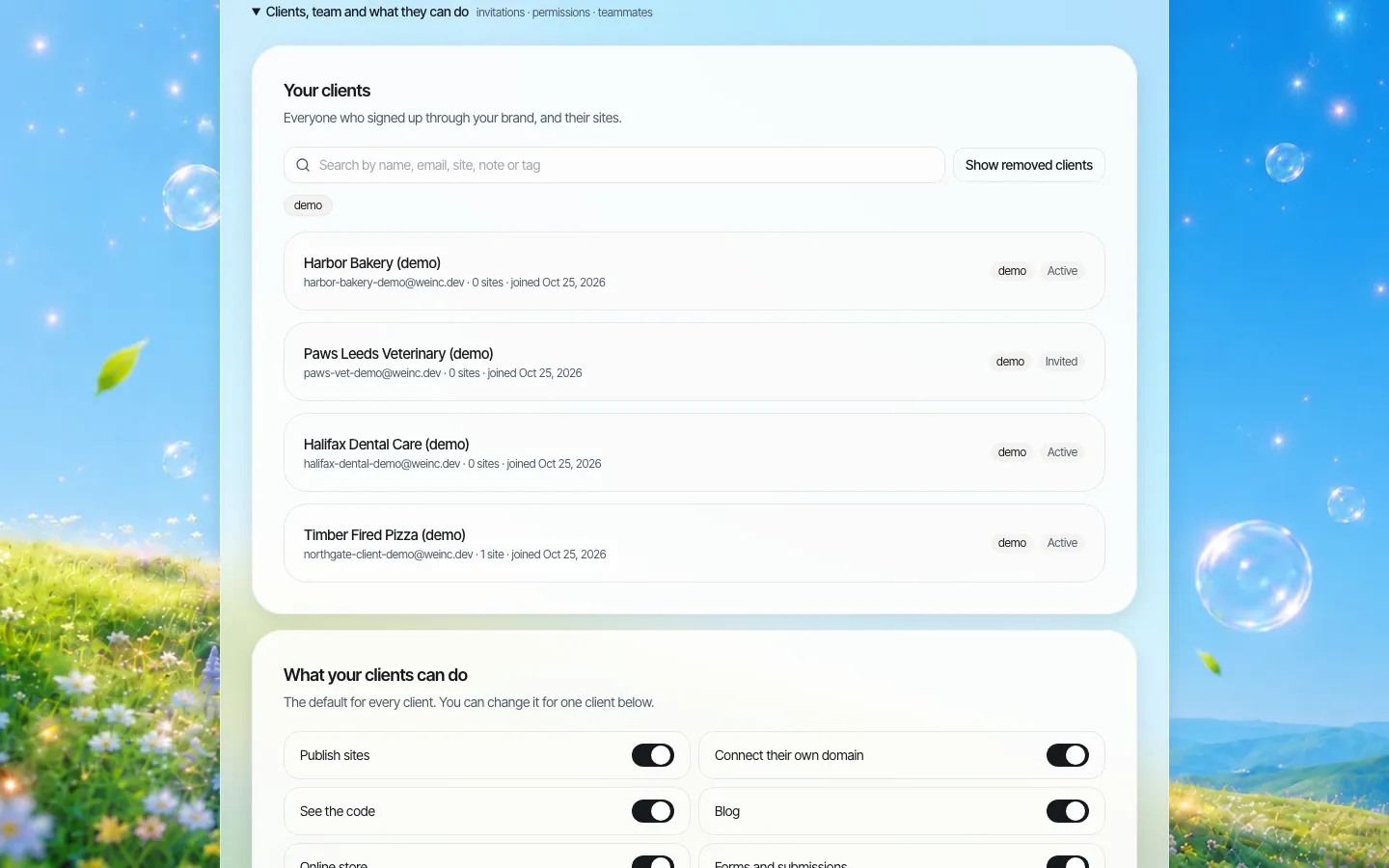
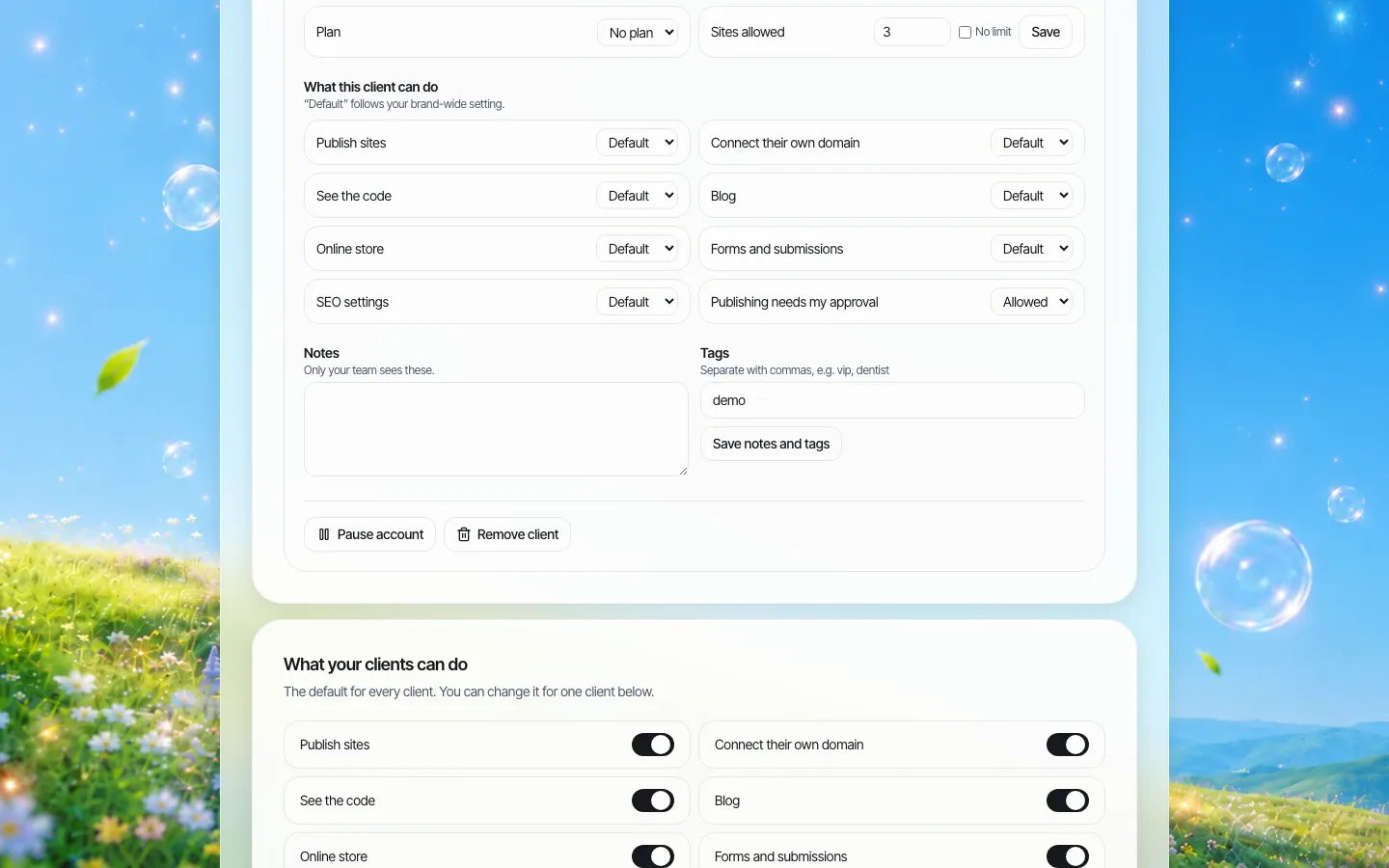
- Todos los sitios viven bajo tu marca en una lista de clientes, cada uno con su responsable, y defines una sola vez los colores, tipografías y logo de la marca.
- Los interruptores por sitio deciden qué puede hacer cada uno (publicar, conectar un dominio, tener blog, tienda o formularios), y puedes exigir aprobación en un solo paso antes de que un sitio se publique.
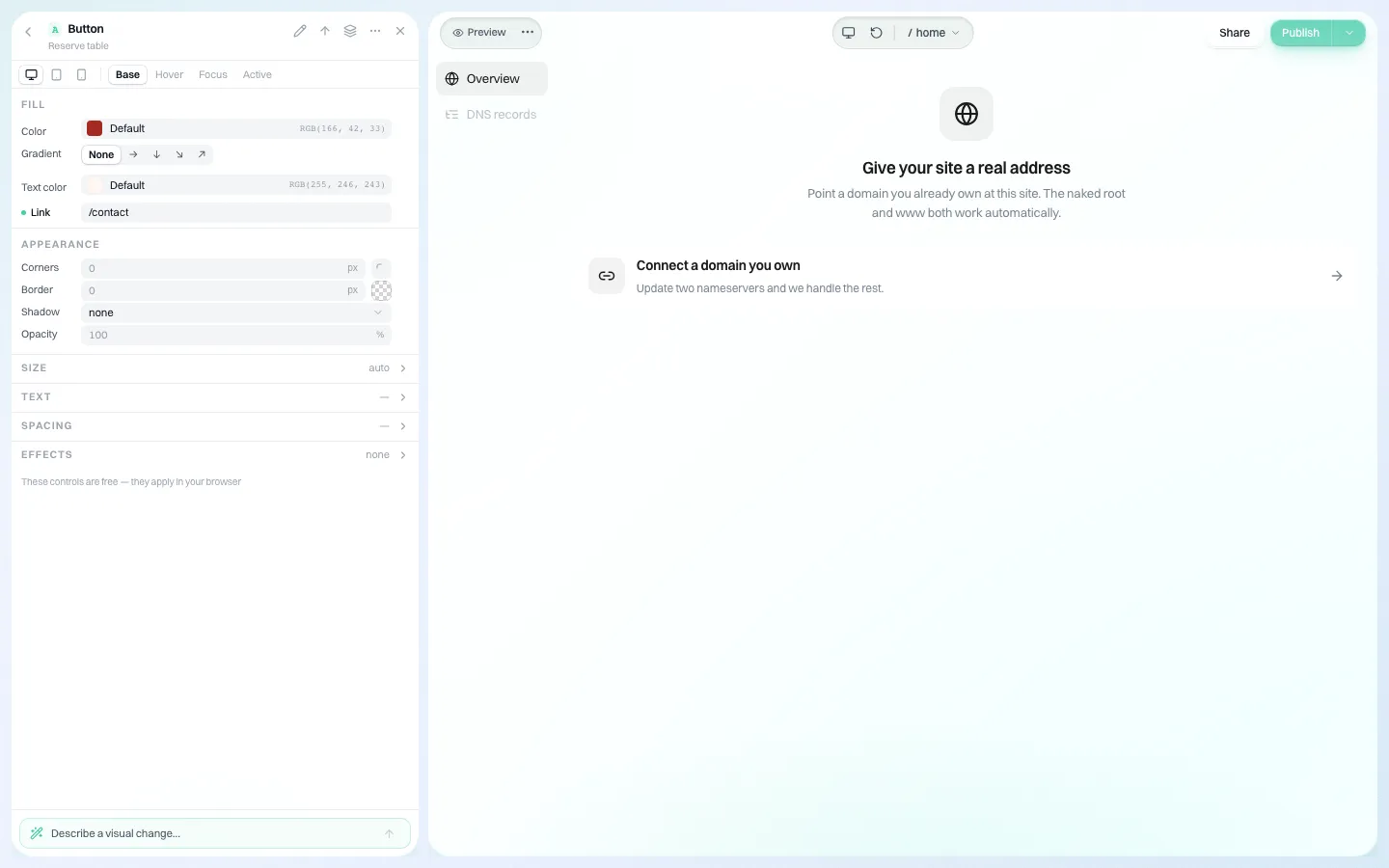
- Cada sitio puede tener su propio dominio, y se pueden añadir reglas de redirección para las direcciones antiguas en los ajustes SEO de cada sitio.
- El código de cada sitio se puede descargar como ZIP, así que no quedas atrapado tras la migración.
El resultado lo genera la IA, así que cada sitio reconstruido sigue necesitando tu revisión de contenido y accesibilidad antes del lanzamiento. Si tienes el registro del paso 1, tráelo a una demo y veremos qué sitios encajarían. Para la visión general del producto, consulta gestión de múltiples sitios; para la comparación de plataformas, creador de marca blanca frente a CMS empresarial.
Fuentes
Última revisión: 2026-10-25.
- WordPress Advanced Administration Handbook, Create a Network.
- WordPress.org Documentation, Tools Export Screen.
- WP-CLI Commands, wp export.
- WP-CLI Commands, wp site list.
Preguntas frecuentes
¿Cómo exporto un solo sitio de un WordPress multisite?
Usa Herramientas y luego Exportar dentro del escritorio de ese sitio, o ejecuta wp export con el argumento --url apuntando al sitio. Ambas opciones generan un archivo WXR con entradas, páginas, tipos de contenido personalizados, comentarios, campos personalizados, términos y autores.
¿Una exportación de WordPress incluye las imágenes?
No. La documentación de WP-CLI indica que los archivos WXR no incluyen la configuración del sitio ni los propios archivos adjuntos. Copia por separado la carpeta de subidas de cada sitio y anota los ajustes que necesitas.
¿Cómo listo todos los sitios de una red multisite?
Ejecuta wp site list. Por defecto muestra el ID, la URL, la fecha de última actualización y la de registro de cada sitio, y puede generar un CSV para la hoja de migración.
¿Cómo conservo el tráfico de búsqueda al dejar multisite?
Crea un mapa de redirecciones a partir de un rastreo, tu analítica y Search Console, envía cada URL antigua con visitas o enlaces a su página nueva más parecida con una redirección permanente y mantén las direcciones antiguas redirigiendo durante muchos meses.
¿We.Inc puede importar un sitio de WordPress?
No. We.Inc no tiene importador de WordPress. Los sitios se reconstruyen a partir de plantillas o de una descripción, y luego se traslada y revisa el contenido. Se admiten reglas de redirección, dominios propios y controles por sitio.
Empieza gratis · Sin tarjeta de crédito
Relacionado: Guías
- Diseño web móvil primero
- CSS moderno
- Migrar sitios de clientes a una plataforma de marca blanca
- Cómo hacer una web multilingüe sin perjudicar el SEO
- Inventario de contenido web municipal
- Registro MX
- NestJS vs Next.js
- API routes en Next.js
Producto
Para quién es
- Para agencias
- Para freelancers
- Para proveedores de hosting
- Para plataformas SaaS
- Para startups
- Servicios financieros
- Soluciones para salud
Funciones
Recursos
- Blog
- Centro de Ayuda
- Herramientas gratuitas para empresas
- Free UI Components
- Plantillas
- Colecciones de plantillas
- Ejemplos de webs
- Guías
- Comparativas
- Alternativas
- Los mejores
- Reseñas
- Guías de precios
- Casos de uso
- Glosario y guías
- Integraciones
- Desarrolladores
- Benchmark
- Windows App