Weg von WordPress Multisite: Bestandsaufnahme, Export, Neubau und Weiterleitungen ohne Traffic-Verlust
Ein Schritt-für-Schritt-Plan für den Umzug eines WordPress-Multisite-Netzwerks auf eine andere Plattform: wie Sie jede Website mit WP-CLI erfassen, was ein WXR-Export enthält und was nicht, wie Sie entscheiden, welche Websites umziehen, neu gebaut oder stillgelegt werden, und wie Sie Suchtraffic mit Weiterleitungstabellen halten.
WordPress Multisite wird meist aus gutem Grund eingeführt: eine Installation, ein Satz Updates, viele Websites. Jahre später sieht dasselbe Netzwerk oft anders aus. Ein Plugin, das eine Website brauchte, ist jetzt für alle installiert. Ein Theme-Update macht drei Websites kaputt, die seit 2021 niemand bearbeitet hat. Der Netzwerk-Admin ist die einzige Person, die etwas installieren kann, also wartet jede Abteilung auf eine Person. Wenn Sie den Ausstieg planen, beschreibt dieser Leitfaden die Reihenfolge, die das Risiko gering hält: zählen, was Sie haben, entscheiden, was jede Website verdient, die Inhalte umziehen, die Sie behalten, und die Adressen schützen, die Menschen und Suchmaschinen bereits kennen.
Was Sie tatsächlich migrieren
Es hilft, genau zu verstehen, wie ein Multisite-Netzwerk aufgebaut ist, denn das erklärt, was Exporte liefern und was nicht. Laut dem offiziellen Administrationshandbuch von WordPress teilen sich die Websites eines Netzwerks eine WordPress-Installation, haben aber getrennte Tabellen in der Datenbank, und jede Website hat ihren eigenen Uploads-Ordner. Plugins und Themes werden einmal auf Netzwerkebene installiert; einzelne Websites können sie aktivieren, aber nicht installieren. Das Netzwerk hat außerdem bei der Einrichtung zwischen Subdomain-Adressen (site.example.org) und Unterverzeichnis-Adressen (example.org/site) gewählt.
Das bedeutet, dass vier getrennte Dinge einen Plan brauchen:
- Inhalte: Beiträge, Seiten, Custom Post Types, Menüs, Kategorien und Schlagwörter, pro Website.
- Medien: die Dateien im Uploads-Ordner jeder Website.
- Verhalten: alles, was die aktiven Plugins auf jeder Website leisten: Formulare, Veranstaltungskalender, Verzeichnisse, Mitgliederbereiche, Shops, Suche.
- Adressen: jede URL, die verlinkt, gespeichert oder indexiert ist.
Schritt 1: Erfassen Sie jede Website
Verlassen Sie sich nicht auf die Liste in den Köpfen der Beteiligten. WP-CLI, das Kommandozeilen-Tool von WordPress, kann jede Website im Netzwerk auflisten. Führen Sie es auf dem Server aus, der die Installation hostet:
wp site list --fields=blog_id,url,last_updated,public,archived --format=csv > sites.csvStandardmäßig zeigt der Befehl für jede Website ID, Adresse, Datum der letzten Aktualisierung und Registrierungsdatum; die zusätzlichen Felder oben ergänzen, ob eine Website öffentlich oder archiviert ist. Öffnen Sie die CSV und fügen Sie Spalten hinzu. Diese Tabelle wird Ihr Migrationsregister.
| Spalte | So füllen Sie sie |
|---|---|
| Verantwortlich (Rolle) | Wer heute für diese Website zuständig ist. "Unbekannt" ist eine Antwort, und eine wichtige. |
| Letzte echte Bearbeitung | Aus last_updated, dann bestätigt; Plugin-Updates können tote Websites lebendig wirken lassen. |
| Monatliche Besuche | Aus Ihren Analytics der letzten 12 Monate. |
| Indexierte Seiten | Aus der Search Console, sofern die Website verifiziert ist. |
| Aktive Plugins | wp plugin list --status=active --url=<site> |
| Besondere Funktionen | Formulare, Shop, Buchungen, Mitgliederbereich, Veranstaltungen, Suche. |
| Entscheidung | Umziehen, neu bauen, zusammenführen oder stilllegen (Schritt 2). |
Schritt 2: Entscheiden Sie, was jede Website verdient
Eine Migration ist der eine Moment, in dem das Stilllegen einer Website günstig ist. Nutzen Sie ihn. Jede Website fällt in eine von vier Gruppen:
| Entscheidung | Wann sie passt | Was mit der Adresse passiert |
|---|---|---|
| Umziehen | Aktiv, mit Verantwortlichen, aktuelle Inhalte, Design passt noch | Behält dieselbe Adresse oder wird Seite für Seite weitergeleitet |
| Neu bauen | Aktiv und mit Verantwortlichen, aber Inhalte oder Design veraltet | Neue Struktur; alte Seiten auf die passendsten neuen weiterleiten |
| Zusammenführen | Wenige Seiten, die in eine andere Website gehören | Weiterleitung auf die Seiten der aufnehmenden Website |
| Stilllegen | Keine Verantwortlichen, keine erhaltenswerten Besuche oder eine abgeschlossene Kampagne | Weiterleitung auf die relevanteste Seite anderswo; eine Kopie archivieren, wenn Aufbewahrungsregeln es verlangen |
Netzwerke, die viele Jahre gelaufen sind, finden oft einen großen Anteil der Websites in den letzten beiden Zeilen. Bleiben Sie konsequent. Jede Website, die Sie umziehen, nimmt ihre Wartungskosten mit auf die neue Plattform.
Schritt 3: Exportieren Sie Inhalte pro Website
Der integrierte Export von WordPress (Werkzeuge, dann Daten exportieren) erzeugt eine WXR-Datei, ein XML-Format mit Beiträgen, Seiten, Custom Post Types, Kommentaren, benutzerdefinierten Feldern, Taxonomie-Begriffen, Menüs und Autoren. In einem Netzwerk führen Sie ihn pro Website aus. WP-CLI macht dasselbe auf der Kommandozeile, und mit dem Argument --url richten Sie es in einer Multisite auf eine einzelne Website aus:
wp export --url=https://example.org/parks --dir=./exports/parks --skip_commentsKennen Sie die Grenzen, bevor Sie sich darauf verlassen. Die WP-CLI-Dokumentation sagt ausdrücklich, dass WXR-Dateien weder die Website-Konfiguration (Optionen) noch die Anhangdateien selbst enthalten. Anhänge erscheinen als Einträge, die auf die alten Medien-URLs verweisen. Für jede Website, die Sie umziehen, brauchen Sie also zusätzlich:
- Den Uploads-Ordner dieser Website, vom Server kopiert.
- Die Einstellungen, die Ihnen wichtig sind (Website-Titel, Untertitel, Leseeinstellungen, Permalink-Struktur), schriftlich festgehalten, da sie nicht in der Datei stehen.
- Plugin-Daten, die außerhalb der Beiträge gespeichert sind: Viele Formular-, Veranstaltungs- und Verzeichnis-Plugins speichern Daten in eigenen Tabellen. Exportieren Sie diese über das jeweilige Plugin oder akzeptieren Sie, dass sie neu aufgebaut werden.
- Formulareinsendungen, die Sie aus Aufbewahrungsgründen behalten müssen, exportiert und außerhalb der Website gespeichert.
Ist das Ziel nicht WordPress, ist die WXR-Datei eine Inhaltsquelle und nichts, das sich mit einem Klick importieren lässt. Die meisten anderen Plattformen lesen kein WXR. Planen Sie, Inhalte Seite für Seite umzuziehen, was auch der richtige Moment ist, Veraltetes neu zu schreiben.
Schritt 4: Ersetzen Sie Plugin-Funktionen bewusst
Listen Sie jedes aktive Plugin aus Schritt 1 auf und entscheiden Sie für jedes: Wird die Funktion auf der neuen Plattform gebraucht, ist sie dort integriert, braucht sie eine Einbettung eines Drittanbieters, oder fällt sie weg? Typische Ergebnisse:
| Plugin-Funktion | Üblicher Ersatz | Achten Sie auf |
|---|---|---|
| Kontakt- und Anfrageformulare | Integrierte Formulare auf den meisten Plattformen | Wohin Einsendungen gemailt und wo sie gespeichert werden |
| SEO-Plugin (Titel, Beschreibungen, Sitemaps) | SEO-Einstellungen der Plattform | Kopieren Sie individuelle Titel und Beschreibungen Ihrer wichtigsten Seiten |
| Veranstaltungskalender | Integrierter Blog oder Veranstaltungsseite oder ein eingebetteter Kalender | Wiederkehrende Termine und Archive vergangener Veranstaltungen |
| Mitgliedschaft oder geschützte Inhalte | Ein spezielles Mitgliedschafts-Tool | Mitgliederkonten und Passwörter lassen sich meist nicht übertragen |
| Shop | Integrierter Shop oder eine Commerce-Plattform | Bestellhistorie, Kundenkonten, Steuereinstellungen |
| Weiterleitungs-Plugin | Weiterleitungsregeln der Plattform | Exportieren Sie die bestehenden Weiterleitungen; sie bleiben wichtig |
Schritt 5: Erstellen Sie die Weiterleitungstabelle
Bei Weiterleitungen verlieren Migrationen Traffic. Erstellen Sie für jede Website, die Sie umziehen, neu bauen, zusammenführen oder stilllegen, eine Tabelle mit drei Spalten: alte URL, neue URL und Status (301 permanent). Füllen Sie sie aus drei Quellen: einem Crawl der alten Website, den Seiten mit Besuchen in den Analytics und den Seiten, die die Search Console als indexiert oder verlinkt meldet. Jede URL mit Besuchen oder Links bekommt ein konkretes Ziel. Leiten Sie nicht alles auf eine Startseite; Suchmaschinen können Weiterleitungen auf irrelevante Seiten wie fehlende Seiten behandeln. Unsere Leitfäden zu Soft 404s und Subdomains versus Unterverzeichnisse behandeln die Details, über die viele stolpern.
Subdomain-Netzwerke haben eine zusätzliche Entscheidung: Wenn jede Website auf eine eigene Domain umzieht, liegen die Weiterleitungen auf den alten Subdomains. Lassen Sie daher das DNS des alten Netzwerks und einen minimalen Weiterleitungsserver laufen, bis der Traffic auf die alten Adressen abgeklungen ist, typischerweise viele Monate.
Schritt 6: Stellen Sie in Wellen um
- Pilot: Ziehen Sie zwei oder drei risikoarme Websites komplett um, einschließlich Weiterleitungen, und beobachten Sie sie zwei Wochen lang.
- Vorlage: Korrigieren Sie Ihren Prozess und Ihre neuen Templates anhand dessen, was schiefging.
- Wellen: Ziehen Sie den Rest in Gruppen um, nach Verantwortlichen, damit jede Abteilung eine Umstellung bewältigt statt fünf.
- Einfrieren: Frieren Sie während jeder Welle die Bearbeitung der alten Website vom Exporttag bis zur Umstellung ein oder planen Sie eine zweite Inhaltssynchronisierung.
- Beobachten: Prüfen Sie nach jeder Welle die Search Console auf Crawling-Fehler und weitergeleitete URLs, die Fehler liefern.
- Abschalten: Erst wenn jede Website umgezogen oder stillgelegt ist und die Weiterleitungen anderswo laufen, schalten Sie das Netzwerk ab. Behalten Sie eine vollständige Sicherung.
Wann Sie bei WordPress bleiben sollten
Gehen ist nicht immer die richtige Entscheidung. WordPress passt besser, wenn Ihre Websites von Plugins ohne Entsprechung anderswo abhängen, wenn Sie Entwickler haben, die eigene Themes und Funktionen bauen, oder wenn Sie ein umfangreiches Redaktionssystem mit Custom Content Types, geplanter Veröffentlichung und Redaktions-Workflows mit mehreren Rollen brauchen. Eine Multisite in getrennte WordPress-Installationen mit jeweils eigenen Updates aufzuteilen ist ebenfalls ein legitimer Weg. Am stärksten spricht für einen Umzug, wenn die Websites überwiegend Broschüren- und Informationswebsites sind, niemand einen Plugin-Stack pflegen will und Abteilungen oder Kunden bearbeiten möchten, ohne auf einen Netzwerk-Admin zu warten.
Das Netzwerk auf We.Inc umziehen
We.Inc ist ein White-Label-Website-Builder für Organisationen und Agenturen, die viele Websites unter einer Marke betreiben. Damit klar ist, was es ist und was nicht:
- Es gibt keinen WordPress-Importer. Websites werden mit KI aus Templates oder einer schriftlichen Beschreibung neu gebaut, dann werden Inhalte übernommen und geprüft. Das ist echte Arbeit pro Website, weshalb Schritt 2 so wichtig ist.
- Jede Website liegt unter Ihrer Marke in einer Kundenliste, jede mit eigenen Verantwortlichen, und Sie legen Markenfarben, Schriften und Logo einmal fest.
- Schalter pro Website legen fest, was jede Website darf (veröffentlichen, eine Domain verbinden, einen Blog, Shop oder Formulare betreiben), und Sie können eine einstufige Freigabe verlangen, bevor eine Website live geht.
- Jede Website kann eine eigene Domain haben, und Weiterleitungsregeln für alte Adressen lassen sich in den SEO-Einstellungen jeder Website anlegen.
- Der Code jeder Website lässt sich als ZIP herunterladen, sodass Sie nach dem Umzug nicht gebunden sind.
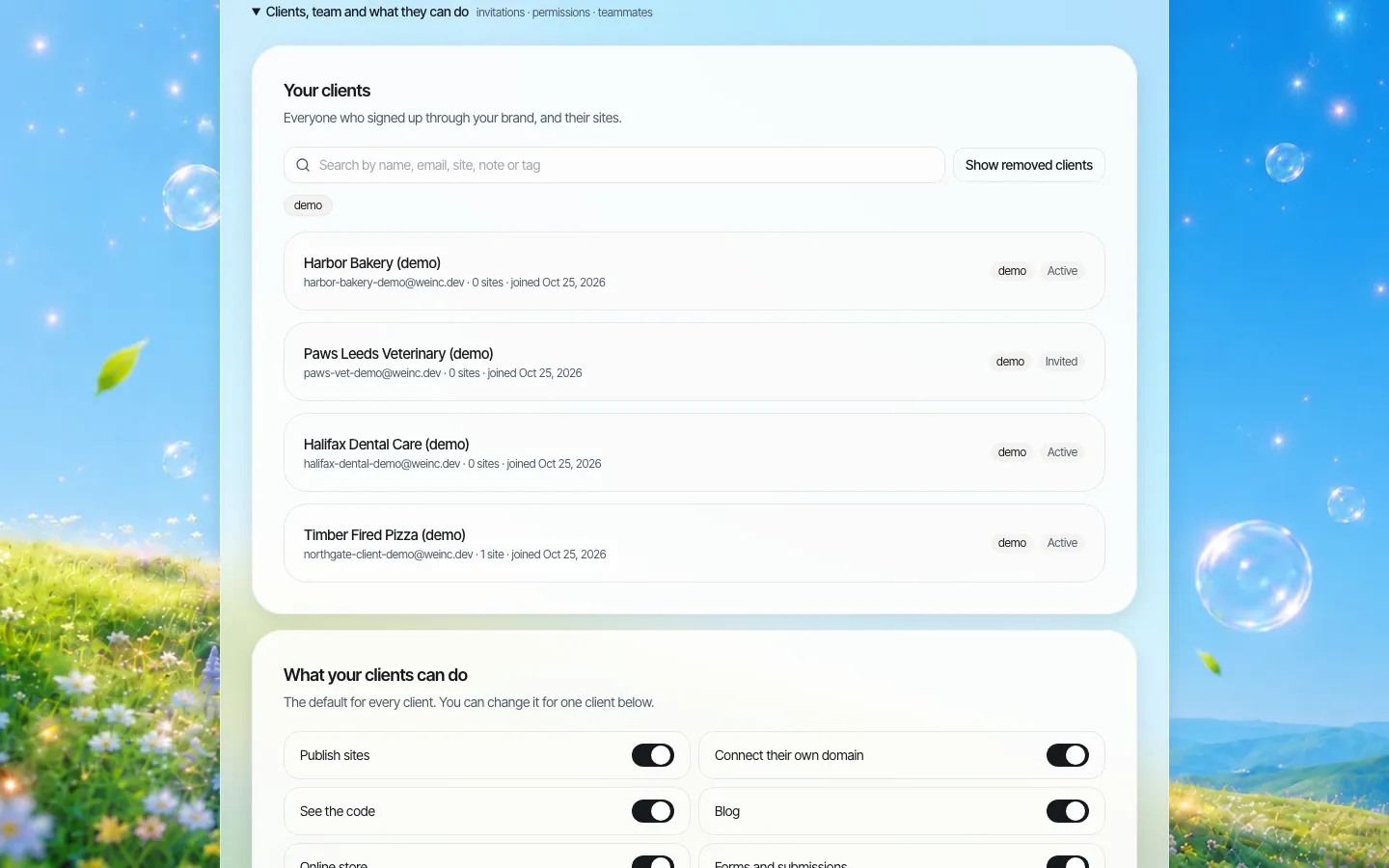
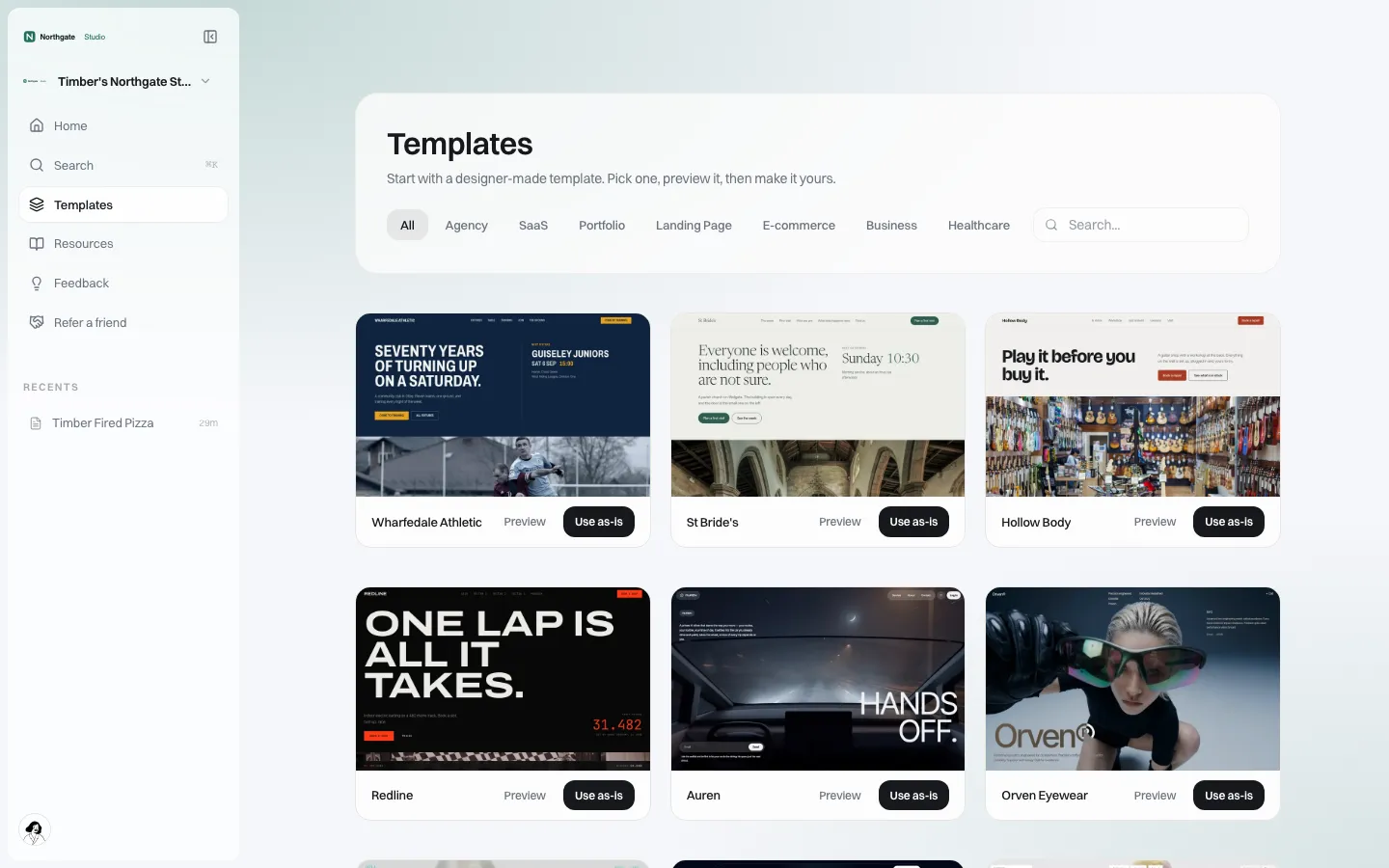
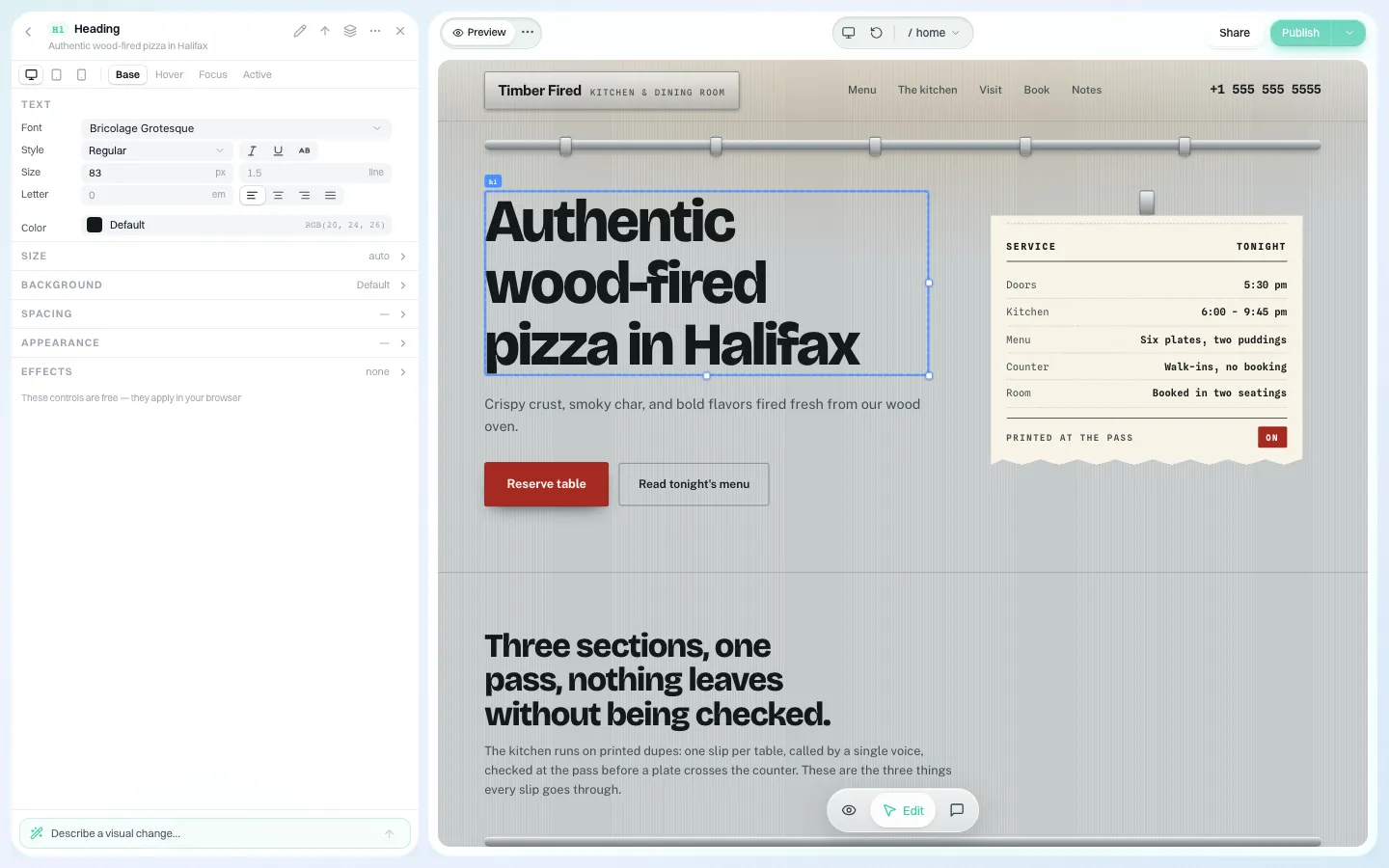
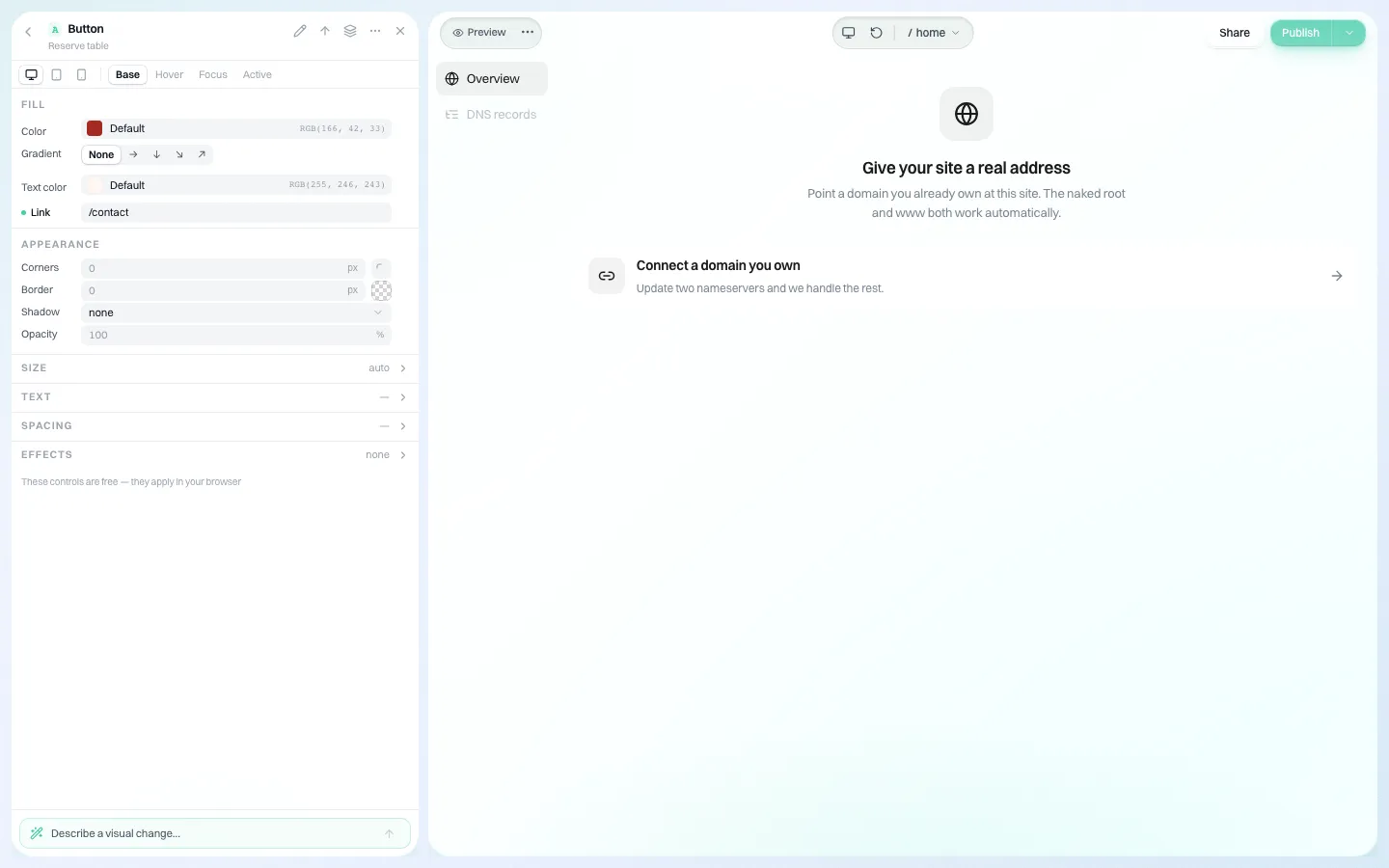
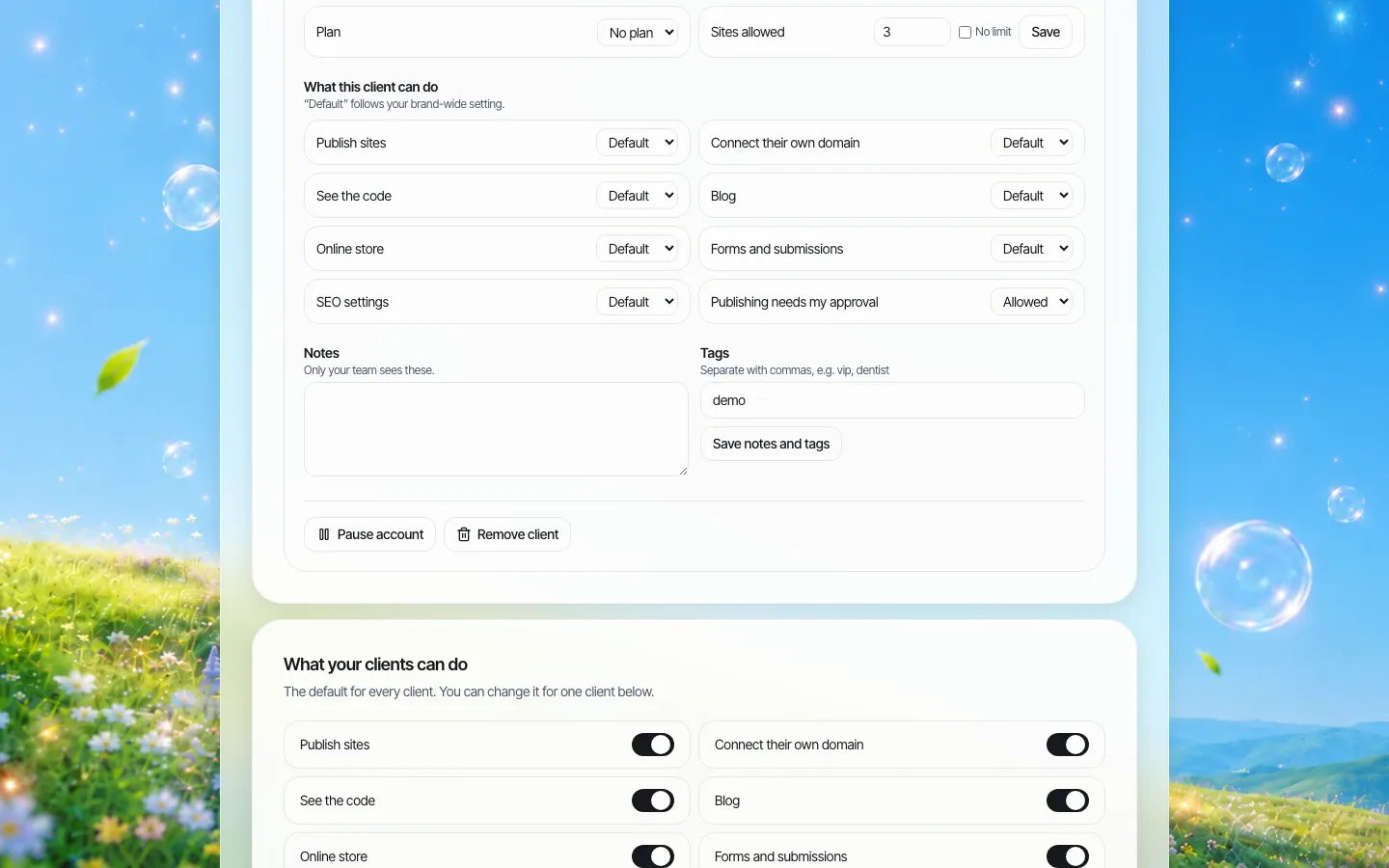
Die Ergebnisse sind KI-generiert, daher braucht jede neu gebaute Website vor dem Launch weiterhin Ihre Prüfung von Inhalten und Barrierefreiheit. Wenn Sie ein Register aus Schritt 1 haben, bringen Sie es zu einer Demo mit, und wir gehen durch, welche Websites passen würden. Für den Produktüberblick siehe Multi-Site-Verwaltung; für den Plattformvergleich White-Label-Builder versus Enterprise-CMS.
Quellen
Zuletzt geprüft am 2026-10-25.
- WordPress Advanced Administration Handbook, Create a Network.
- WordPress.org Documentation, Tools Export Screen.
- WP-CLI Commands, wp export.
- WP-CLI Commands, wp site list.
Häufige Fragen
Wie exportiere ich eine einzelne Website aus einer WordPress Multisite?
Nutzen Sie im Dashboard dieser Website Werkzeuge, dann Daten exportieren, oder führen Sie wp export mit dem Argument --url aus, das auf die Website zeigt. Beides erzeugt eine WXR-Datei mit Beiträgen, Seiten, Custom Post Types, Kommentaren, benutzerdefinierten Feldern, Begriffen und Autoren.
Enthält ein WordPress-Export Bilder?
Nein. Laut WP-CLI-Dokumentation enthalten WXR-Dateien weder die Website-Konfiguration noch die Anhangdateien selbst. Kopieren Sie den Uploads-Ordner jeder Website separat und notieren Sie die Einstellungen, die Sie brauchen.
Wie liste ich jede Website eines Multisite-Netzwerks auf?
Führen Sie wp site list aus. Standardmäßig zeigt der Befehl für jede Website ID, URL, Datum der letzten Aktualisierung und Registrierungsdatum, und er kann CSV für eine Migrationstabelle ausgeben.
Wie halte ich den Suchtraffic beim Verlassen von Multisite?
Erstellen Sie eine Weiterleitungstabelle aus einem Crawl, Ihren Analytics und der Search Console, leiten Sie jede alte URL mit Besuchen oder Links per permanenter Weiterleitung auf die passendste neue Seite und lassen Sie die alten Adressen viele Monate lang weiterleiten.
Kann We.Inc eine WordPress-Website importieren?
Nein. We.Inc hat keinen WordPress-Importer. Websites werden aus Templates oder einer Beschreibung neu gebaut, dann werden Inhalte übernommen und geprüft. Weiterleitungsregeln, eigene Domains und Steuerung pro Website werden unterstützt.
Kostenlos starten · Keine Kreditkarte nötig
Verwandt: Ratgeber
- Mobile-First Webdesign
- Modernes CSS
- Kundenwebsites auf White-Label-Plattform umziehen
- Mehrsprachige Website ohne SEO-Schaden erstellen
- Content-Inventur für kommunale Websites mit Vorlage
- MX-Record
- NestJS vs Next.js
- Next.js API Routes
Produkt
Für wen
- Für Agenturen
- Für Freelancer
- Für Hosting-Anbieter
- Für SaaS-Plattformen
- Für Start-ups
- Finanzdienstleistungen
- Lösungen für das Gesundheitswesen
Funktionen
Ressourcen
- Blog
- Hilfecenter
- Kostenlose Tools für Unternehmen
- Free UI Components
- Vorlagen
- Vorlagen-Sammlungen
- Website-Beispiele
- Ratgeber
- Vergleiche
- Alternativen
- Die besten
- Testberichte
- Preisübersichten
- Anwendungsfälle
- Glossar und Anleitungen
- Integrationen
- Entwickler
- Benchmark
- Windows App