Como sair do WordPress multisite: inventariar, exportar, reconstruir e redirecionar sem perder tráfego
Um plano passo a passo para levar uma rede WordPress multisite para outra plataforma: como inventariar todos os sites com o WP-CLI, o que uma exportação WXR contém e o que não contém, como decidir quais sites migrar, reconstruir ou desativar e como manter o tráfego de busca com mapas de redirecionamento.
O WordPress multisite costuma ser adotado por um bom motivo: uma instalação, um conjunto de atualizações, muitos sites. Anos depois, a mesma rede muitas vezes parece outra. Um plugin de que um site precisava agora está instalado para todos. Uma atualização de tema quebra três sites que ninguém edita desde 2021. O administrador da rede é a única pessoa que pode instalar qualquer coisa, então todos os departamentos esperam por uma pessoa. Se você está planejando sair, este guia traz a ordem de operações que mantém o risco baixo: conte o que você tem, decida o que cada site merece, migre o conteúdo que fica e proteja os endereços que as pessoas e os mecanismos de busca já conhecem.
O que você está realmente migrando
Ajuda ser preciso sobre como uma rede multisite é montada, porque isso explica o que as exportações vão e não vão entregar. Segundo o próprio manual de administração do WordPress, os sites de uma rede compartilham uma instalação do WordPress, mas têm tabelas separadas no banco de dados, e cada site tem a sua pasta de uploads. Plugins e temas são instalados uma vez no nível da rede; os sites individuais podem ativá-los, mas não instalá-los. A rede também escolheu, na configuração, entre endereços em subdomínio (site.example.org) e em subdiretório (example.org/site).
Isso significa que quatro coisas separadas precisam de um plano:
- Conteúdo: posts, páginas, tipos de post personalizados, menus, categorias e tags, por site.
- Mídia: os arquivos da pasta de uploads de cada site.
- Comportamento: o que os plugins ativos fazem em cada site: formulários, calendários de eventos, diretórios, áreas de membros, lojas, busca.
- Endereços: toda URL que recebe links, está nos favoritos ou está indexada.
Passo 1: inventarie todos os sites
Não confie na lista que está na cabeça das pessoas. O WP-CLI, a ferramenta de linha de comando do WordPress, lista todos os sites da rede. Rode-o no servidor que hospeda a instalação:
wp site list --fields=blog_id,url,last_updated,public,archived --format=csv > sites.csvPor padrão, o comando mostra o ID, o endereço, a data da última atualização e a data de registro de cada site; os campos extras acima acrescentam se o site é público ou arquivado. Abra o CSV e adicione colunas. Essa planilha vira o seu registro de migração.
| Coluna | Como preencher |
|---|---|
| Responsável (função) | Quem responde por este site hoje. "Desconhecido" é uma resposta, e uma resposta importante. |
| Última edição real | A partir de last_updated, depois confirmada; atualizações de plugins podem fazer sites mortos parecerem vivos. |
| Visitas mensais | Do seu analytics nos últimos 12 meses. |
| Páginas indexadas | Do Search Console, se o site estiver verificado. |
| Plugins ativos | wp plugin list --status=active --url=<site> |
| Funções especiais | Formulários, loja, reservas, área de membros, eventos, busca. |
| Decisão | Migrar, reconstruir, unir ou desativar (passo 2). |
Passo 2: decida o que cada site merece
Uma migração é o único momento em que desativar um site sai barato. Aproveite. Todo site cai em um de quatro grupos:
| Decisão | Use quando | O que acontece com o endereço |
|---|---|---|
| Migrar | Ativo, com responsável, conteúdo atual, design ainda adequado | Mantém o mesmo endereço ou redireciona página por página |
| Reconstruir | Ativo e com responsável, mas conteúdo ou design desatualizado | Estrutura nova; redirecione as páginas antigas para as novas mais próximas |
| Unir | Algumas páginas que pertencem a outro site | Redirecione para as páginas no site que as recebe |
| Desativar | Sem responsável, sem visitas que valham a pena ou uma campanha encerrada | Redirecione para a página mais relevante em outro lugar; arquive uma cópia se regras de registros exigirem |
Redes que funcionam há muitos anos costumam encontrar uma grande parte dos sites nas duas últimas linhas. Seja firme. Cada site que você migra leva o seu custo de manutenção para a nova plataforma.
Passo 3: exporte o conteúdo por site
A exportação nativa do WordPress (Ferramentas, depois Exportar) gera um arquivo WXR, um formato XML com posts, páginas, tipos de post personalizados, comentários, campos personalizados, termos, menus e autores. Em uma rede, rode por site. O WP-CLI faz o mesmo pela linha de comando, e o argumento --url é como você aponta para um site em um multisite:
wp export --url=https://example.org/parks --dir=./exports/parks --skip_commentsConheça os limites antes de depender disso. A documentação do WP-CLI é explícita: arquivos WXR não incluem a configuração do site (opções) nem os arquivos dos anexos. Os anexos aparecem como entradas apontando para as URLs de mídia antigas. Então, para cada site que você migra, também precisa de:
- A pasta de uploads daquele site, copiada do servidor.
- As configurações que importam (título do site, slogan, configurações de leitura, estrutura de links permanentes), anotadas, já que não estão no arquivo.
- Dados de plugins guardados fora dos posts: muitos plugins de formulários, eventos e diretórios mantêm dados em tabelas próprias. Exporte-os por cada plugin ou aceite que serão reconstruídos.
- Envios de formulários que você precisa guardar por motivos de registro, exportados e armazenados fora do site.
Se o destino não é WordPress, o arquivo WXR é uma fonte de conteúdo, não algo para importar com um clique. A maioria das outras plataformas não lê WXR. Planeje migrar o conteúdo página por página, que também é o momento certo para reescrever o que está desatualizado.
Passo 4: substitua o comportamento dos plugins de forma deliberada
Liste todos os plugins ativos do passo 1 e decida para cada um: a função é necessária na nova plataforma, ela já vem pronta lá, precisa de um embed de terceiros ou será descartada? Resultados típicos:
| Função do plugin | Substituto comum | Atenção para |
|---|---|---|
| Formulários de contato e solicitação | Formulários nativos na maioria das plataformas | Para onde os envios vão por e-mail e onde ficam armazenados |
| Plugin de SEO (títulos, descrições, sitemaps) | Configurações de SEO da plataforma | Copie os títulos e descrições personalizados das suas páginas principais |
| Calendário de eventos | Blog ou página de eventos nativos, ou um calendário incorporado | Eventos recorrentes e arquivos de eventos passados |
| Área de membros ou conteúdo restrito | Uma ferramenta dedicada de membros | Contas e senhas de membros normalmente não podem ser migradas |
| Loja | Loja nativa ou uma plataforma de e-commerce | Histórico de pedidos, contas de clientes, configurações de impostos |
| Plugin de redirecionamento | Regras de redirecionamento da plataforma | Exporte os redirecionamentos existentes; eles continuam importando |
Passo 5: monte o mapa de redirecionamentos
É nos redirecionamentos que as migrações perdem tráfego. Para cada site que você migra, reconstrói, une ou desativa, faça uma planilha com três colunas: URL antiga, URL nova e status (301 permanente). Preencha a partir de três fontes: um rastreamento do site antigo, as páginas que recebem visitas no analytics e as páginas que o Search Console mostra como indexadas ou com links. Toda URL com visitas ou links recebe um destino específico. Não mande tudo para a página inicial; os mecanismos de busca podem tratar redirecionamentos para páginas irrelevantes como páginas inexistentes. Nossos guias sobre soft 404 e subdomínios versus subdiretórios cobrem os detalhes que mais confundem.
Redes em subdomínios têm uma decisão extra: se cada site vai para o próprio domínio, os redirecionamentos ficam nos subdomínios antigos, então mantenha o DNS da rede antiga e um servidor mínimo de redirecionamento funcionando até o tráfego para os endereços antigos sumir, normalmente por muitos meses.
Passo 6: faça a virada em ondas
- Piloto: migre de ponta a ponta dois ou três sites de baixo risco, incluindo os redirecionamentos, e acompanhe por duas semanas.
- Modelo: ajuste o seu processo e os seus novos templates com base no que deu errado.
- Ondas: migre o restante em grupos, por responsável, para que cada departamento passe por uma virada em vez de cinco.
- Congelamento: em cada onda, congele as edições no site antigo do dia da exportação até a virada, ou planeje uma segunda sincronização de conteúdo.
- Acompanhamento: depois de cada onda, confira no Search Console os erros de rastreamento e as URLs redirecionadas que retornam erro.
- Desativação: só quando todos os sites tiverem sido migrados ou desativados, e os redirecionamentos estiverem resolvidos em outro lugar, desligue a rede. Guarde um backup completo.
Quando continuar no WordPress
Sair nem sempre é a decisão certa. O WordPress se encaixa melhor se os seus sites dependem de plugins sem equivalente em outro lugar, se você tem desenvolvedores que criam temas e funcionalidades sob medida, ou se precisa de um sistema editorial robusto com tipos de conteúdo personalizados, publicação agendada e fluxos editoriais com vários papéis. Dividir um multisite em instalações WordPress separadas, cada uma com as próprias atualizações, também é um caminho legítimo. O argumento para migrar é mais forte quando os sites são em sua maioria institucionais e informativos, ninguém quer manter uma pilha de plugins e os departamentos ou clientes querem editar sem esperar por um administrador da rede.
Levando a rede para a We.Inc
A We.Inc é um criador de sites white-label para organizações e agências que administram muitos sites sob uma única marca. Para deixar claro o que ela é e o que não é:
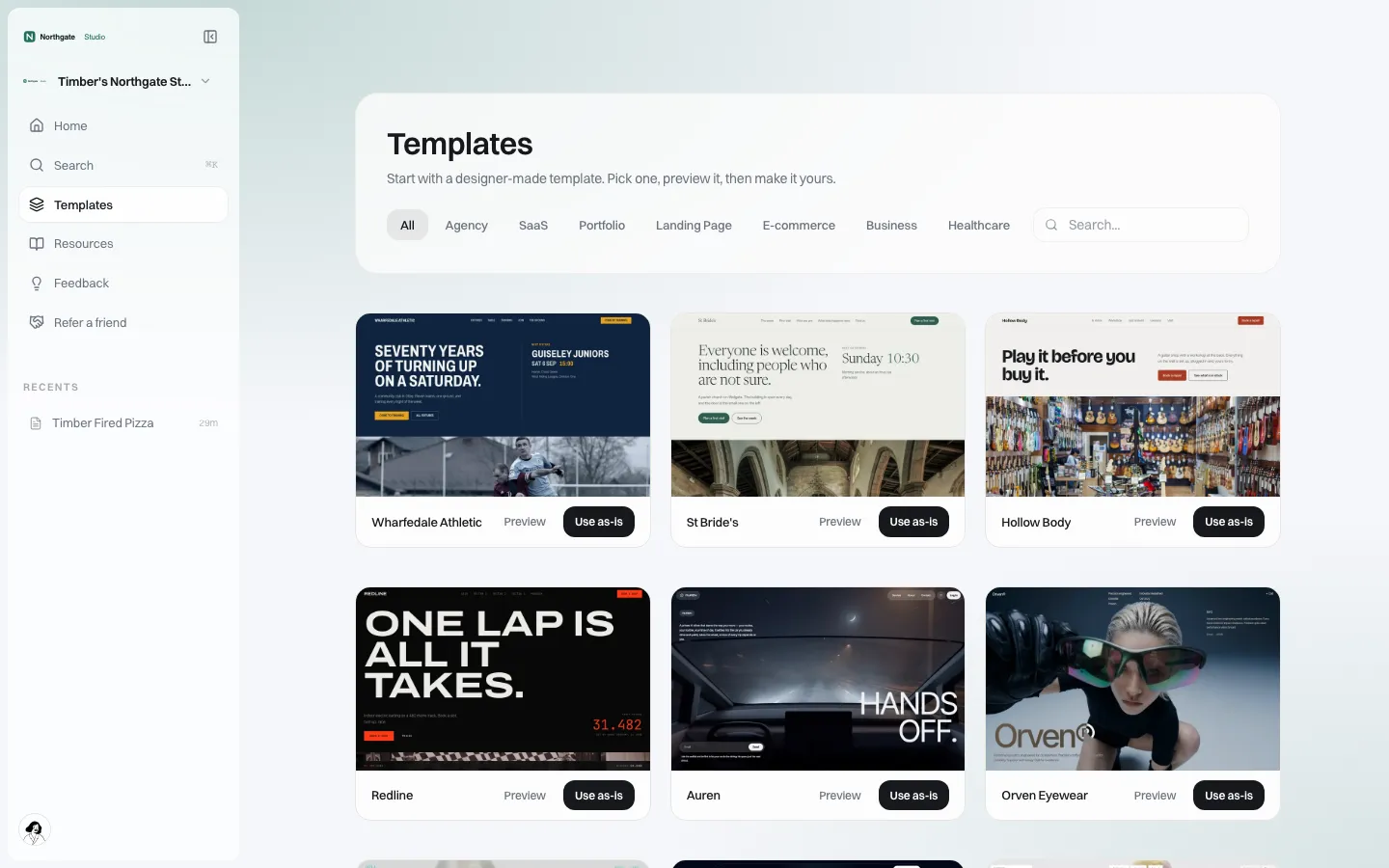
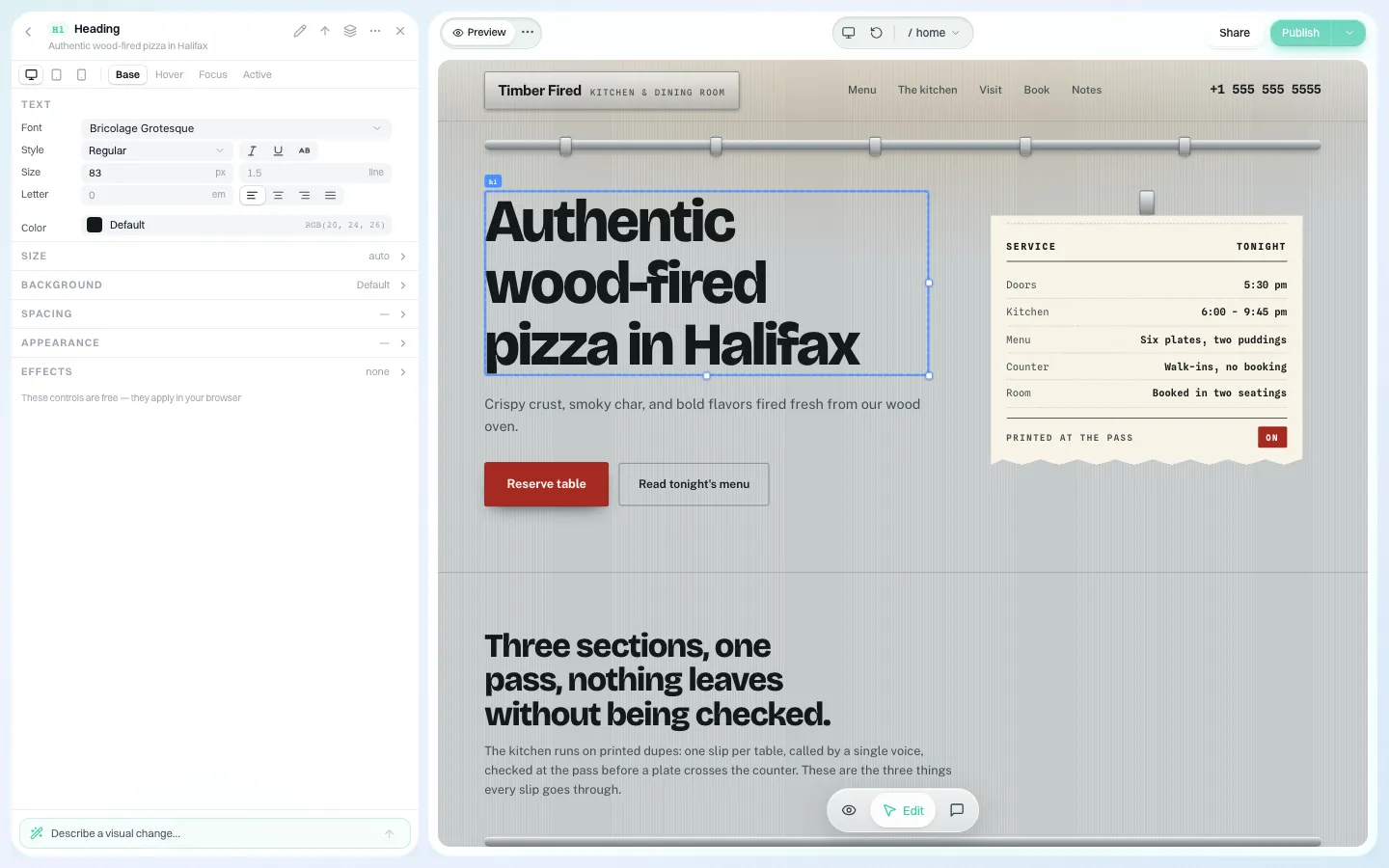
- Não há importador de WordPress. Os sites são reconstruídos com IA a partir de templates ou de uma descrição escrita, depois o conteúdo é levado e conferido. Isso é trabalho real por site, e por isso o passo 2 importa.
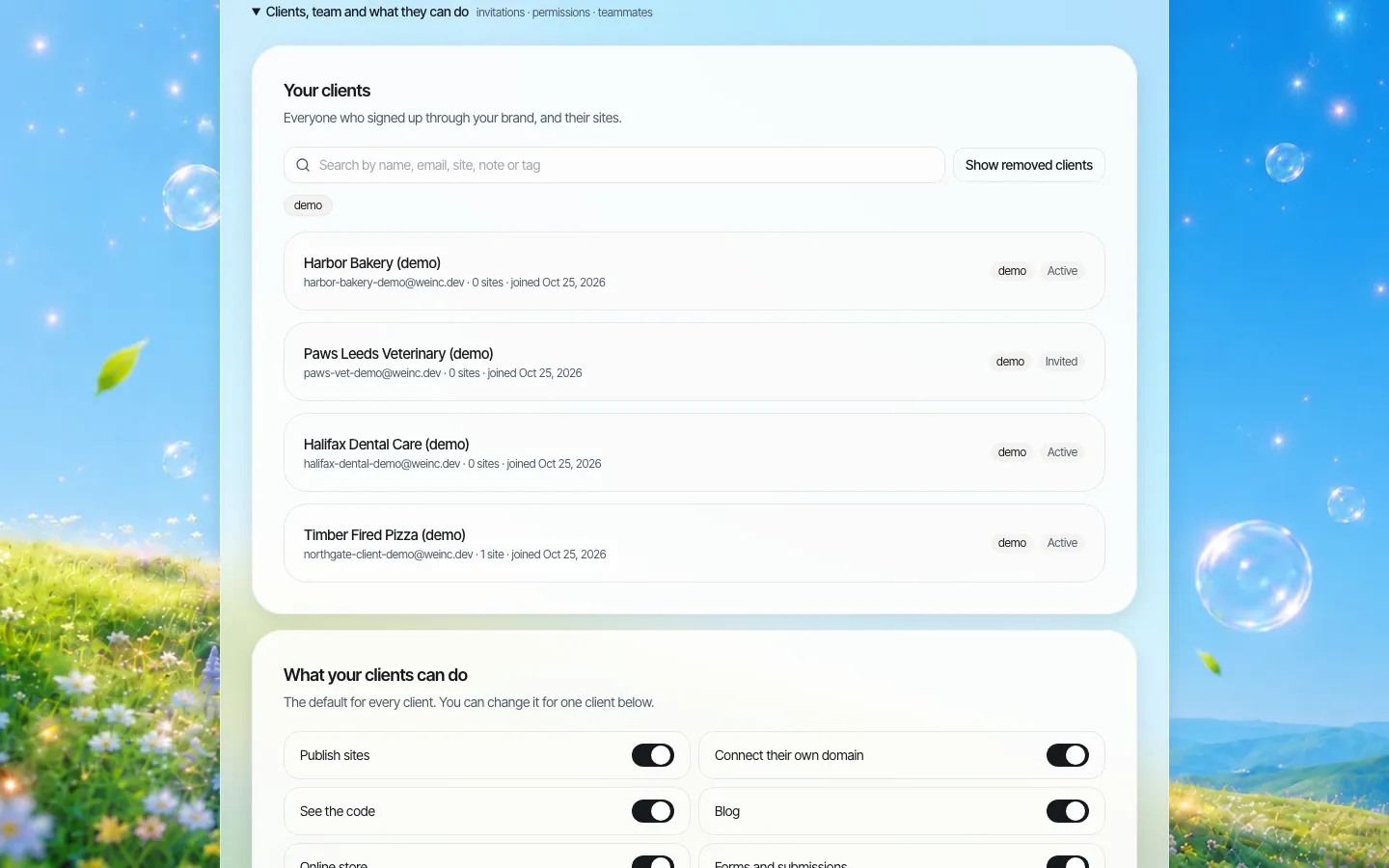
- Todos os sites ficam sob a sua marca em uma lista de clientes, cada um com o seu responsável, e você define cores, fontes e logo da marca uma única vez.
- Chaves por site definem o que cada um pode fazer (publicar, conectar um domínio, ter blog, loja ou formulários), e você pode exigir aprovação em uma etapa antes de um site ir ao ar.
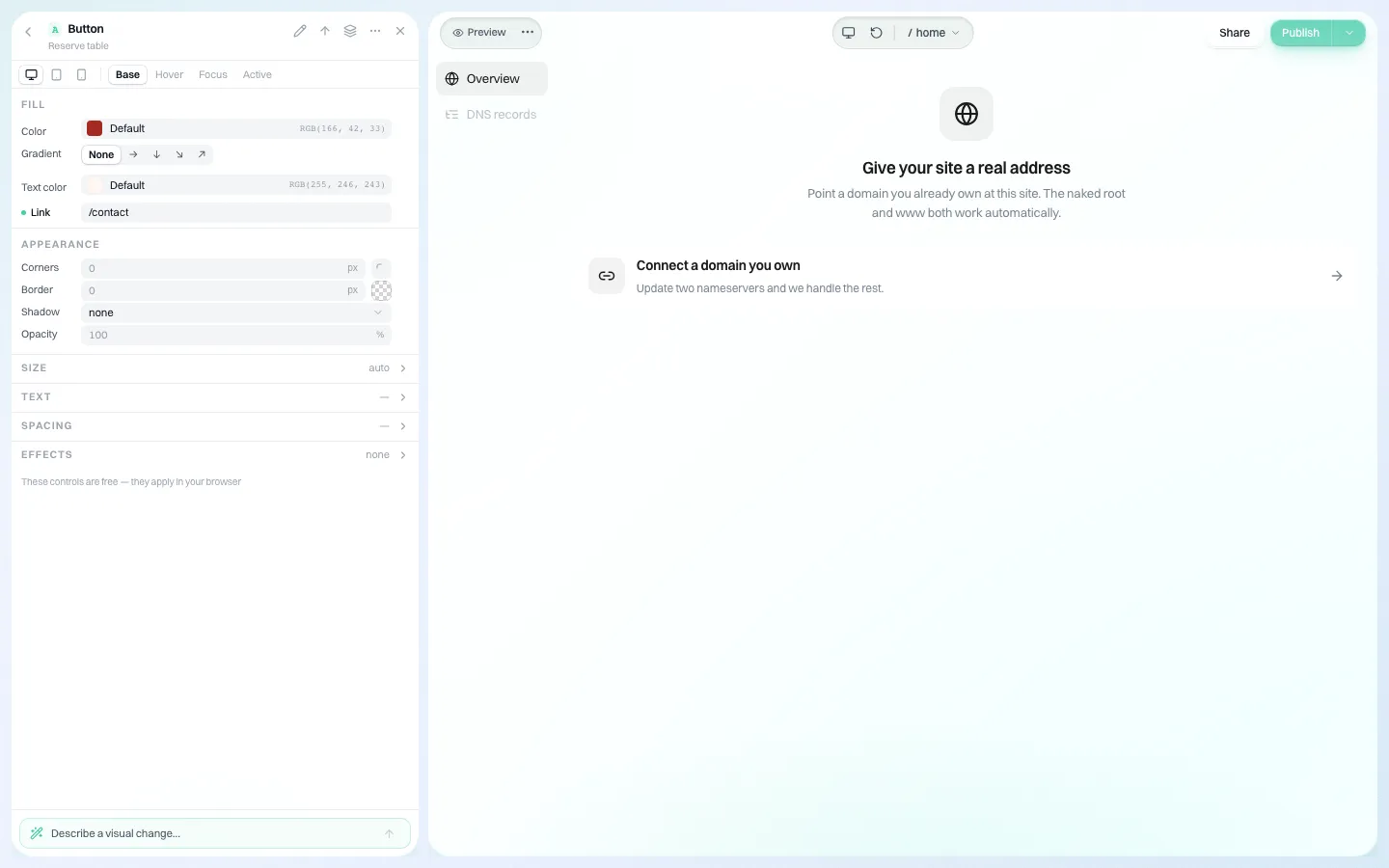
- Cada site pode ter o seu próprio domínio, e regras de redirecionamento para endereços antigos podem ser adicionadas nas configurações de SEO de cada site.
- O código de cada site pode ser baixado como ZIP, então você não fica preso depois da migração.
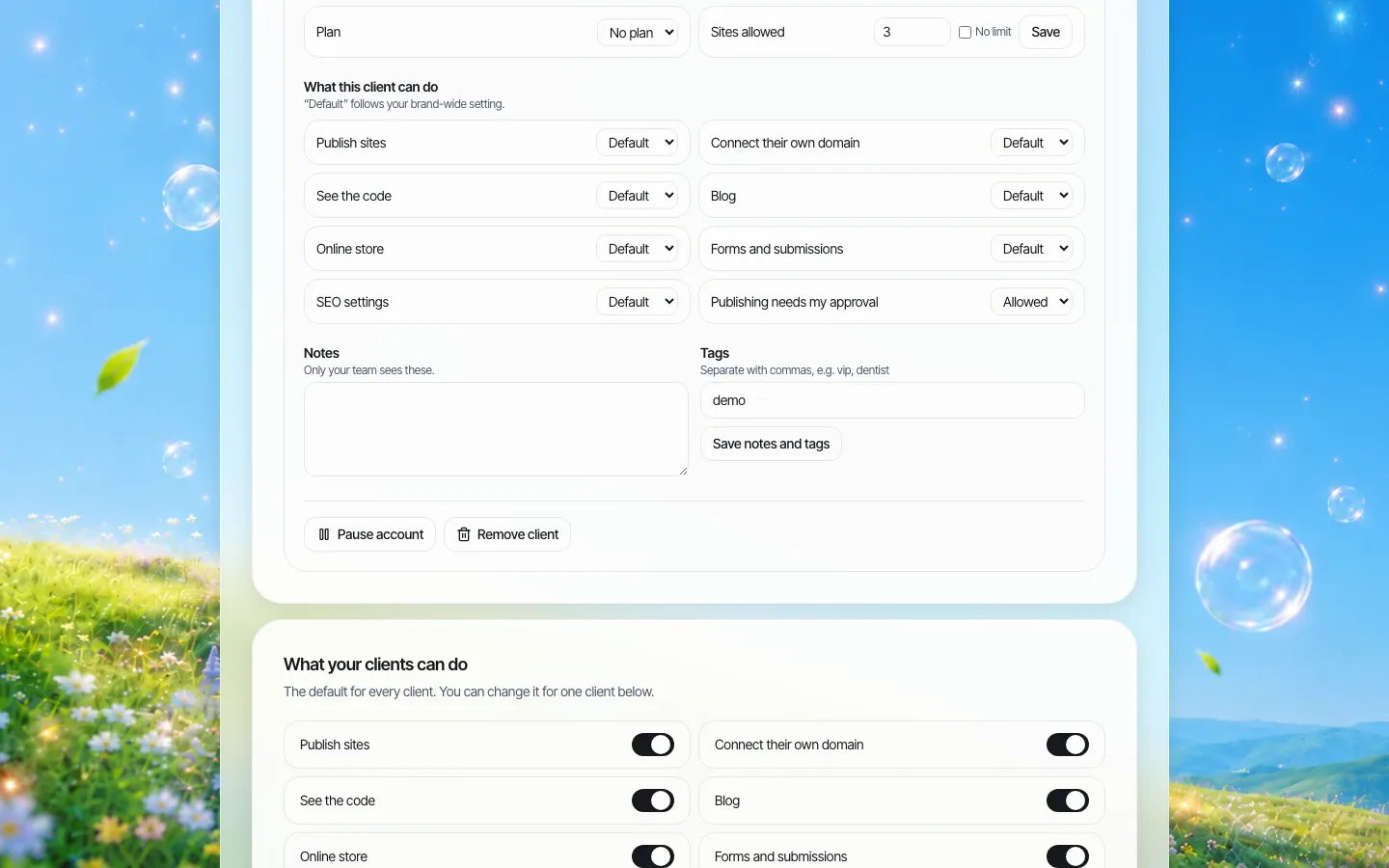
O resultado é gerado por IA, então cada site reconstruído ainda precisa da sua revisão de conteúdo e acessibilidade antes do lançamento. Se você tem o registro do passo 1, traga-o para uma demonstração e vamos ver juntos quais sites se encaixam. Para a visão geral do produto, veja gestão de vários sites; para a comparação de plataformas, criador white-label versus CMS corporativo.
Fontes
Última verificação em 2026-10-25.
- WordPress Advanced Administration Handbook, Create a Network.
- Documentação do WordPress.org, Tools Export Screen.
- Comandos do WP-CLI, wp export.
- Comandos do WP-CLI, wp site list.
Perguntas frequentes
Como exportar um site de um WordPress multisite?
Use Ferramentas e depois Exportar, dentro do painel daquele site, ou rode wp export com o argumento --url apontando para o site. Os dois geram um arquivo WXR com posts, páginas, tipos de post personalizados, comentários, campos personalizados, termos e autores.
A exportação do WordPress inclui as imagens?
Não. A documentação do WP-CLI diz que arquivos WXR não incluem a configuração do site nem os arquivos dos anexos. Copie a pasta de uploads de cada site separadamente e anote as configurações de que precisa.
Como listar todos os sites de uma rede multisite?
Rode wp site list. Por padrão, ele mostra o ID, a URL, a data da última atualização e a data de registro de cada site, e pode gerar um CSV para uma planilha de migração.
Como manter o tráfego de busca ao sair do multisite?
Monte um mapa de redirecionamentos a partir de um rastreamento, do seu analytics e do Search Console, envie cada URL antiga com visitas ou links para a página nova mais próxima com um redirecionamento permanente e mantenha os endereços antigos redirecionando por muitos meses.
A We.Inc importa um site WordPress?
Não. A We.Inc não tem importador de WordPress. Os sites são reconstruídos a partir de templates ou de uma descrição, depois o conteúdo é levado e revisado. Regras de redirecionamento, domínios próprios e controles por site são suportados.
Comece grátis · Sem cartão de crédito
Relacionados: Guias
- Design Web Mobile-First
- CSS moderno
- Como migrar sites de clientes para white-label
- Como criar um site multilíngue sem prejudicar o SEO
- Inventário de conteúdo para sites municipais
- Registro MX
- NestJS vs Next.js
- API routes no Next.js
Produto
Para quem é
- Para agências
- Para freelancers
- Para provedores de hospedagem
- Para plataformas SaaS
- Para startups
- Serviços financeiros
- Soluções para saúde
Recursos
Recursos
- Blog
- Central de Ajuda
- Ferramentas gratuitas para empresas
- Free UI Components
- Modelos
- Coleções de modelos
- Exemplos de sites
- Guias
- Comparações
- Alternativas
- Os melhores
- Avaliações
- Guias de preços
- Casos de uso
- Glossário e guias
- Integrações
- Desenvolvedores
- Benchmark
- Windows App