Livrer un site, c'est un processus, pas un mot de passe dans un e-mail
Marque blanche / Livraison du site
La plupart des livraisons de sites échouent de la même manière : le client reçoit les identifiants de l'agence, personne n'a noté à qui appartient le domaine, le client casse la page d'accueil dès la première semaine, et deux ans plus tard personne ne peut récupérer le site. We.Inc est conçu pour que le site vive dès le départ dans le compte du client, sous votre marque, ce qui élimine la plupart de ces problèmes. Cette page propose un processus de livraison autour de ce principe, avec une checklist à copier.
Réserver une démo · Les tarifs sont adaptés à votre volume et à votre configuration, et vous obtenez votre prix exact pendant l'appel. 0% de frais de transaction.
Mis à jour : 25 octobre 2026
En bref
- Créez le site de chaque client dans son propre compte. Vos designers l'ouvrent depuis la liste des clients ; le site n'a jamais besoin d'être déplacé.
- Des réglages par client déterminent ce qu'il peut faire après la livraison : publier, connecter un domaine, voir le code, gérer un blog, une boutique, des formulaires et le SEO.
- Vous pouvez exiger une validation en une étape avant la mise en ligne du site d'un client, afin que les modifications après livraison passent d'abord par vous.
- Si un client part un jour, le code peut être téléchargé en ZIP ou exporté vers GitHub.
Les problèmes de livraison que cela évite
| Échec de livraison courant | Comment il arrive | Ce qui l'évite |
|---|---|---|
| Le client a les identifiants de l'agence | Le site a été créé dans le compte de l'agence | Créer dans le compte du client dès le premier jour |
| Le client casse le site la première semaine | Accès complet sans garde-fous | Réglages par client et validation avant publication |
| Personne ne sait à qui appartient le domaine | Enregistré par la personne la plus pressée | Propriété du domaine notée à la livraison |
| Le client ne peut pas partir | Site enfermé dans une plateforme | Export du code en ZIP ou vers GitHub |
| Les dix mêmes questions chaque semaine | Aucun support d'aide | Une rubrique d'aide à votre marque |
Étape 1 : créer dans le compte du client, pas dans le vôtre
Dans We.Inc, un client est un compte sous votre marque. La livraison la plus simple est celle qui ne demande aucun transfert : invitez d'abord le client (voir invitations clients), puis créez le site dans son compte.
Votre équipe n'a pas besoin du mot de passe du client pour cela. Un Admin ou un Designer de votre équipe ouvre le site du client depuis la liste des clients et est ajouté à ce site comme éditeur ; le personnel Support obtient un accès en lecture seule. Chaque ouverture est enregistrée dans le journal d'audit. Les rôles sont expliqués sur rôles de l'équipe.
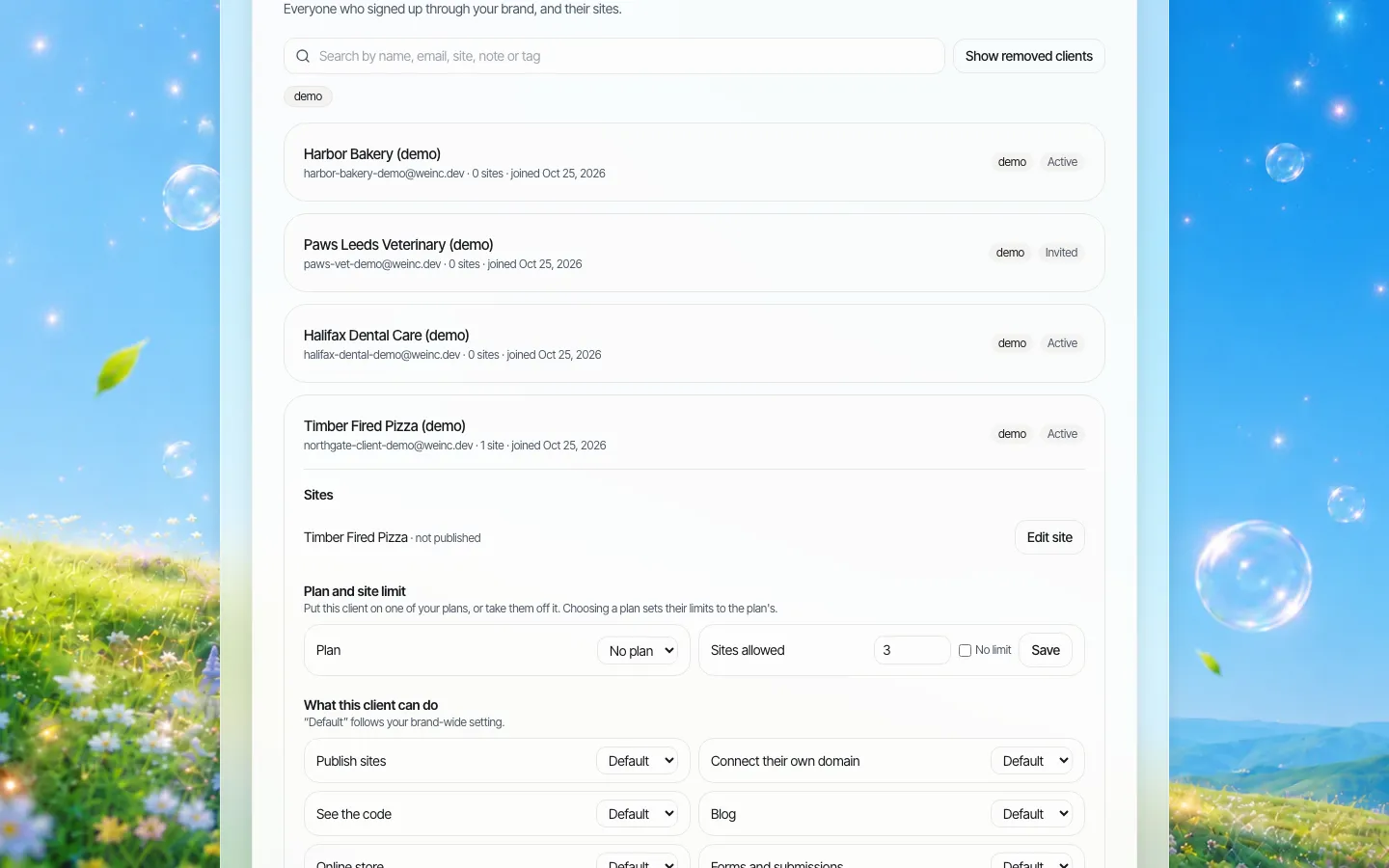
*Un client ouvert depuis la liste des clients. Son site, ses limites et ses permissions au même endroit.*
Si vous avez déjà créé un site ailleurs sur la plateforme et devez le placer dans le compte d'un client, abordez-le lors de la démo pour que nous étudiions les options adaptées à votre cas.
Étape 2 : décider ce que le client pourra faire ensuite
La livraison est le moment de régler délibérément les permissions du client, au lieu de laisser les valeurs par défaut. Trois profils courants :
| Profil | Publier | Domaine propre | Voir le code | Blog / boutique / formulaires / SEO | Validation avant mise en ligne |
|---|---|---|---|---|---|
| Entièrement géré (vous faites toutes les modifications) | Non | Non | Non | Selon l'offre vendue | Inutile |
| Accompagné (le client modifie, vous vérifiez) | Oui | Oui | Non | Selon l'offre vendue | Oui |
| Autonome (le client gère tout) | Oui | Oui | Oui | Oui | Non |
La validation se fait en une seule étape : lorsque le client publie, la demande vous attend, et vous l'approuvez et la publiez ou demandez des modifications. Le client est informé du résultat par e-mail. Le détail de chaque réglage figure sur permissions client.
Étape 3 : transmettre l'adresse
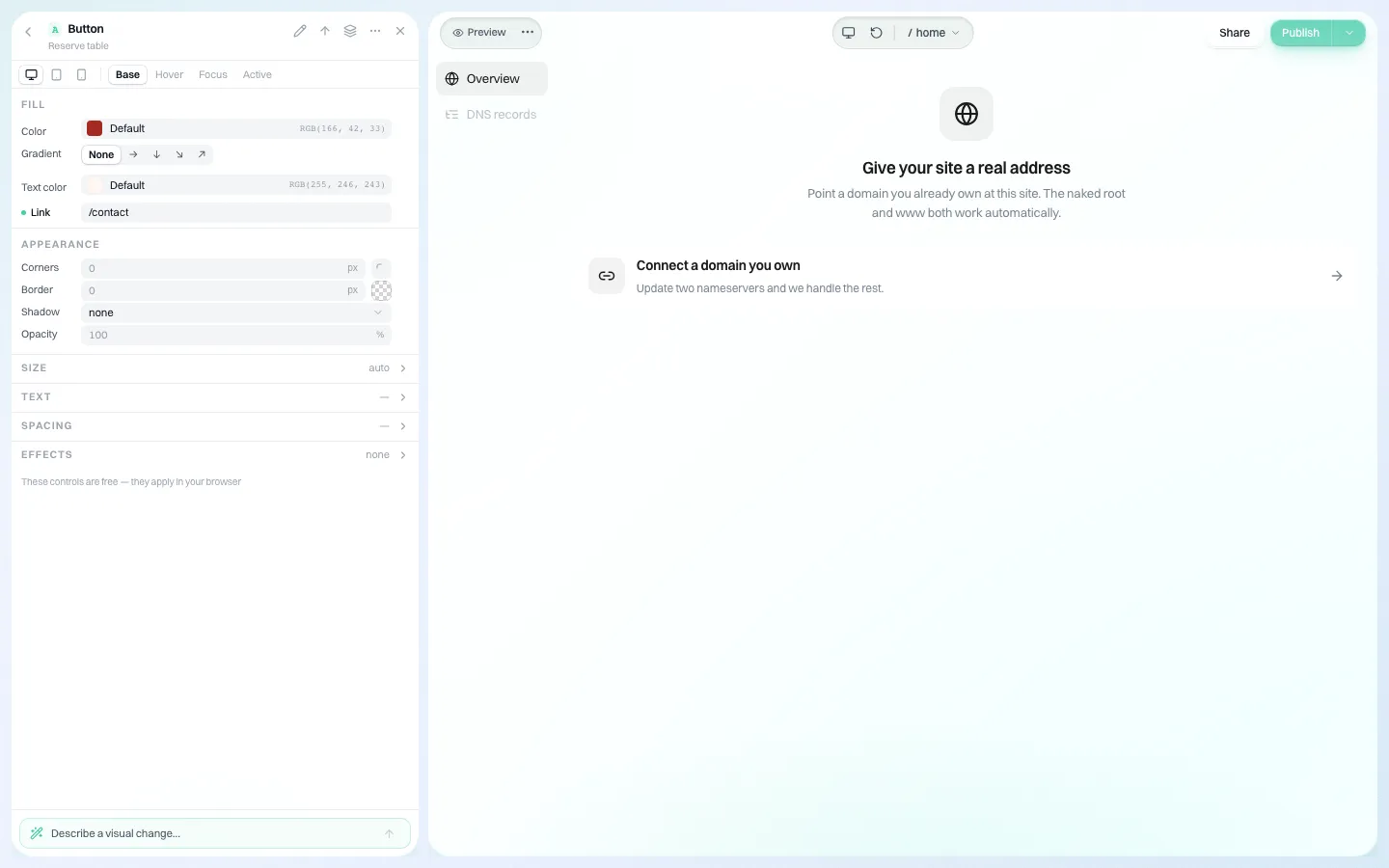
*Le panneau Domaine dans l'éditeur du client. Si ses permissions le permettent, il connecte ici un domaine qu'il possède.*
Les domaines provoquent plus de litiges de livraison que tout le reste. Notez, à la livraison :
- qui a enregistré le domaine et à quel nom il est,
- qui paie le renouvellement, et à quelle date,
- qui contacter chez le registraire,
- si c'est le client ou votre équipe qui le connecte au site.
La solution la plus propre : le client possède le domaine chez son propre registraire, et lui ou vous le connectez dans l'éditeur.
Étape 4 : annoncer que tout est prêt, à votre nom
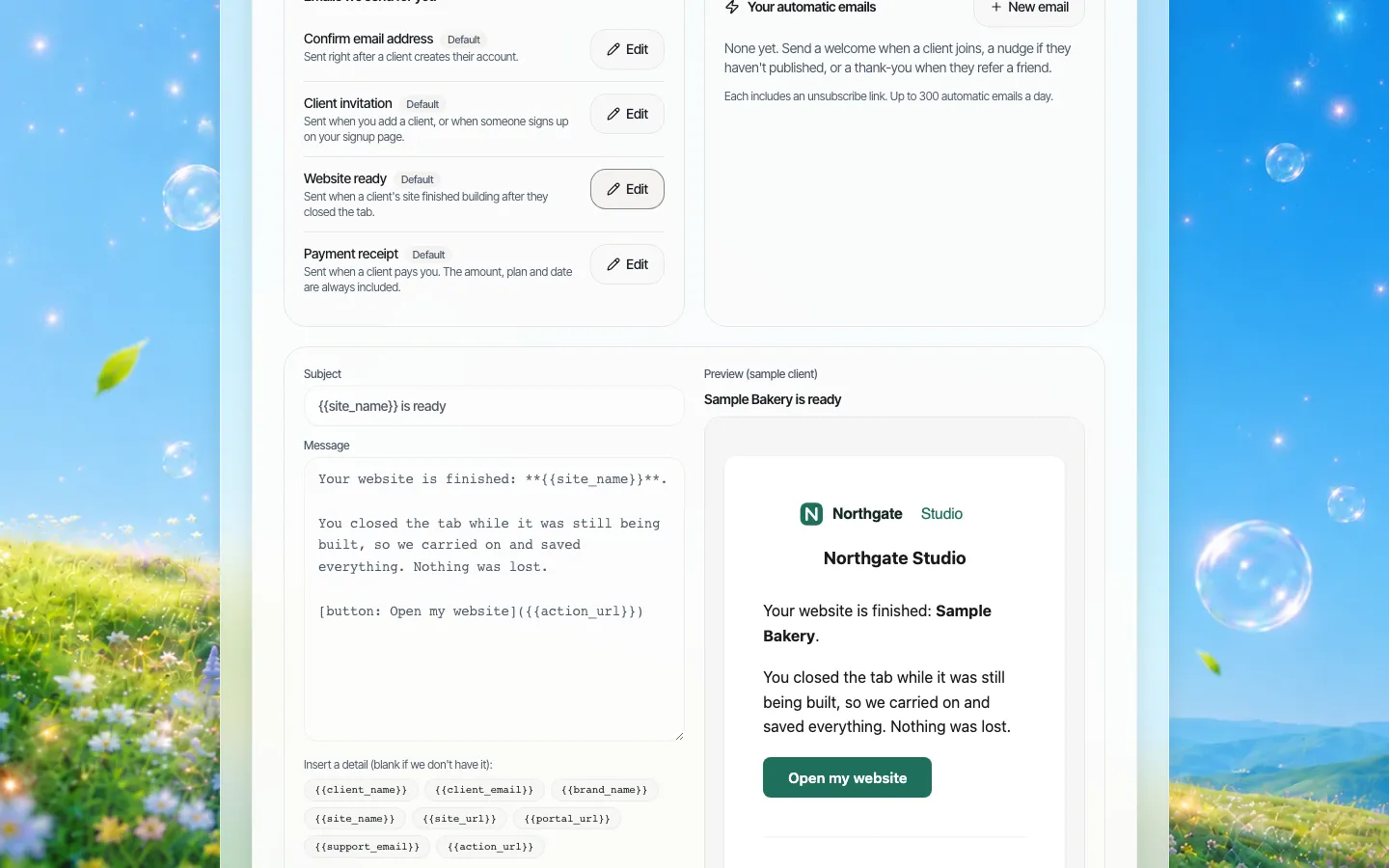
*L'e-mail « Site prêt » dans la mise en page d'une marque de démonstration. Vous pouvez le reformuler dans la section E-mails.*
Le client reçoit un e-mail « Site prêt » de votre marque lorsque la création de son site s'est terminée après qu'il a fermé l'onglet, et vous pouvez ajouter vos propres e-mails automatiques, par exemple lors de la première publication d'un client. Un mot personnel du chargé de compte le jour de la livraison compte pourtant plus que n'importe quel e-mail automatique : dites ce que vous avez fait, ce qu'il peut modifier et comment vous joindre.
Étape 5 : lui offrir un endroit où trouver les réponses
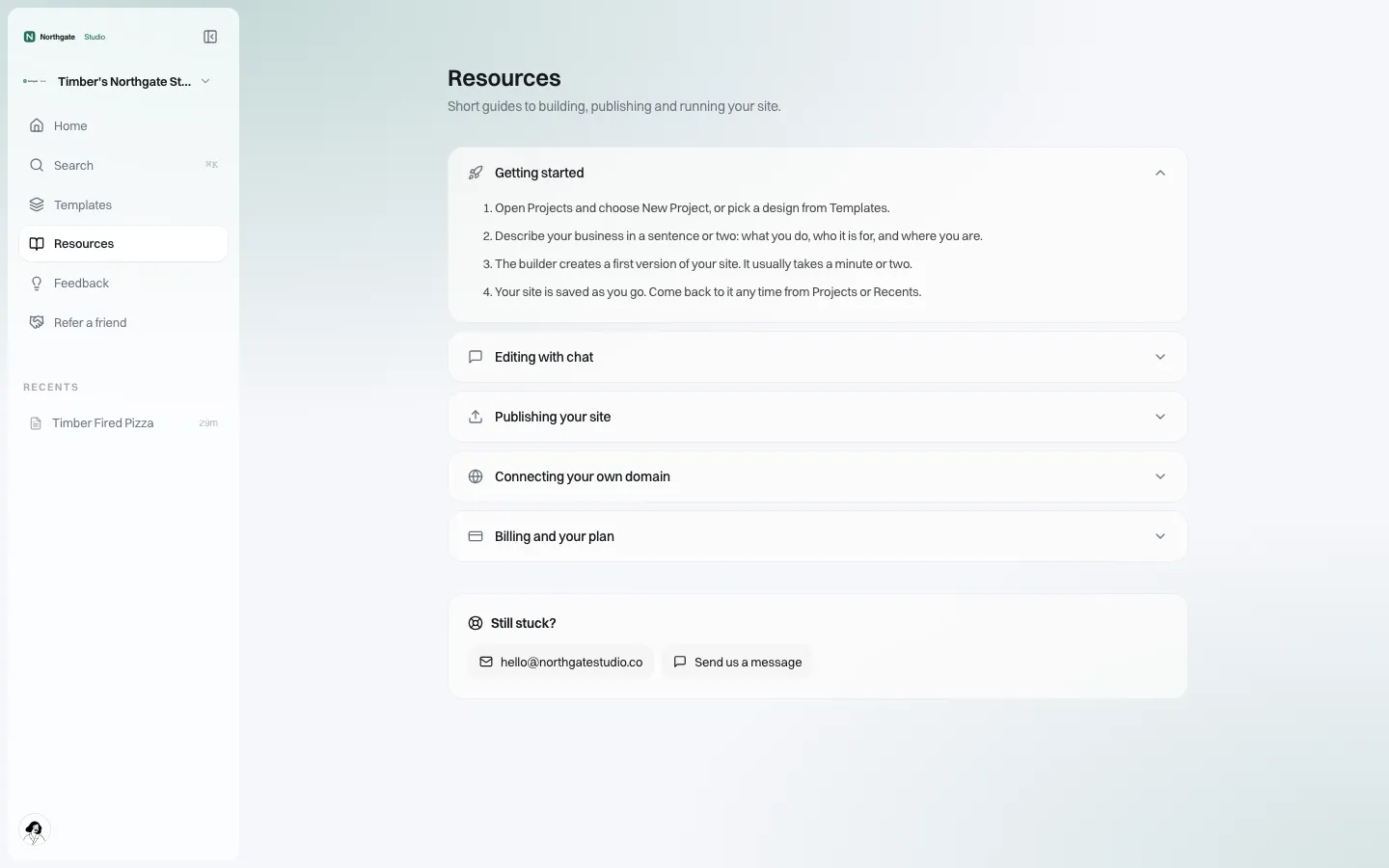
*La page Ressources dans le portail du client. Rédigez-y votre guide de livraison une fois, et chaque client en profite.*
Placez votre guide de livraison sur la page Ressources du client plutôt que dans un PDF qui se perd : comment modifier, comment fonctionne la publication pour lui (y compris la validation si elle est activée), et comment demander de l'aide. Voir centre d'aide client.
Étape 6 : convenir de la sortie avant que quiconque en ait besoin
Clients, services achats et juristes demandent de plus en plus ce qui se passe si la relation prend fin. Une réponse claire à la livraison crée la confiance.
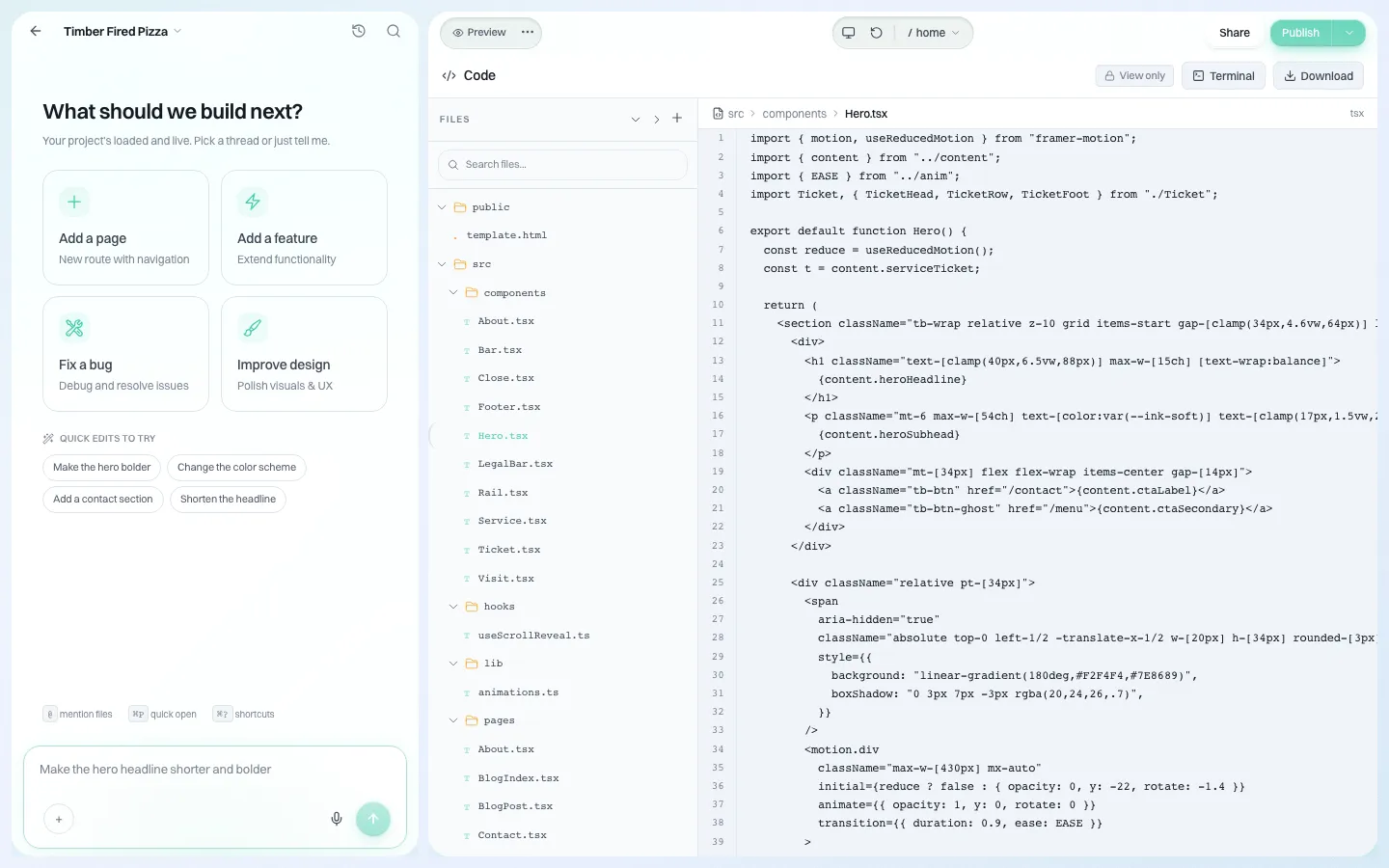
*Le panneau Code. Le code source du site peut être téléchargé en ZIP.*
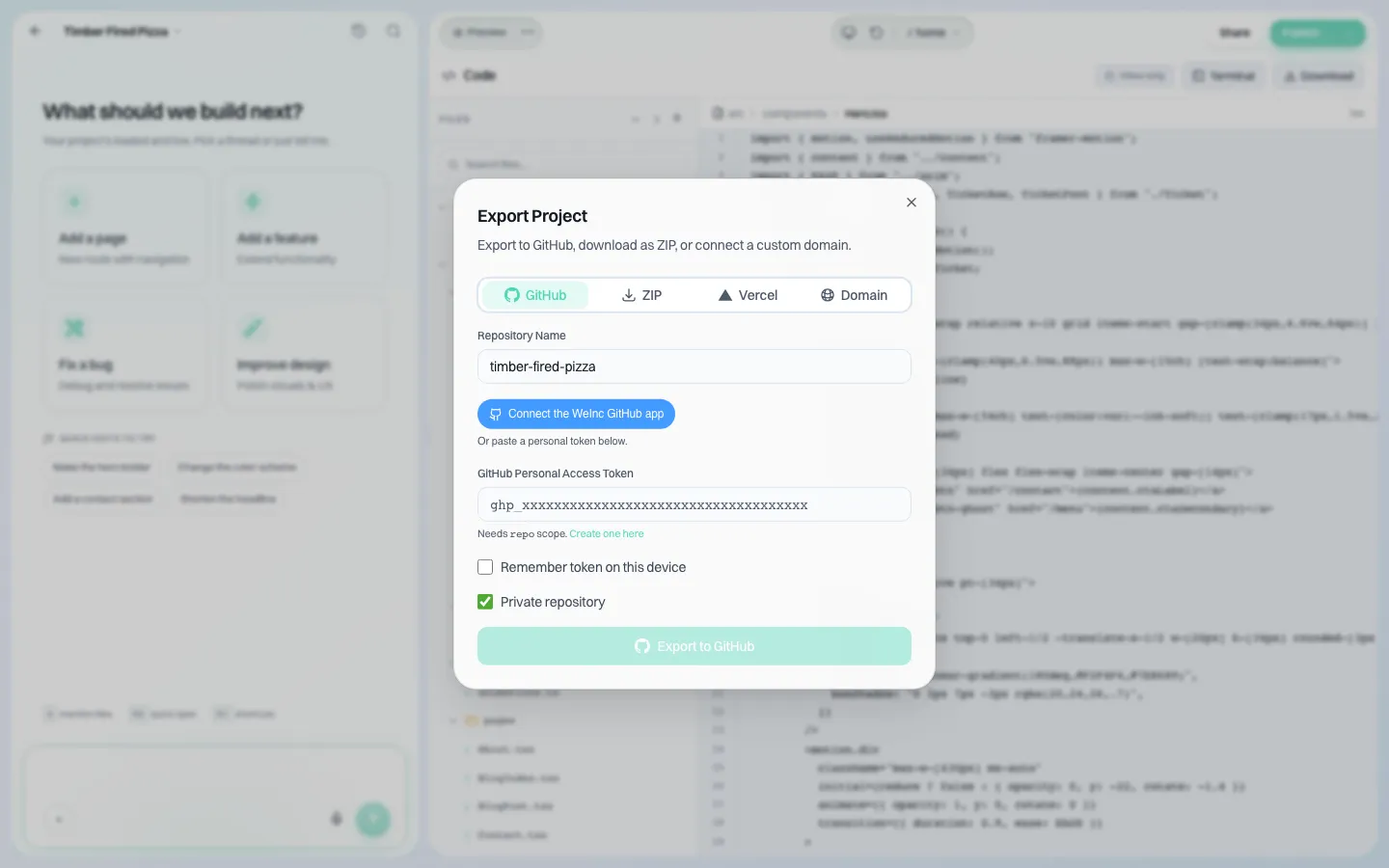
*La fenêtre d'export. Les sites peuvent aussi être exportés vers un dépôt GitHub.*
Le site est du vrai code (React, TypeScript et Tailwind) : un client qui part peut donc le confier à un autre développeur. Décidez à la livraison si le client peut le télécharger lui-même (le réglage « voir le code ») ou s'il doit vous le demander. Pour la rédaction du contrat, voir le plan de sortie fournisseur web.
La checklist de livraison
Copiez-la dans votre modèle de projet :
| # | Élément | Fait |
|---|---|---|
| 1 | Client invité et compte actif sous votre marque | ☐ |
| 2 | Site créé dans le compte du client | ☐ |
| 3 | Permissions du client réglées selon le profil convenu | ☐ |
| 4 | Validation avant mise en ligne activée ou non, comme convenu | ☐ |
| 5 | Propriétaire du domaine, registraire et date de renouvellement notés dans les notes client | ☐ |
| 6 | Domaine connecté et adresse en ligne vérifiée | ☐ |
| 7 | Messages du formulaire de contact testés et reçus à la bonne adresse | ☐ |
| 8 | Prise en main de l'édition montrée au client en appel ou en vidéo | ☐ |
| 9 | Guide de livraison publié dans Ressources | ☐ |
| 10 | Sortie convenue : qui peut télécharger le code | ☐ |
| 11 | Rapport mensuel et plan de maintenance expliqués | ☐ |
| 12 | Accès de votre équipe au site revu | ☐ |
Pour les vérifications techniques avant lancement, utilisez la checklist de lancement de site.
Ce que We.Inc ne fait pas à votre place
- Il ne choisit pas votre modèle de service. Entièrement géré ou autonome, c'est votre offre ; les réglages ne font que l'appliquer.
- Il n'enregistre pas les domaines au nom du client. La propriété chez le registraire se règle entre vous et le client.
- La validation tient en une étape. Il n'y a pas de circuit de relecture à plusieurs niveaux.
Réservez une démo et nous accompagnerons un client d'exemple tout au long de la livraison, de l'invitation à l'e-mail « Site prêt ».
Découvrez une livraison complète lors d'une démo
Réservez une démo de 30 minutes. Nous vous montrons le créateur à votre marque, examinons combien de sites clients vous prévoyez de gérer et vous donnons votre prix exact.
Envie de voir la visite complète d'abord ? Découvrir le créateur de sites web en marque blanche
Les questions que posent les acheteurs
Mon client a-t-il besoin de mes identifiants pour gérer son site ?
Non. Chaque client a son propre compte sous votre marque, et le site est créé dans ce compte. Votre équipe ouvre le site du client depuis la liste des clients avec ses propres identifiants.
Puis-je empêcher un client de publier des modifications sans vérification ?
Oui. Activez la validation pour ce client et chaque publication attend une approbation en une étape avant la mise en ligne. Ou désactivez complètement la publication pour les clients entièrement gérés.
Un client peut-il emporter son site s'il part ?
Le code du site peut être téléchargé en ZIP ou exporté vers GitHub. Vous décidez si le client peut le faire lui-même grâce au réglage « voir le code ».
Qui doit posséder le domaine ?
Idéalement le client, chez son propre registraire. Notez le propriétaire, le registraire et la date de renouvellement dans les notes du client à la livraison.
À lire ensuite
- Créateur de sites en marque blanche : la plateforme We.Inc
- Permissions client : ce que chaque propriétaire de site peut faire
- Plan de sortie fournisseur web : clauses de contrat
- Checklist de lancement de site
- E-mails à votre marque pour vos clients
- Forfaits de maintenance de site web
Voir aussi: Créateur de site web en marque blanche avec IA
- Alternative à SiteSwan
- Sites web pour agences social media, sous votre marque
- Sites web pour ligues sportives, clubs et tournois
- Sites d'agences et de spécialités pour le travail temporaire
- Un site pour chaque startup de votre accélérateur
- Plateforme web pour agences, conseils et commissions d'État
- Rôles d'équipe
- Créateur de sites pour FAI et opérateurs télécoms
Produit
Pour qui
- Pour les agences
- Pour les indépendants
- Pour les hébergeurs
- Pour les plateformes SaaS
- Pour les startups
- Services financiers
- Solutions pour la santé
Fonctionnalités
- Éditeur par glisser-déposer
- SEO et analyses
- Image de marque personnalisée
- Tableau de bord client
- Facturation revendeur
Ressources
- Blog
- Centre d'aide
- Outils gratuits pour les entreprises
- Free UI Components
- Modèles
- Collections de modèles
- Exemples de sites
- Guides
- Comparatifs
- Alternatives
- Les meilleurs
- Avis
- Guides des tarifs
- Cas d'usage
- Glossaire et guides
- Intégrations
- Développeurs
- Benchmark
- Windows App